Hoofdstuk 25Preferences — Keymap
Een sneltoets opzoeken, wijzigen, exporteren, en zien welke operator erachter zit
De tab Keymap zelf telt maar twee instellingen — welk keyconfig-preset actief is, en of de systeemkeymap zichtbaar is — maar daarachter schuilt de volledige lijst van elke sneltoets in elke editor van Blender. Dit hoofdstuk is daarom bewust groter dan de andere: het is de plek waar 'hoe vind ik uit wat deze toets doet' en 'hoe verander ik dat' samenkomen.
 RECCONCEPT00:00:00:00schoolium
Keymap — de twee eigen instellingen van deze tab
| Instelling | Type | Standaard | Bereik | Wat hij doet (tooltip uit Blender) |
|---|---|---|---|---|
| Show UI Key-Config | BOOLEAN | aan | – | |
| Key Config | STRING | – | – | The name of the active key configuration |
Keyconfig: Blender tegenover Industry Compatible
Bovenaan de Keymap-tab kies je een keyconfig-preset: Blender (de standaard, gebouwd rond de linkerhand op WASD-achtige toetsen en de rechtermuisknop voor contextmenu's), Blender 2.7x (de oudere selectiestijl met linkermuisknop voor selecteren in plaats van transformeren), en Industry Compatible — een keymap die de muisknop-conventies van Maya, 3ds Max en andere pakketten benadert: linkermuisknop selecteert, Alt-slepen oriënteert de viewport, in plaats van Blenders eigen conventie met een los toetsenbord-gedreven transformsysteem (G/R/S).
De keuze tussen Blender en Industry Compatible is geen esthetische kwestie: het verandert letterlijk welke muisknop wat doet. Voor wie overstapt vanuit een ander pakket en de spiergeheugen niet wil herleren, is Industry Compatible een reële, volwaardige keuze — niet een gemankeerde vervanging. Voor wie Blender als eerste pakket leert, is de standaard Blender-keymap efficiënter omdat vrijwel elke tutorial en elk community-voorbeeld daarvan uitgaat.
 RECBLENDER 5.1 · KEYMAP-KEYCONFIG-KIEZER00:00:00:00956×118
De keymap-boom: van editor tot losse toets
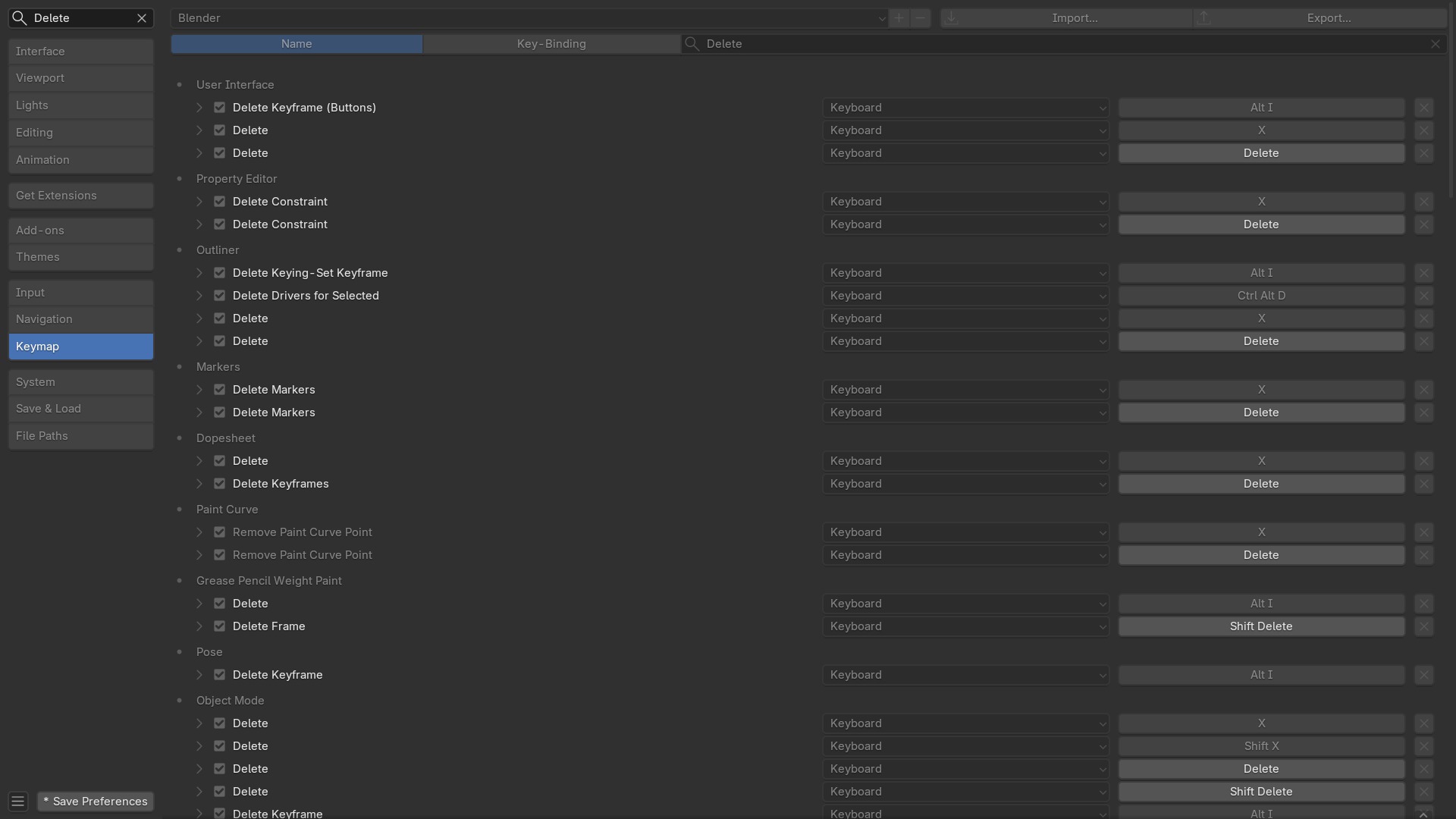
- 1Contextgroep (bv. Object Mode)
Elke context — meestal een editor of een modus zoals Object Mode — heeft zijn eigen groep; sneltoetsen zijn per context gescoped, dus dezelfde toets kan in de Outliner iets anders doen dan in Object Mode.
- 2Een andere contextgroep (bv. User Interface)
De zoekfunctie toont alle contexten waarin 'Delete' voorkomt naast elkaar — zo zie je in één oogopslag hoe dezelfde bewerking per context een eigen, onafhankelijke binding heeft.
- 3Eén regel: toetscombinatie en naam
Klik op de toetscombinatie zelf (bv. 'X') om hem te herprogrammeren — Blender vangt de volgende toetsaanslag op en vervangt de binding.
- 4Uitklapdriehoek aan het begin van de regel
Toont de onderliggende operator-eigenschappen — bij Delete bijvoorbeeld welk submenu (Vertices/Edges/Faces) standaard geselecteerd is.
Een sneltoets opzoeken: drie manieren
Er zijn drie manieren om uit te vinden welke toets iets doet, of welke operator achter een toets zit — van snelst naar meest grondig:
1. Hover en de tooltip. Met Python Tooltips aan (hoofdstuk 17) toont elke tooltip ook de operator-id en, als er een is, de sneltoets ernaast. Dit werkt voor knoppen in de UI, niet voor iets dat alleen als sneltoets bestaat zonder zichtbare knop.
2. Rechtsklik → Copy Data Path / Online Manual. Op vrijwel elke knop geeft het contextmenu Online Manual Reference (springt naar de juiste pagina van de officiële handleiding) en, met Developer Extras aan, Copy Python Command — de exacte operator-aanroep zoals Blender hem zelf uitvoert.
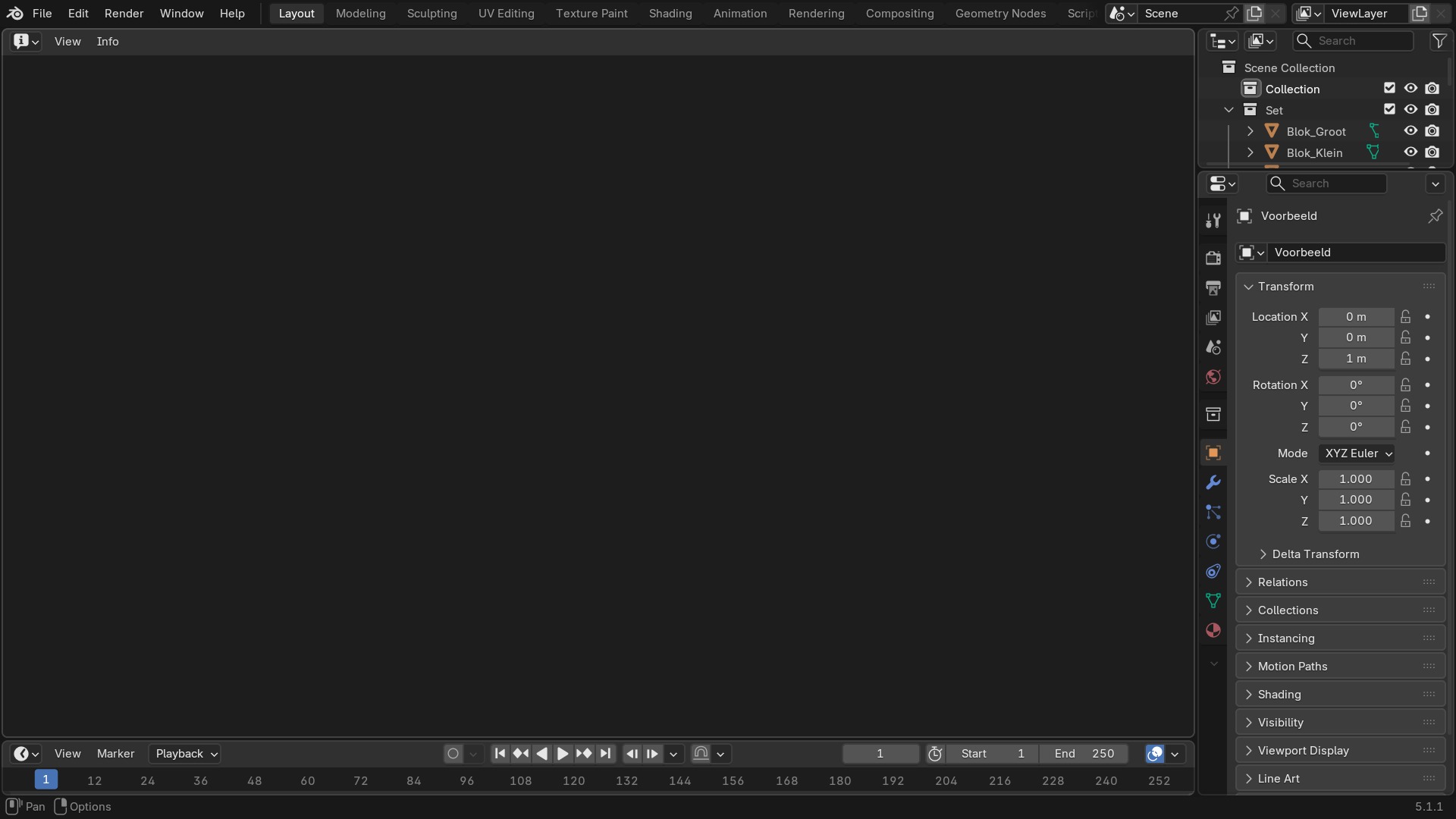
3. De Info-editor. De Info-editor (deel D, hoofdstuk 47) logt élke operator-aanroep die je doet, inclusief die via een sneltoets — voer de actie uit, kijk in de Info-editor, en de exacte operator met zijn parameters staat er, letterlijk kopieerbaar naar een script of naar de zoekbalk van de Keymap-tab.
 RECBLENDER 5.1 · INFO-EDITOR-OPERATOR-LOG00:00:00:001920×1080
Een sneltoets wijzigen en terugzetten

- 1Klik op de toetscombinatie
Het veld springt in 'Press a key'-modus; de volgende toetsaanslag (eventueel met Ctrl/Shift/Alt) wordt de nieuwe binding.
- 2De Keyboard/Mouse/Tablet-dropdown
Bepaalt met welk apparaatstype deze binding werkt — de meeste bindingen staan op Keyboard, maar een actie kan ook aan een muisknop of tablet-gebaar hangen.
- 3Het kruisje rechts van de regel
Verwijdert deze ene binding volledig uit de keymap — voor een enkele aanpassing ongedaan maken zonder de rest van je keymap te raken.
Exporteren en delen van een keymap
Bovenaan de Keymap-tab staan, naast de keyconfig-dropdown, twee directe knoppen: Export... schrijft een .py-bestand weg met daarin elke aangepaste binding als Python-code. Dat bestand importeer je op een andere machine terug via Import..., waarna het als een eigen, benoemde keyconfig naast Blender en Industry Compatible verschijnt.
Dat maakt een persoonlijke keymap draagbaar tussen machines — handig als je op meerdere computers werkt — en het is ook hoe add-ons soms een eigen voorgestelde keymap-uitbreiding aanbieden: als een los .py-bestand dat je via dezelfde route importeert.
 RECBLENDER 5.1 · KEYMAP-BOOM-3DVIEW00:00:00:00692×43
Voorbeeld: sneltoetsen in de context Window
| Toets | Actie | Operator |
|---|---|---|
| Ctrl+N | New File | wm.call_menu |
| Ctrl+Shift+O | Open Recent | wm.call_menu |
| Ctrl+O | Open | wm.open_mainfile |
| Ctrl+S | Save Blender File | wm.save_mainfile |
| Ctrl+Shift+S | Save As | wm.save_as_mainfile |
| Ctrl+Alt+S | Save Blender File | wm.save_mainfile |
| Ctrl+Q | Quit Blender | wm.quit_blender |
| Q | Quick Favorites | wm.call_menu |
| Shift+F1 | Cycle Space Type Set | screen.space_type_set_or_cycle |
| Shift+F2 | Cycle Space Type Set | screen.space_type_set_or_cycle |
| Shift+F3 | Cycle Space Type Set | screen.space_type_set_or_cycle |
| Shift+F4 | Cycle Space Type Set | screen.space_type_set_or_cycle |
| Shift+F5 | Cycle Space Type Set | screen.space_type_set_or_cycle |
| Shift+F6 | Cycle Space Type Set | screen.space_type_set_or_cycle |
| Shift+F7 | Cycle Space Type Set | screen.space_type_set_or_cycle |
| Shift+F8 | Cycle Space Type Set | screen.space_type_set_or_cycle |
| Shift+F9 | Cycle Space Type Set | screen.space_type_set_or_cycle |
| Shift+F10 | Cycle Space Type Set | screen.space_type_set_or_cycle |
| Shift+F11 | Cycle Space Type Set | screen.space_type_set_or_cycle |
| Shift+F12 | Cycle Space Type Set | screen.space_type_set_or_cycle |
| NDOF_BUTTON_MENU | 3D Mouse Settings | wm.call_panel |
| NDOF_BUTTON_PLUS | Context Scale Float | wm.context_scale_float |
| NDOF_BUTTON_MINUS | Context Scale Float | wm.context_scale_float |
| Shift+NDOF_BUTTON_PLUS | Context Scale Float | wm.context_scale_float |
| Shift+NDOF_BUTTON_MINUS | Context Scale Float | wm.context_scale_float |
| Ctrl+Alt+Shift+Cmd+TIMER_REPORT | Update Reports Display | info.reports_display_update |
| F1 | View Online Manual | wm.doc_view_manual_ui_context |
| F2 | Rename Active Item | wm.call_panel |
| Ctrl+F2 | Batch Rename | wm.batch_rename |
| F3 | Search Menu | wm.search_menu |
| F4 | File | wm.call_menu |
| Alt+W | Fallback Tool Pie Menu | wm.toolbar_fallback_pie |
| Shift+SPACE | Toolbar | wm.toolbar |
Zelf proberen: een sneltoets opsporen, wijzigen en exporteren
Vind de operator achter een specifieke sneltoets via de Info-editor, wijzig de binding, en exporteer je aangepaste keymap.
- 1Open start_keymap_speurtocht.blend en open naast de 3D-viewport een Info-editor (deel A, hoofdstuk 4: area splitsen).
- 2Druk Shift D om te dupliceren en bevestig met Escape; bekijk in de Info-editor welke operator er precies gelogd staat.
- 3Ga naar Preferences → Keymap, zoek in het zoekveld op de operatornaam die je net zag, en vind de bijbehorende regel terug.
- 4Wijzig de toetscombinatie naar iets anders naar keuze (bv. Alt D in plaats van Shift D) en test dat de nieuwe toets werkt.
- 5Zet de wijziging terug met het terugdraai-icoon naast de regel.
- 6Exporteer je actieve keyconfig via het presetmenu → Export Key Configuration, en bekijk het weggeschreven .py-bestand in een teksteditor.