← Back to CoursesBlendercursus
Blendercursus
24. Preferences — Input en Navigation
schoolium · Blendercursus
Blendercursus
24. Preferences — Input en Navigation
CDeel C · Preferences

Hoofdstuk 24Preferences — Input en Navigation

Muis, toetsenbord, tablet, 3D-muis (NDOF) en hoe je door de 3D-viewport beweegt

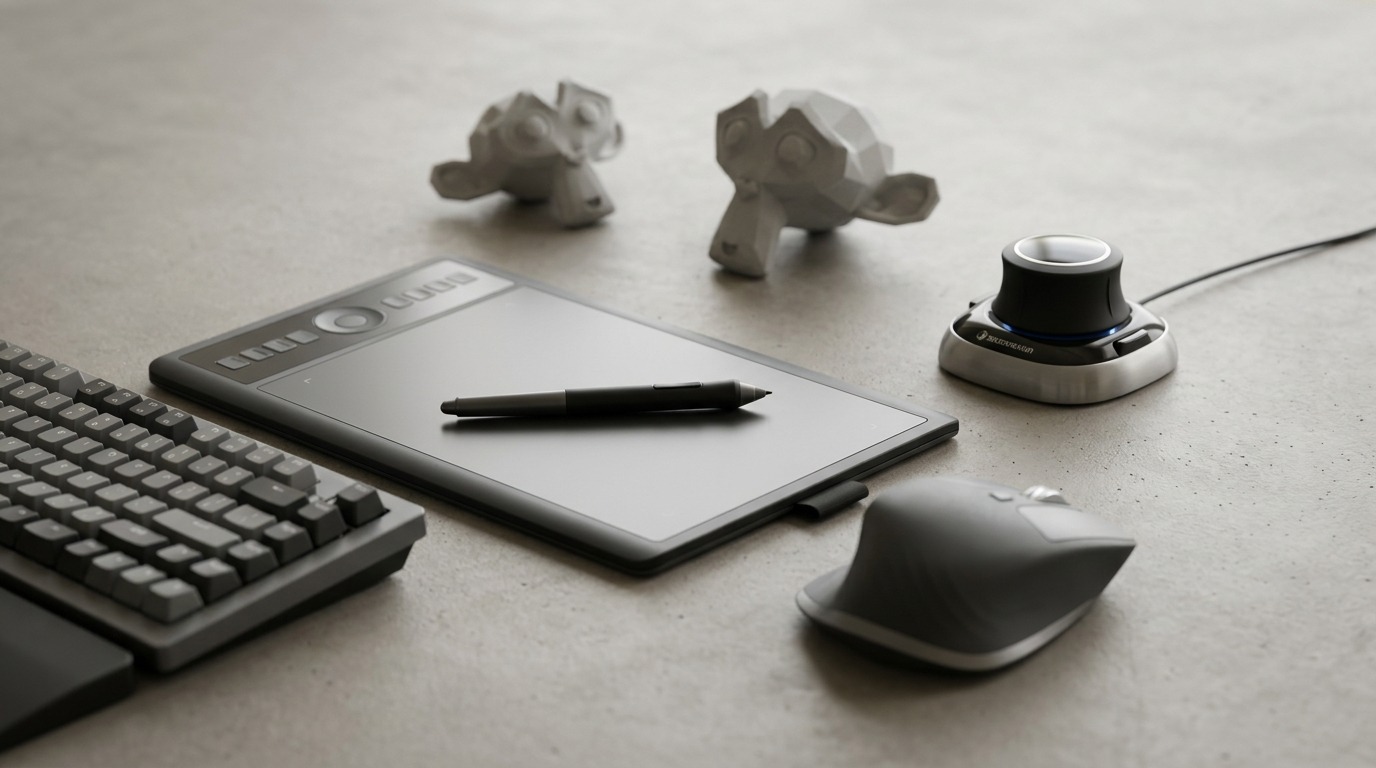
Input en Navigation staan als twee aparte tabs naast elkaar in Blender, maar horen inhoudelijk samen: de ene regelt wát je apparaten doen (klik, druk, dubbelklik), de andere hóe die input zich vertaalt naar beweging door de 3D-ruimte. Samen zijn dit de vijftig instellingen van preferences_input.
3× uitleg1× ontleed4× naslag1× zelf doen1 oefenbestand4 beelden
beeld-tegel-c024-elke-tab-volledigRECCONCEPT00:00:00:00schoolium
Ontleed · 24.1

De Input-tab: vijf panelen

1/9
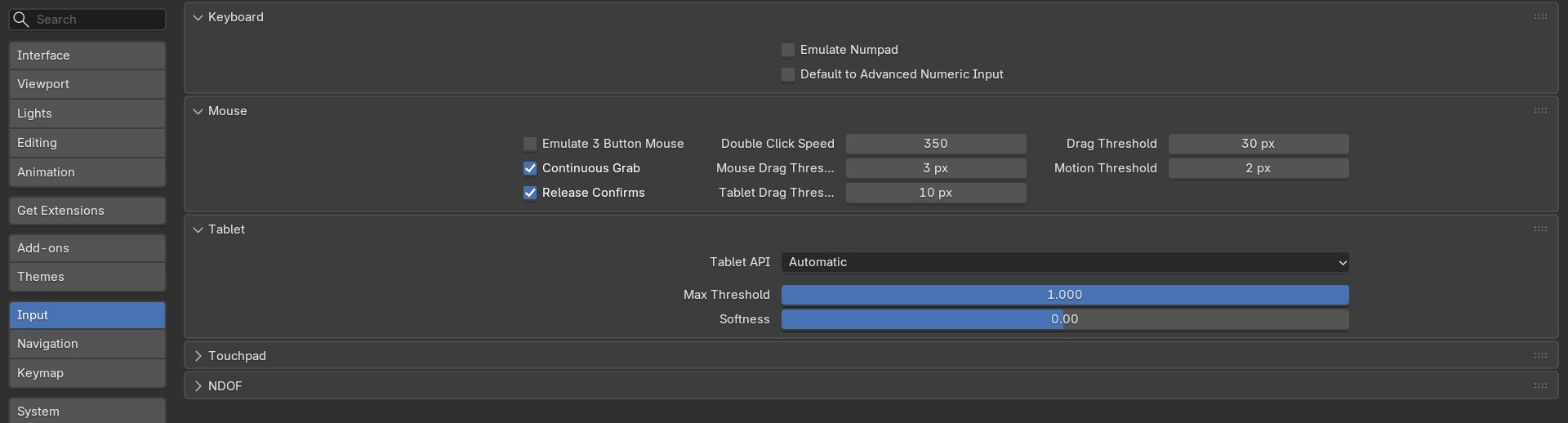
De vijf panelen van Input: Keyboard, Mouse, Tablet, Touchpad, NDOF.
RECBLENDER 5.1 · PREFS-INPUT-PANELEN00:00:00:001920×518
shot-prefs-input-panelenDe vijf panelen van Input: Keyboard, Mouse, Tablet, Touchpad, NDOF.
Wijs een nummer aan: de camera zoomt in op dat onderdeel. Klik om vast te zetten.
  1. 1
    Keyboard

    Emulate Numpad en de dubbelklik-timeout — de twee instellingen die verreweg het vaakst worden aangepast.

  2. 2
    Mouse

    Emulate 3 Button Mouse, zoominversie, en de drempelwaarden die bepalen wanneer een klik als een drag telt.

  3. 3
    Tablet

    De Tablet API-keuze en drukgevoeligheidscurven (Pressure Softness, Max Threshold) voor pentabletten.

  4. 4
    Touchpad

    Scrollrichting voor laptop-touchpads, apart van een gewone muiswiel-instelling.

  5. 5
    NDOF

    Alle instellingen voor een 3D-muis (bv. 3Dconnexion SpaceMouse): gevoeligheid, deadzone, en per-as inversie.

Uitleg · 24.2

Emulate Numpad: de instelling die elke laptopgebruiker nodig heeft

2/9

Blenders standaard-navigatie leunt zwaar op het numpad (Numpad 1/3/7 voor front/side/top-aanzicht, Numpad 5 voor perspectief/ortho). De meeste laptops hebben geen apart numpad. Emulate Numpad (use_emulate_numpad) mapt de gewone cijfertoetsen bovenaan het toetsenbord (1-9, niet het numerieke blok) naar dezelfde functies — de eerste instelling die zowat elke laptopgebruiker aanzet, en meteen de reden waarom veel tutorials zeggen "of zet Emulate Numpad aan" zodra ze een numpad-sneltoets noemen.

Let op de bijwerking: met Emulate Numpad aan botsen de cijfertoetsen 1-9 met hun normale functie (bv. wisselen tussen vertex/edge/face select in oudere gewoontes uit andere pakketten) — in Blender zelf is dat geen conflict omdat 1-9 buiten Edit Mode toch al geen vaste betekenis hebben, maar het is de reden waarom sommige custom keymaps hier specifiek rekening mee houden.
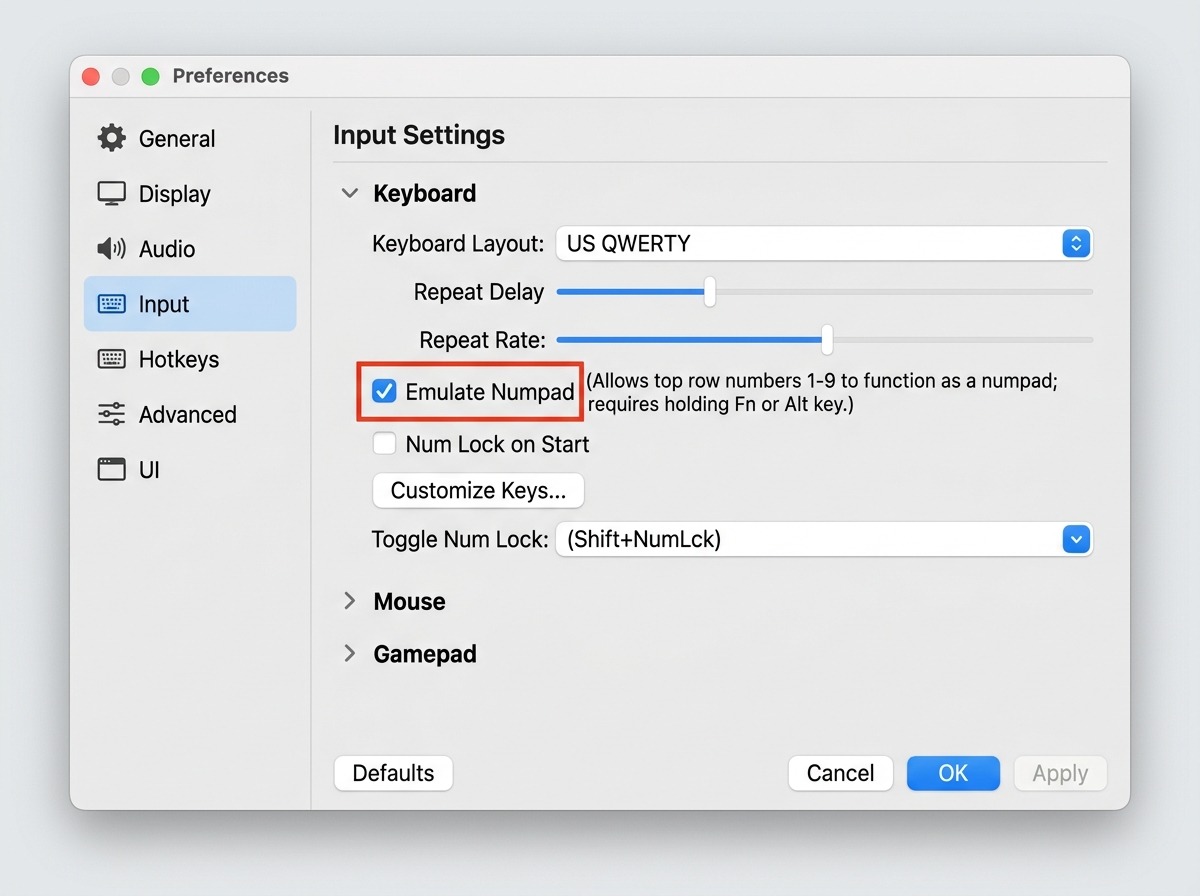
Preferences → Input-tab met de sectie Keyboard opengeklapt: de checkbox Emulate Numpad staat aangevinkt, met een korte hint-tekst ernaast over de cijferrij 1-9 bovenaan het toetsenbord. Rustige, grijze Preferences-vensterachtergrond, de tab Input links gemarkeerd.RECCONCEPT00:00:00:00schoolium
beeld-emulate-numpad-uitlegPreferences → Input-tab met de sectie Keyboard opengeklapt: de checkbox Emulate Numpad staat aangevinkt, met een korte hint-tekst ernaast over de cijferrij 1-9 bovenaan het toetsenbord. Rustige, grijze Preferences-vensterachtergrond, de tab Input links gemarkeerd.
Naslag · 24.3

Input — toetsenbord, muis en dubbelklik

3/9
Toetsenbord, muis en drempelwaarden
InstellingTypeStandaardBereikWat hij doet (tooltip uit Blender)
Mouse Drag ThresholdINT31 – 255Number of pixels to drag before a drag event is triggered for mouse/trackpad input (otherwise click events are detected)
Tablet Drag ThresholdINT101 – 255Number of pixels to drag before a drag event is triggered for tablet input (otherwise click events are detected)
Drag ThresholdINT301 – 255Number of pixels to drag before a drag event is triggered for keyboard and other non mouse/tablet input (otherwise click events are detected)
Motion ThresholdINT20 – 10Number of pixels to before the cursor is considered to have moved (used for cycling selected items on successive clicks)
Double Click TimeoutINT3501 – 1000Time/delay (in ms) for a double click
Emulate 3 Button MouseBOOLEANuit–Emulate Middle Mouse with Alt+Left Mouse
Emulate 3 Button ModifierENUMALTAlt, OS-KeyHold this modifier to emulate the middle mouse button
Emulate NumpadBOOLEANuit–Main 1 to 0 keys act as the numpad ones (useful for laptops)
Wheel Invert ZoomBOOLEANuit–Swap the Mouse Wheel zoom direction
Touchpad Scroll DirectionENUMTRADITIONALTraditional, NaturalScroll direction (Wayland only)
Naslag · 24.4

Input — tablet

4/9
Tablet en pendruk
InstellingTypeStandaardBereikWat hij doet (tooltip uit Blender)
Max ThresholdFLOAT10 – 1Raw input pressure value that is interpreted as 100% by Blender
SoftnessFLOAT0-1 – 1Adjusts softness of the low pressure response onset using a gamma curve
Tablet APIENUMAUTOMATICAutomatic, Windows Ink, WintabSelect the tablet API to use for pressure sensitivity (may require restarting Blender for changes to take effect)
Show Tablet Debug ValuesBOOLEANuit–Show pressure values when using a paint operator
Naslag · 24.5

Navigation — orbit, zoom en muziekpen

5/9
Orbit, pan en zoom
InstellingTypeStandaardBereikWat hij doet (tooltip uit Blender)
Zoom StyleENUMDOLLYContinue, Dolly, ScaleWhich style to use for viewport scaling
Zoom AxisENUMVERTICALVertical, HorizontalAxis of mouse movement to zoom in or out on
Multi-touch GesturesBOOLEANaan–Use multi-touch gestures for navigation with touchpad, instead of scroll wheel emulation
Invert Zoom DirectionBOOLEANuit–Invert the axis of mouse movement for zooming
Auto DepthBOOLEANuit–Use the depth under the mouse to improve view pan/rotate/zoom functionality
Zoom to Mouse PositionBOOLEANuit–Zoom in towards the mouse pointer's position in the 3D view, rather than the 2D window center
Auto PerspectiveBOOLEANaan–Automatically switch between orthographic and perspective when changing from top/front/side views
Orbit Around SelectionBOOLEANuit–Use the selection (or the last stroke center in Paint modes) as the pivot point for orbiting
Orbit MethodENUMTURNTABLETurntable, TrackballOrbit method in the viewport
Continuous GrabBOOLEANaan–Let the mouse wrap around the view boundaries so mouse movements are not limited by the screen size (used by transform, dragging of UI controls, etc.)
Release ConfirmsBOOLEANaan–Moving things with a mouse drag confirms when releasing the button
Default to Advanced Numeric InputBOOLEANuit–When entering numbers while transforming, default to advanced mode for full math expression evaluation
View NavigationENUMWALKWalk, FlyWhich method to use for viewport navigation
Orbit SensitivityFLOAT0.0070.00002 – 0.2618Rotation amount per pixel to control how fast the viewport orbits
Orbit SensitivityFLOAT10.1 – 2Scale trackball orbit sensitivity
NDOF View NavigateENUMOBJECTObject, Fly, Drone3D Mouse Navigation Mode
Uitleg · 24.6

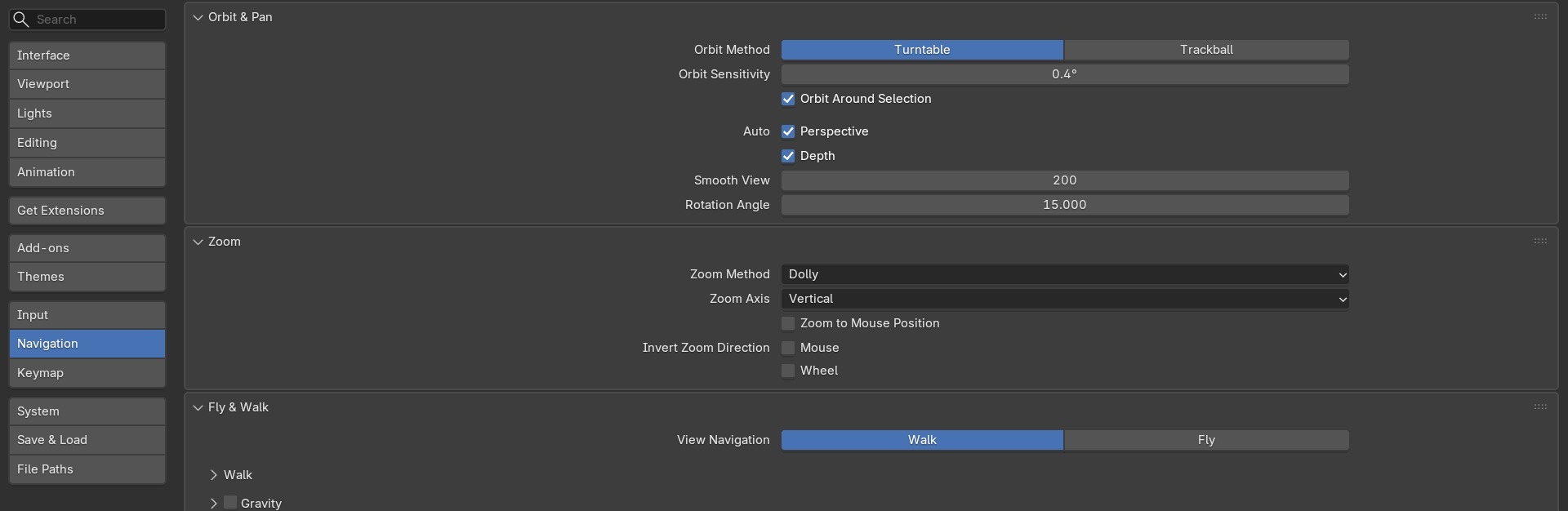
Orbit Around Selection en Zoom to Mouse Position

6/9

Orbit Around Selection (use_rotate_around_active) bepaalt of middelmuisknop-slepen om het geselecteerde object draait, of om een vast punt in de scene (meestal het midden van alles wat zichtbaar is). Zonder deze instelling "vliegt" de camera weg van een object dat niet in het midden van het scherm staat zodra je oriënteert — met deze instelling aan blijft het geselecteerde object altijd het draaipunt, veruit de voorspelbaarste manier van werken zodra een scene meer dan een handvol objecten bevat.

Zoom to Mouse Position (use_zoom_to_mouse) stuurt of muiswiel-zoom naar het schermmidden zoomt of naar het punt onder de cursor — vergelijkbaar met zoomen in een tekstprogramma of browser, en voor de meeste mensen intuïtiever zodra ze het eenmaal geprobeerd hebben.
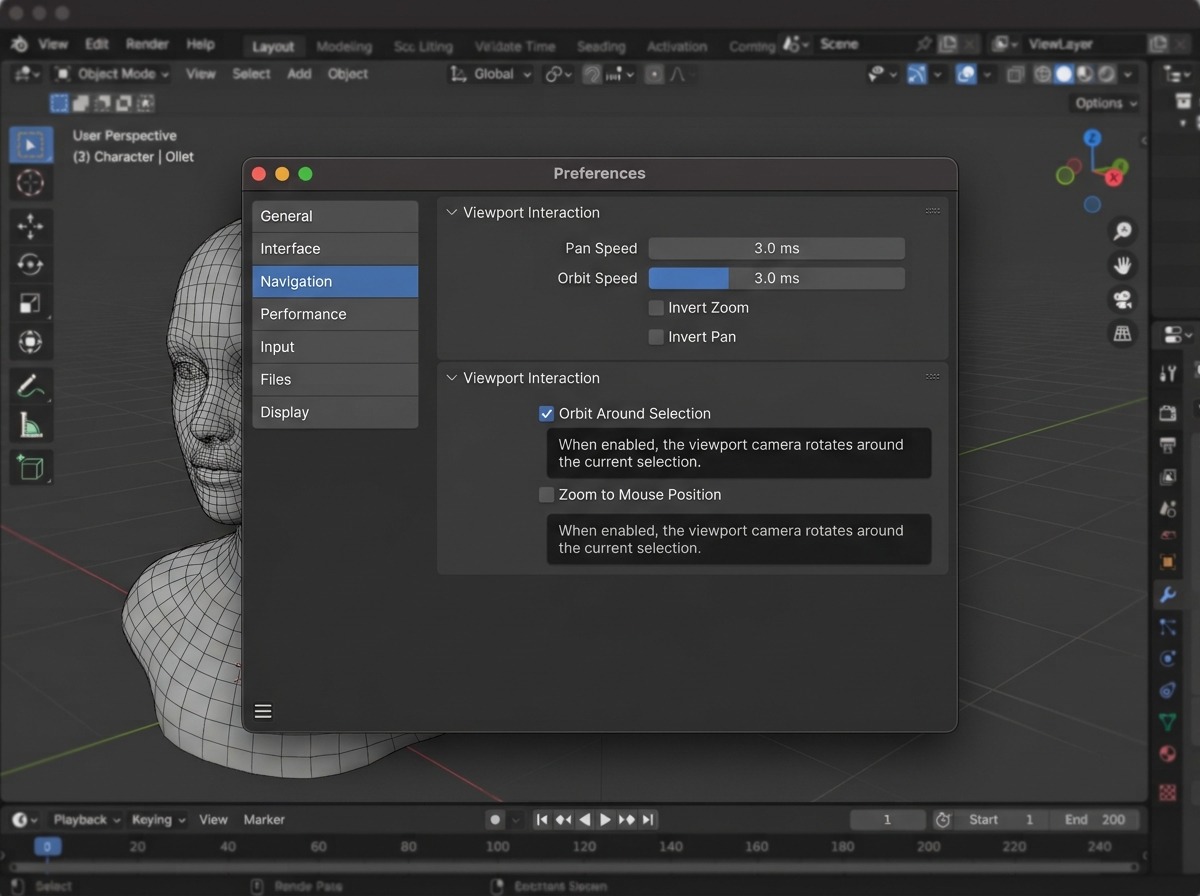
Preferences → Navigation-tab met de checkboxen Orbit Around Selection en Zoom to Mouse Position na elkaar in de lijst, Orbit Around Selection aangevinkt en met een korte uitlegregel eronder.RECCONCEPT00:00:00:00schoolium
beeld-orbit-around-selection-vergelijkPreferences → Navigation-tab met de checkboxen Orbit Around Selection en Zoom to Mouse Position na elkaar in de lijst, Orbit Around Selection aangevinkt en met een korte uitlegregel eronder.
Naslag · 24.7

Navigation — Fly & Walk en NDOF (3D-muis)

7/9
Fly/Walk-navigatie en 3D-muis (NDOF)
InstellingTypeStandaardBereikWat hij doet (tooltip uit Blender)
Pan SensitivityFLOAT40.01 – 40Overall sensitivity of the 3D Mouse for translation
Orbit SensitivityFLOAT40.01 – 40Overall sensitivity of the 3D Mouse for rotation
DeadzoneFLOAT00 – 1Threshold of initial movement needed from the device's rest position
Zoom directionENUMNDOF_ZOOM_FORWARDForward/Backward, Up/DownWhich axis of the 3D Mouse cap zooms the view
Show Orbit Axis GuideBOOLEANuit–Display the center and axis during rotation
Show Orbit Center GuideBOOLEANaan–Display the orbit center during rotation
NDOF View NavigateENUMOBJECTObject, Fly, Drone3D Mouse Navigation Mode
NDOF Lock HorizonBOOLEANaan–Lock Horizon forces the horizon to be kept leveled as it currently is
Auto Fly SpeedBOOLEANuit–Automatically adjusts fly navigation speed based on the distance of objects near the center of the viewport, making it easier to navigate complex scenes. Speed is recalculated each time movement starts.
AutoBOOLEANaan–Auto sets the orbit center dynamically. When the complete model is in view, the center of volume of the whole model is used as the rotation point. When you move closer, the orbit center will be set on an object close to your center of the view.
Selected ItemsBOOLEANuit–Selected Item forces the orbit center to only take the currently selected objects into account.
Invert Pitch (X) AxisBOOLEANuit–
Invert Yaw (Y) AxisBOOLEANuit–
Invert Roll (Z) AxisBOOLEANuit–
Invert X AxisBOOLEANuit–
Invert Y AxisBOOLEANuit–
Invert Z AxisBOOLEANuit–
Helicopter ModeBOOLEANuit–Device up/down directly controls the Z position of the 3D viewport
Pan / Zoom Camera ViewBOOLEANaan–Pan/zoom the camera view instead of leaving the camera view when orbiting
Uitleg · 24.8

Drie instellingen die je in de praktijk echt aanzet

8/9

Emulate Numpad op elke laptop zonder apart numeriek blok — zonder is de helft van de standaard viewnavigatie onbereikbaar. Orbit Around Selection zodra een scene groter wordt dan een paar objecten, want zonder deze instelling verlies je voortdurend je oriëntatie bij het roteren. En voor wie een tekentablet gebruikt: Tablet API expliciet controleren staat op Windows meestal op "Automatic", maar bij drukgevoeligheidsproblemen (een lijn die overal even dik oogt) is handmatig wisselen tussen Wintab en Windows Ink vaak de eerste stap om te debuggen.
Emulate Numpad, Orbit Around Selection en Tablet API, de drie instellingen naast elkaar in Preferences.RECBLENDER 5.1 · INPUT-DRIE-INSTELLINGEN00:00:00:001920×626
shot-input-drie-instellingenEmulate Numpad, Orbit Around Selection en Tablet API, de drie instellingen naast elkaar in Preferences.
Zelf doen · 24.9

Zelf proberen: navigatie-instellingen aanpassen aan je apparaat

9/9

Zet Emulate Numpad en Orbit Around Selection aan (indien nog niet actief), en test het navigatiegedrag in een scene met meerdere objecten.

  1. 1Open start_navigatie_test.blend: vijf objecten verspreid over de scene, geen enkel in het midden.
  2. 2Selecteer het object het verst van het midden en oriënteer met de middelmuisknop, met Orbit Around Selection uit — merk hoe de camera van het object af lijkt te draaien.
  3. 3Zet Orbit Around Selection aan in Preferences → Navigation en herhaal dezelfde oriëntatie: het geselecteerde object blijft nu het draaipunt.
  4. 4Zet Emulate Numpad aan (of, als je al een numpad hebt, tijdelijk uit om het verschil te voelen) en spring met de cijfertoetsen bovenaan het toetsenbord naar de standaardaanzichten.
  5. 5Test Zoom to Mouse Position door met het muiswiel in te zoomen terwijl de cursor over een hoekobject staat, met de instelling eerst uit en dan aan.
Gelukt als…Een navigatiegedrag dat merkbaar voorspelbaarder aanvoelt in een scene met meerdere objecten, met een onderbouwde keuze voor elke aangepaste instelling.
Sleep om rond te draaien
001
start_navigatie_test.blend
VoorbeeldKubusObject1Object2Object35 materialen1.138 vertices