Hoofdstuk 23Preferences — Extensions en Add-ons
Het verschil tussen een extension en een klassieke add-on, en hoe je ze beheert
Sinds Blender 4.2 draait uitbreidbaarheid via het Extensions-platform: een ingebouwde store met online repositories, naast de klassieke manier om een los add-on-bestand te installeren. Deze tab beheert beide.
 RECCONCEPT00:00:00:00schoolium
Extensions: de ingebouwde store
Het paneel Extensions (in de paneleninventaris: USERPREF_PT_extensions) toont Blenders eigen extension-platform: een doorzoekbare lijst van add-ons, thema's en (in de toekomst) meer, gepubliceerd via extensions.blender.org of een eigen, zelf toegevoegde repository. Installeren is één klik, updates verschijnen als een badge, en elke extension draait in een eigen sandbox met een expliciete lijst van rechten die hij nodig heeft — netwerktoegang bijvoorbeeld, zichtbaar vóór je installeert.
Dat online gedeelte hangt af van Allow Online Access (use_online_access, tab System) — staat die uit, dan kan de Extensions-tab geen store raadplegen en blijft alleen handmatige installatie vanaf schijf over.
 RECBLENDER 5.1 · PREFS-EXTENSIONS-STORE00:00:00:001920×86
Add-ons: de klassieke, bestandsgebaseerde route
Het paneel Add-ons (USERPREF_PT_addons) is de oudere, nog steeds werkende route: een .zip- of .py-bestand met Install... handmatig toevoegen, meestal voor add-ons die (nog) niet via het Extensions-platform gepubliceerd zijn — bedrijfsinterne tools, add-ons van vóór 4.2, of iets dat je zelf schrijft en nog aan het testen bent. Elke geïnstalleerde add-on verschijnt hier als losse regel met een checkbox om hem aan of uit te zetten, en een uitklapdriehoek met de instellingen die de add-on zelf aanbiedt.
show_addons_enabled_only (tab Interface) filtert deze lijst tot alleen actieve add-ons — handig zodra de lijst met de tijd tientallen items lang wordt.
 RECBLENDER 5.1 · PREFS-ADDONS-LIJST00:00:00:001920×86
Extensions/Add-ons — Panelen in de inventaris
| Paneel | Interne klasse |
|---|---|
| Add-ons | USERPREF_PT_addons |
| Paneel | Interne klasse |
|---|---|
| Extensions | USERPREF_PT_extensions |
Extensions tegenover klassieke Add-ons
| Extensions | Klassieke add-ons | |
|---|---|---|
| Bron | Online repository (extensions.blender.org of eigen) | Lokaal .zip/.py-bestand |
| Updates | Automatisch gedetecteerd, één klik om bij te werken | Handmatig: opnieuw installeren |
| Rechten | Expliciet getoond vóór installatie (sandbox) | Geen ingebouwde rechtencontrole — volledige toegang |
| Vereist | Allow Online Access aan (tab System) | Werkt ook volledig offline |
| Typisch gebruik | Publiek gedeelde add-ons en thema's | Interne tools, add-ons in ontwikkeling, oudere add-ons |
Een repository toevoegen
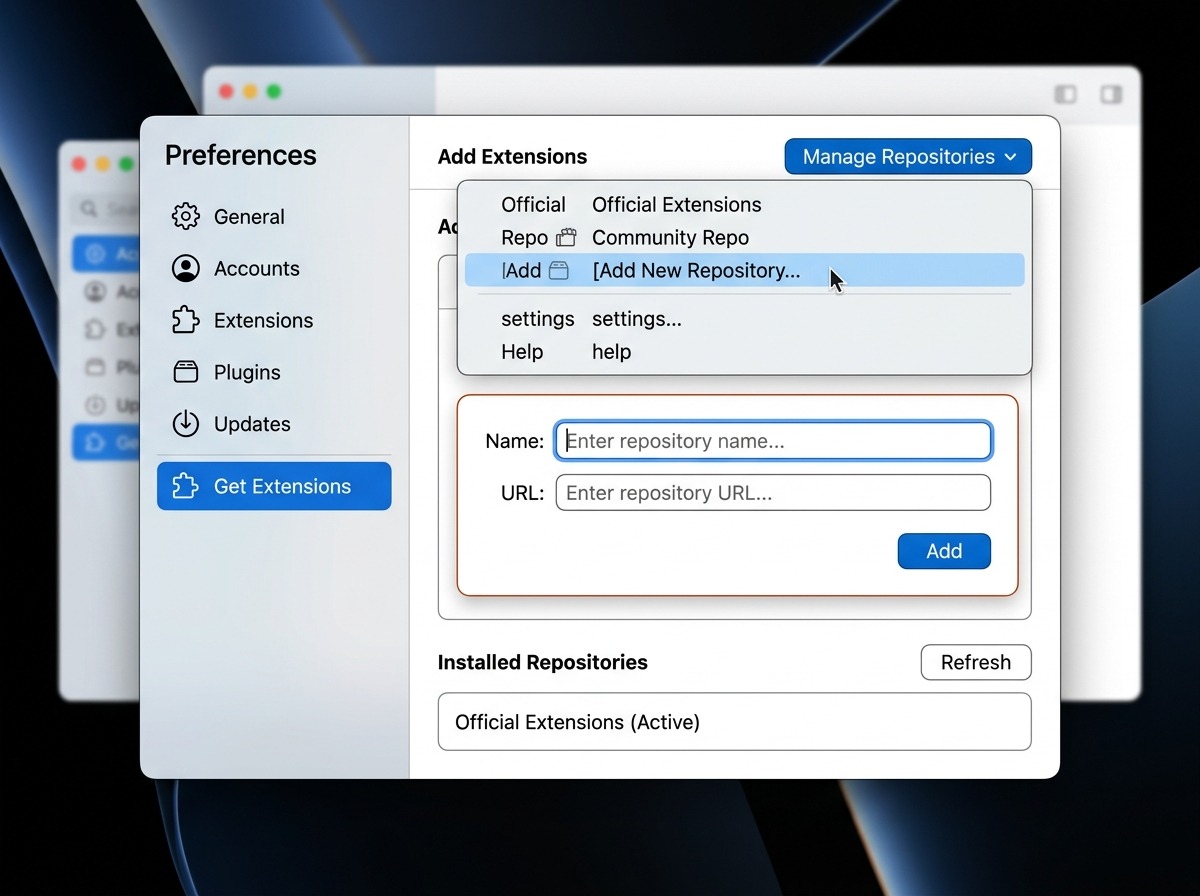
Naast de standaard-repository extensions.blender.org kan je een eigen repository toevoegen via het dropdownmenu bovenaan de Extensions-tab: Add New Repository, met een naam en een URL. Dat is hoe een studio of school een eigen, interne extension-store kan aanbieden, met dezelfde installatie-ervaring als de officiële store, maar zonder dat de add-ons publiek gepubliceerd hoeven te worden.
 RECCONCEPT00:00:00:00schoolium
Zelf proberen: een ingebouwde add-on activeren en configureren
Zoek een met Blender meegeleverde add-on op, activeer hem, en pas minstens één van zijn eigen instellingen aan.
- 1Ga naar Preferences → Add-ons en typ "Node Wrangler" in het zoekveld.
- 2Zet de checkbox aan om de add-on te activeren.
- 3Klap de add-on open met de driehoek en bekijk welke instellingen hij zelf aanbiedt.
- 4Ga naar de Extensions-tab en bevestig dat dezelfde add-on daar óók verschijnt (of zoek een add-on die alleen via Extensions beschikbaar is) om het verschil in herkomst te zien.
- 5Test in de Shader Editor een sneltoets die Node Wrangler toevoegt (bv. Ctrl T om een texture-setup toe te voegen) om te bevestigen dat de add-on echt actief is.