Hoofdstuk 22Preferences — Animation
Auto Keying, interpolatie-standaarden en hoe F-curves standaard verschijnen
De tab Animation stelt geen enkele animatie zelf in — dat gebeurt in de Dope Sheet en de Graph Editor (deel D en J) — maar bepaalt de standaardwaarden die elke nieuwe keyframe en elke nieuwe F-curve meekrijgt zodra je ze aanmaakt.
 RECCONCEPT00:00:00:00schoolium
Animation — Auto Keying
| Instelling | Type | Standaard | Bereik | Wat hij doet (tooltip uit Blender) |
|---|---|---|---|---|
| Auto Keying Enable | BOOLEAN | uit | – | Automatic keyframe insertion for Objects and Bones (default setting used for new Scenes) |
| Auto Keying Mode | ENUM | ADD_REPLACE_KEYS | Add/Replace, Replace | Mode of automatic keyframe insertion for Objects and Bones (default setting used for new Scenes) |
| Auto Keyframe Insert Available | BOOLEAN | uit | – | Insert Keyframes only for properties that are already animated |
| Show Auto Keying Warning | BOOLEAN | aan | – | Show warning indicators when transforming objects and bones if auto keying is enabled |
| Default Key Channels | ENUM | Location, Rotation, Scale, Rotation Mode, Custom Properties | Which channels to insert keys at when no keying set is active | |
| Autokey Insert Needed | BOOLEAN | aan | – | Auto-Keying will skip inserting keys that don't affect the animation |
| Keyframe Insert Needed | BOOLEAN | uit | – | When keying manually, skip inserting keys that don't affect the animation |
| Visual Keying | BOOLEAN | uit | – | Use Visual keying automatically for constrained objects |
Auto Keying aanzetten: wat je ervoor terugkrijgt en waarvoor je moet oppassen
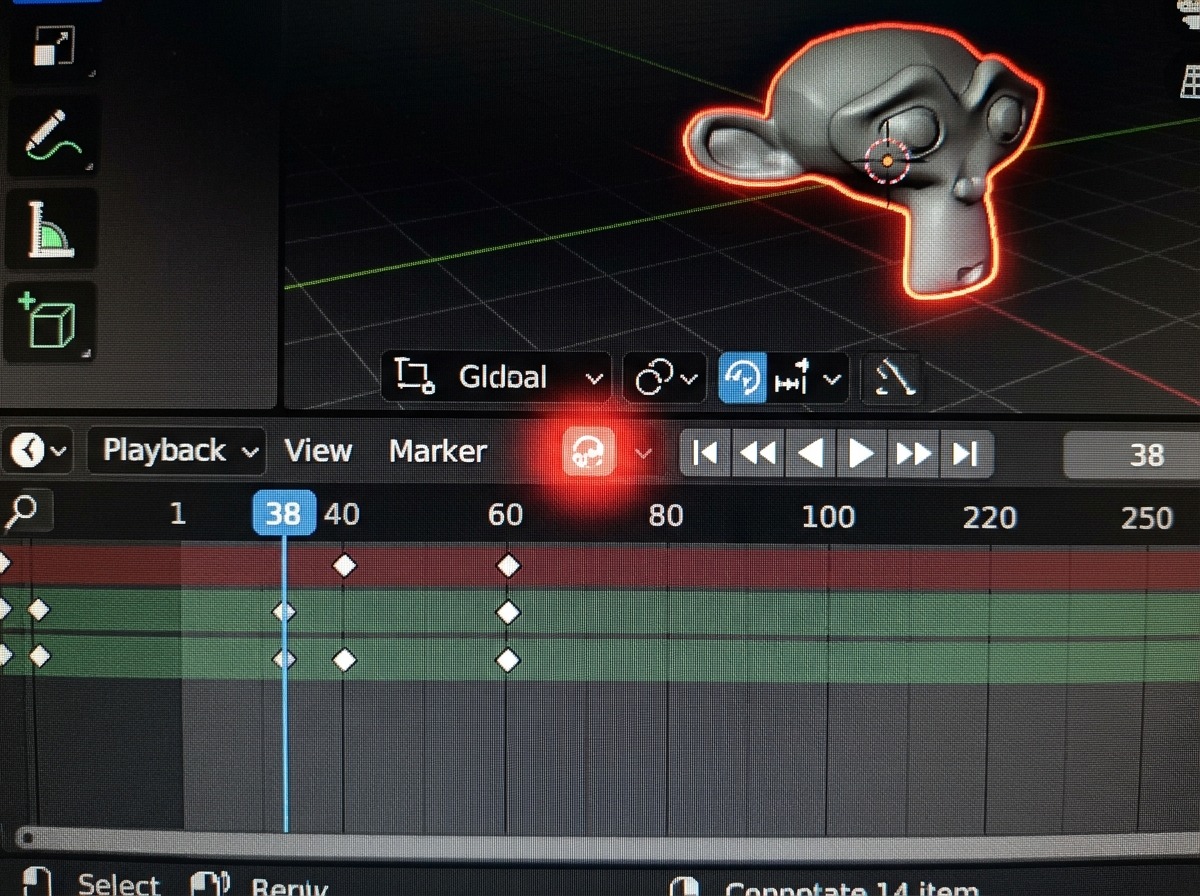
Auto Keying is de rode stip naast de framebalk die, eenmaal actief, automatisch een keyframe zet bij elke transformatie van een geselecteerd object — geen I meer nodig. Auto Keying Mode kiest tussen Add & Replace (zet alleen een keyframe op kanalen die al eerder een keyframe hadden voor dit object) en Replace Only (zet nooit een geheel nieuw kanaal, alleen op bestaande keyframes).
De keerzijde: Auto Keying zet ook een keyframe bij een transform die je eigenlijk alleen even wilde uitproberen — Show Auto Keying Warning (use_auto_keying_warning) toont daarom een duidelijke rode rand rond de 3D-viewport zolang Auto Keying actief staat, zodat je het niet per ongeluk laat aanstaan tijdens gewoon modelleerwerk.
 RECCONCEPT00:00:00:00schoolium
Animation — standaard-interpolatie en F-curve-weergave
| Instelling | Type | Standaard | Bereik | Wat hij doet (tooltip uit Blender) |
|---|---|---|---|---|
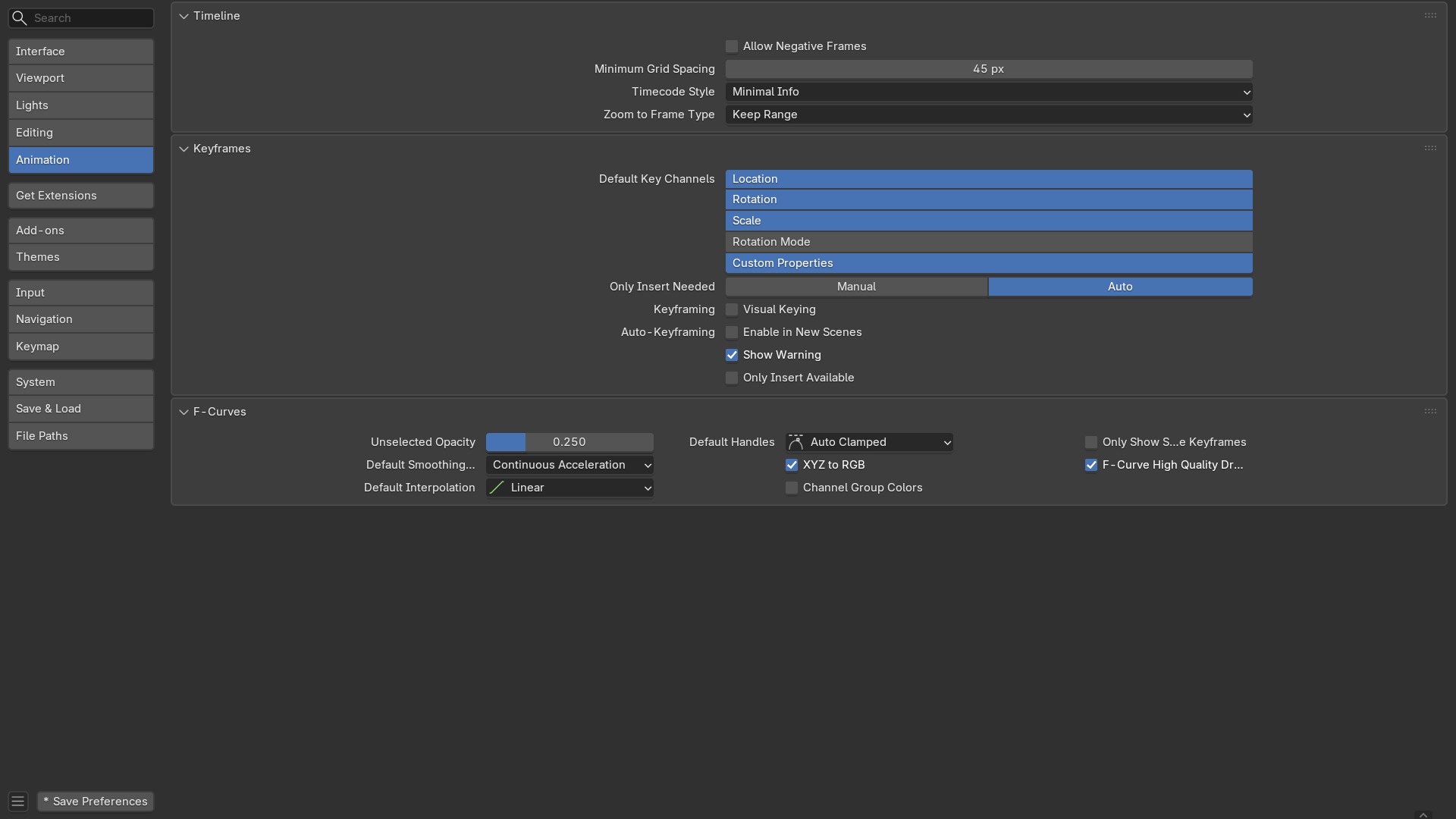
| New F-Curve Colors - XYZ to RGB | BOOLEAN | aan | – | Color for newly added transformation F-Curves (Location, Rotation, Scale) and also Color is based on the transform axis |
| Channel Group Colors | BOOLEAN | uit | – | Use animation channel group colors; generally this is used to show bone group colors |
| New Curve Smoothing Mode | ENUM | CONT_ACCEL | None, Continuous Acceleration | Auto Handle Smoothing mode used for newly added F-Curves |
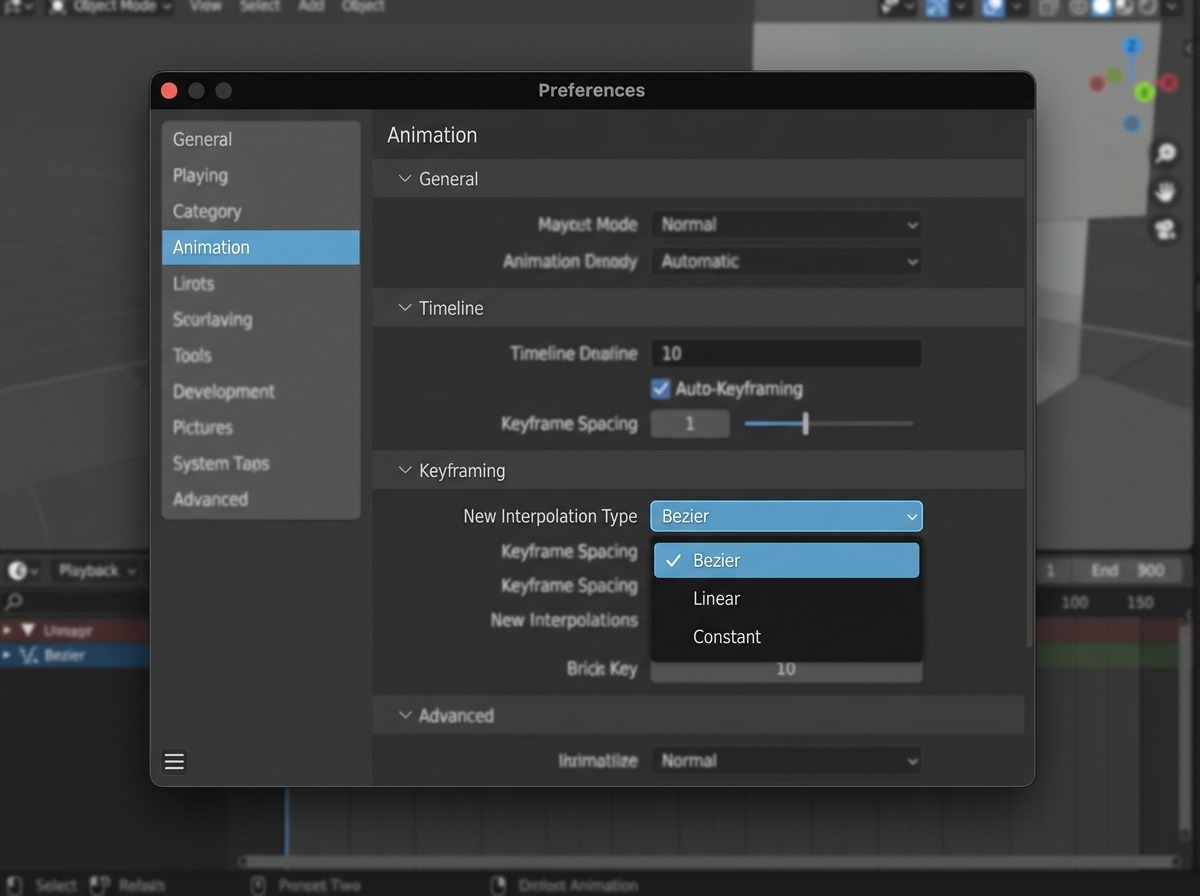
| New Interpolation Type | ENUM | BEZIER | Constant, Linear, Bézier, Sinusoidal, Quadratic, Cubic, Quartic, Quintic, Exponential, Circular, Back, Bounce, Elastic | Interpolation mode used for first keyframe on newly added F-Curves (subsequent keyframes take interpolation from preceding keyframe) |
| New Handles Type | ENUM | AUTO_CLAMPED | Free, Aligned, Vector, Automatic, Auto Clamped | Handle type for handles of new keyframes |
| Allow Negative Frames | BOOLEAN | uit | – | Current frame number can be manually set to a negative value |
| Unselected F-Curve Opacity | FLOAT | 0.25 | 0.001 – 1 | The opacity of unselected F-Curves against the background of the Graph Editor |
| Only Show Selected F-Curve Keyframes | BOOLEAN | uit | – | Only keyframes of selected F-Curves are visible and editable |
| F-Curve High Quality Drawing | BOOLEAN | aan | – | Draw F-Curves using Anti-Aliasing (disable for better performance) |
New Interpolation Type: de instelling die je later dankbaar bent
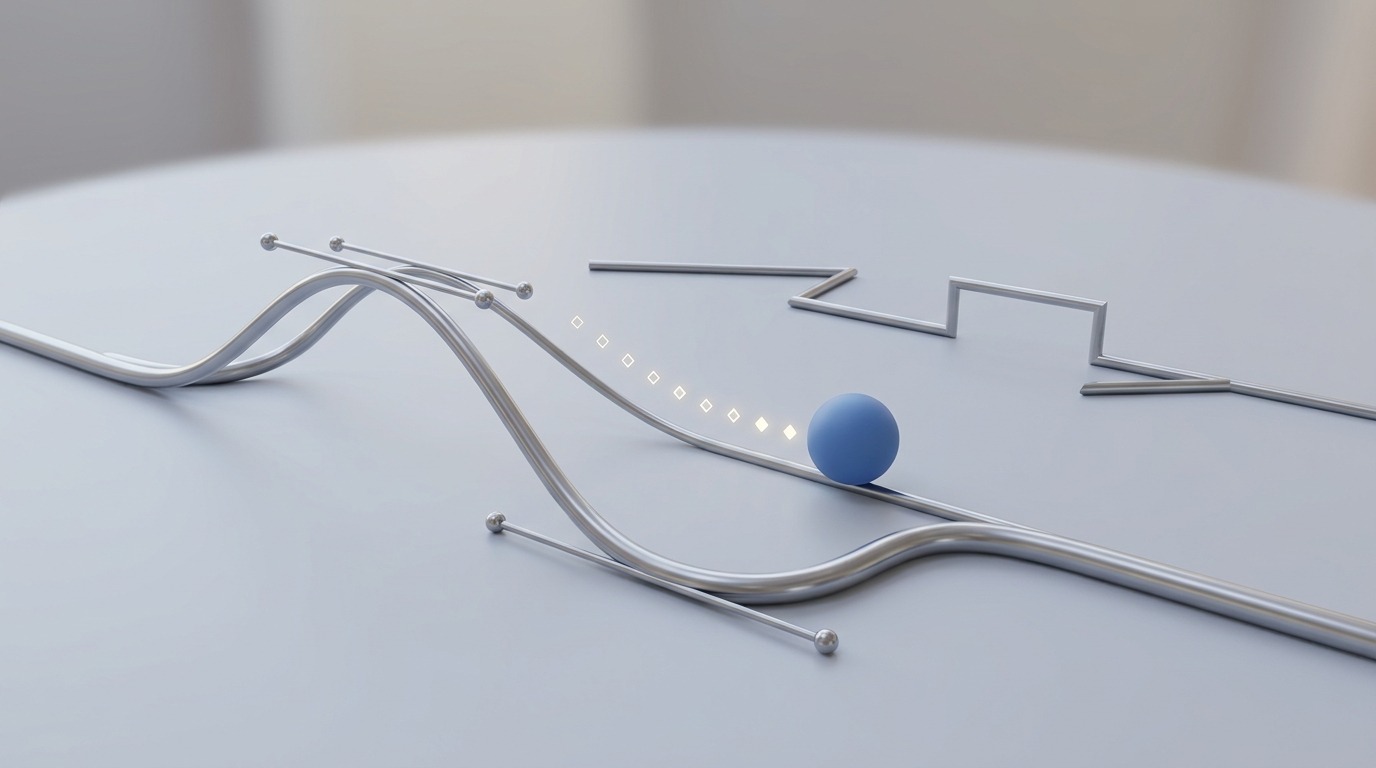
Elke nieuwe keyframe krijgt bij aanmaak een interpolatietype: Bezier (standaard, vloeiend met aanpasbare handles), Linear (rechte overgang, geen vloeiing), of Constant (springt abrupt, geen tussenwaarden — typisch voor stop-motion-achtige animatie of het aan/uit zetten van zichtbaarheid). Wie vooral mechanische of stop-motion-achtige animatie maakt, zet New Interpolation Type hier meteen op Constant of Linear, in plaats van na elke keyframe handmatig T te drukken om de interpolatie om te zetten.
New Handles Type doet hetzelfde voor Bezier-handles: Auto Clamped geeft de vloeiendste, minst overshoot-gevoelige curve en is voor de meeste karakteranimatie de veiligste standaard.
 RECCONCEPT00:00:00:00schoolium
XYZ to RGB: kleurcodering van F-curves
- 1use_insertkey_xyz_to_rgb aan
Een Location- of Rotation-kanaal met drie assen krijgt automatisch de kleuren rood/groen/blauw voor X/Y/Z — dezelfde conventie als de viewport-gizmo, wat de Graph Editor meteen leesbaarder maakt.
- 2use_anim_channel_group_colors
Laat een actie-groep (bv. alle botten van één arm) zijn eigen groepskleur tonen in de Dope Sheet en Graph Editor, in plaats van dat elk kanaal dezelfde standaardkleur krijgt.
Zelf proberen: Auto Keying met een aangepaste standaard-interpolatie
Zet New Interpolation Type op Constant, activeer Auto Keying, en animeer een object op een manier die daarmee bij de stijl past.
- 1Open start_animation_prefs.blend: een enkel object, een lege tijdlijn.
- 2Ga naar Preferences → Animation en zet New Interpolation Type op Constant.
- 3Activeer Auto Keying (de rode stip naast de framebalk) en bevestig dat de viewport een rode rand krijgt.
- 4Spring naar frame 1, 10, 20 en 30, en verplaats het object telkens iets — er verschijnt bij elke stap automatisch een keyframe.
- 5Speel de tijdlijn af (Space) en bevestig dat het object per frame abrupt springt in plaats van vloeiend te bewegen — het effect van Constant-interpolatie.
- 6Zet New Interpolation Type terug op Bezier en Auto Keying weer uit.