Hoofdstuk 21Preferences — Editing
Undo, nieuwe objecten, duplicaten en de kleine gewoontes die elke sessie raken
De tab Editing verzamelt instellingen die niet bij één editor horen, maar bij hoe je in het algemeen werkt: hoeveel undo-stappen je hebt, wat er gebeurt bij Add Object, en welke datatypes een echte kopie krijgen bij Duplicate in plaats van gedeelde data.
 RECCONCEPT00:00:00:00schoolium
Undo Steps en Undo Memory Limit
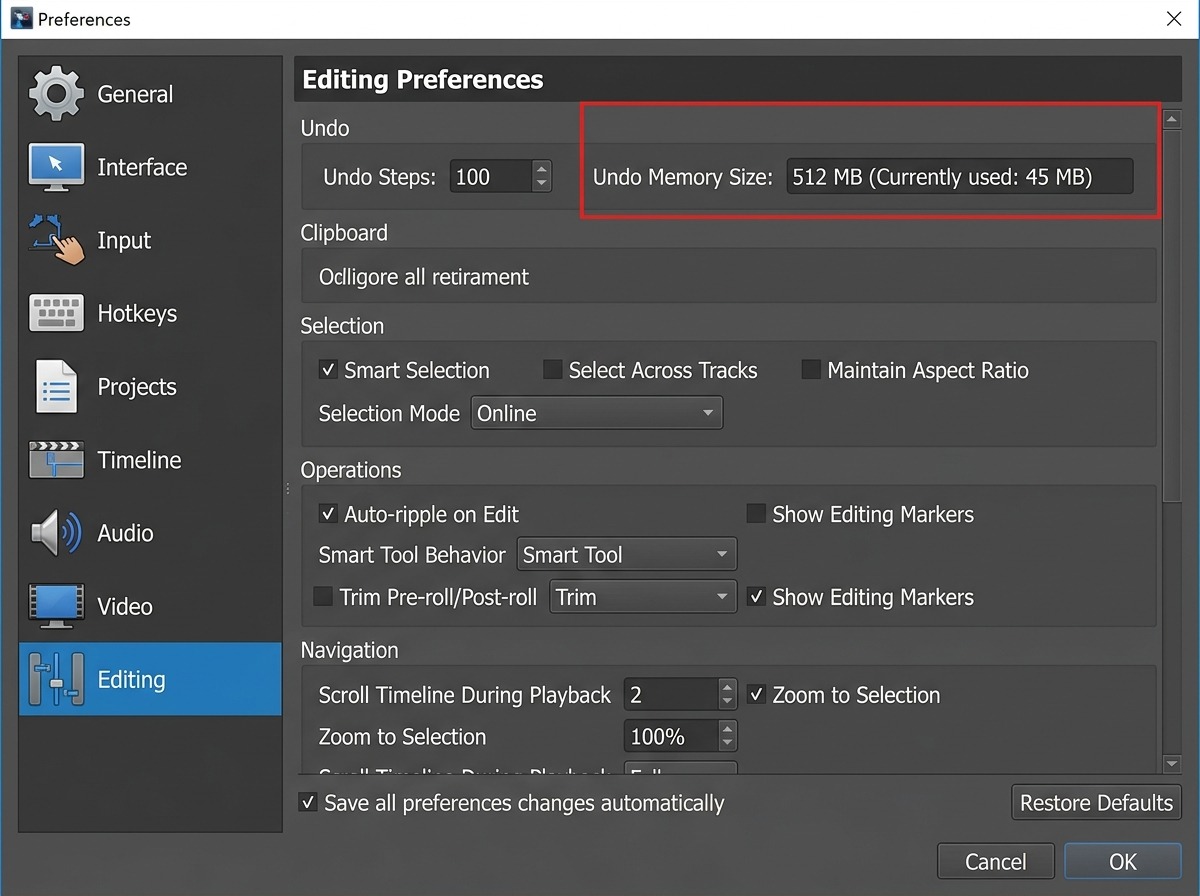
Undo Steps is het aantal stappen dat Blender onthoudt voor Ctrl Z — standaard 32 (bereik 0–256). Undo Memory Limit zet daar een geheugenlimiet in megabyte op (0 = onbeperkt): bij een zware scene met veel geometrie kan elke undo-stap aanzienlijk RAM kosten, en zonder limiet kan een lange sessie zonder opslaan het geheugen langzaam volproppen met undo-snapshots.
Let op de plaats: in de Python-API horen deze instellingen bij preferences.edit, maar in Blender 5.1 staan ze in de tab System, paneel Memory & Limits.
Global Undo uitzetten (zelden gedaan) laat Blender alleen nog mesh-editing-undo bijhouden, wat geheugen bespaart maar de gewone Ctrl Z buiten Edit Mode nutteloos maakt — voor zowat iedereen blijft dit gewoon aan.
 RECBLENDER 5.1 · PREFS-SYSTEM00:00:00:00960×128
Editing — algemeen gedrag bij nieuwe objecten
| Instelling | Type | Standaard | Bereik | Wat hij doet (tooltip uit Blender) |
|---|---|---|---|---|
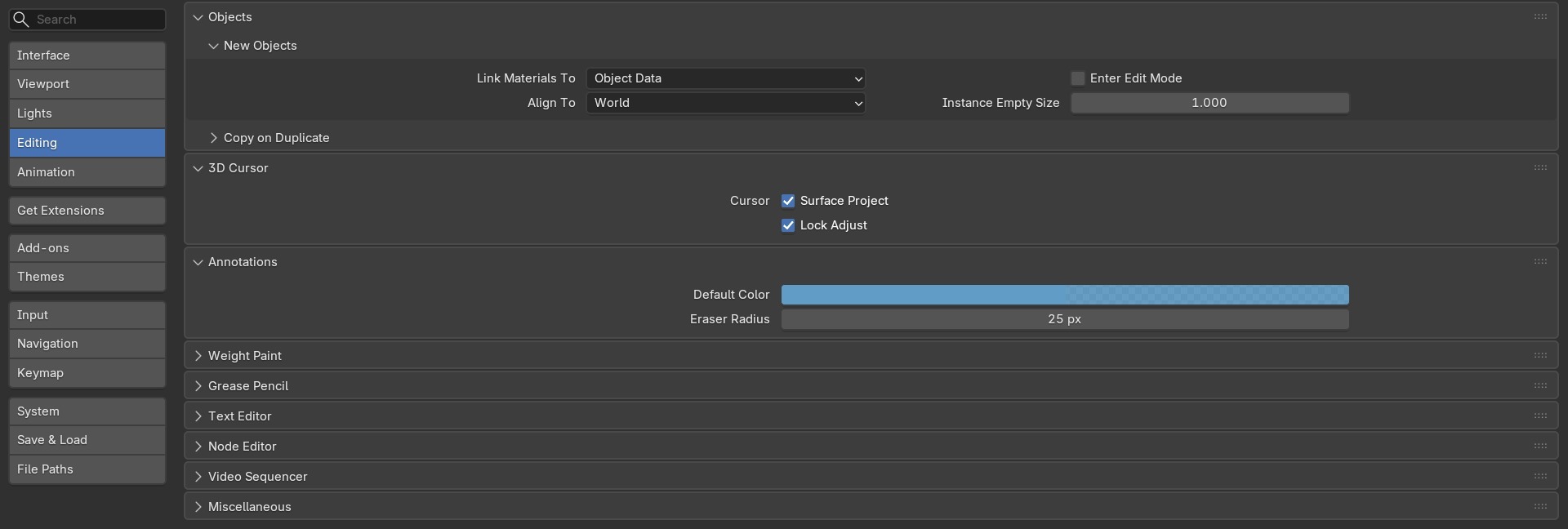
| Material Link To | ENUM | OBDATA | Object Data, Object | Toggle whether the material is linked to object data or the object block |
| Align Object To | ENUM | WORLD | World, View, 3D Cursor | The default alignment for objects added from a 3D viewport menu |
| Enter Edit Mode | BOOLEAN | uit | – | Enter edit mode automatically after adding a new object |
| Collection Instance Empty Size | FLOAT | 1 | 0.001 – onbegrensd | Display size of the empty when new collection instances are created |
| Auto Close Character Pairs | BOOLEAN | uit | – | Automatically close relevant character pairs when typing in the text editor |
| Undo Steps | INT | 32 | 0 – 256 | Number of undo steps available (smaller values conserve memory) |
| Undo Memory Size | INT | 0 | 0 – onbegrensd | Maximum memory usage in megabytes (0 means unlimited) |
| Global Undo | BOOLEAN | aan | – | Global undo works by keeping a full copy of the file itself in memory, so takes extra memory |
Enter Edit Mode: waarom de meesten dit uitlaten
Enter Edit Mode zou, als je hem aanzet, elk nieuw toegevoegd object (Shift A) automatisch in Edit Mode openen in plaats van Object Mode. Op het eerste gezicht handig als je meteen aan het net gaat werken, maar in de praktijk laat vrijwel iedereen dit uit: de meeste workflows voegen eerst een object toe, positioneren het in Object Mode, en gaan pas daarna gericht naar Edit Mode — een automatische sprong onderbreekt dat ritme vaker dan hij helpt.
 RECBLENDER 5.1 · PREFS-EDITING-OBJECTS-PANE00:00:00:001920×648
Editing — Duplicate Data: welke types een echte kopie krijgen
| Instelling | Type | Standaard | Bereik | Wat hij doet (tooltip uit Blender) |
|---|---|---|---|---|
| Duplicate Mesh | BOOLEAN | aan | – | Causes mesh data to be duplicated with the object |
| Duplicate Surface | BOOLEAN | aan | – | Causes surface data to be duplicated with the object |
| Duplicate Curve | BOOLEAN | aan | – | Causes curve data to be duplicated with the object |
| Duplicate Lattice | BOOLEAN | aan | – | Causes lattice data to be duplicated with the object |
| Duplicate Text | BOOLEAN | aan | – | Causes text data to be duplicated with the object |
| Duplicate Metaball | BOOLEAN | aan | – | Causes metaball data to be duplicated with the object |
| Duplicate Armature | BOOLEAN | aan | – | Causes armature data to be duplicated with the object |
| Duplicate Camera | BOOLEAN | aan | – | Causes camera data to be duplicated with the object |
| Duplicate Speaker | BOOLEAN | aan | – | Causes speaker data to be duplicated with the object |
| Duplicate Light | BOOLEAN | aan | – | Causes light data to be duplicated with the object |
| Duplicate Material | BOOLEAN | uit | – | Causes material data to be duplicated with the object |
| Duplicate Action | BOOLEAN | aan | – | Causes actions to be duplicated with the data-blocks |
| Duplicate Particle | BOOLEAN | uit | – | Causes particle systems to be duplicated with the object |
| Duplicate Light Probe | BOOLEAN | aan | – | Causes light probe data to be duplicated with the object |
| Duplicate Grease Pencil | BOOLEAN | aan | – | Causes Grease Pencil data to be duplicated with the object |
| Duplicate Curves | BOOLEAN | aan | – | Causes curves data to be duplicated with the object |
| Duplicate Point Cloud | BOOLEAN | aan | – | Causes point cloud data to be duplicated with the object |
| Duplicate Volume | BOOLEAN | uit | – | Causes volume data to be duplicated with the object |
| Duplicate Node Tree | BOOLEAN | uit | – | Make copies of node groups when duplicating nodes in the node editor |
Wat Duplicate Data betekent voor Shift D
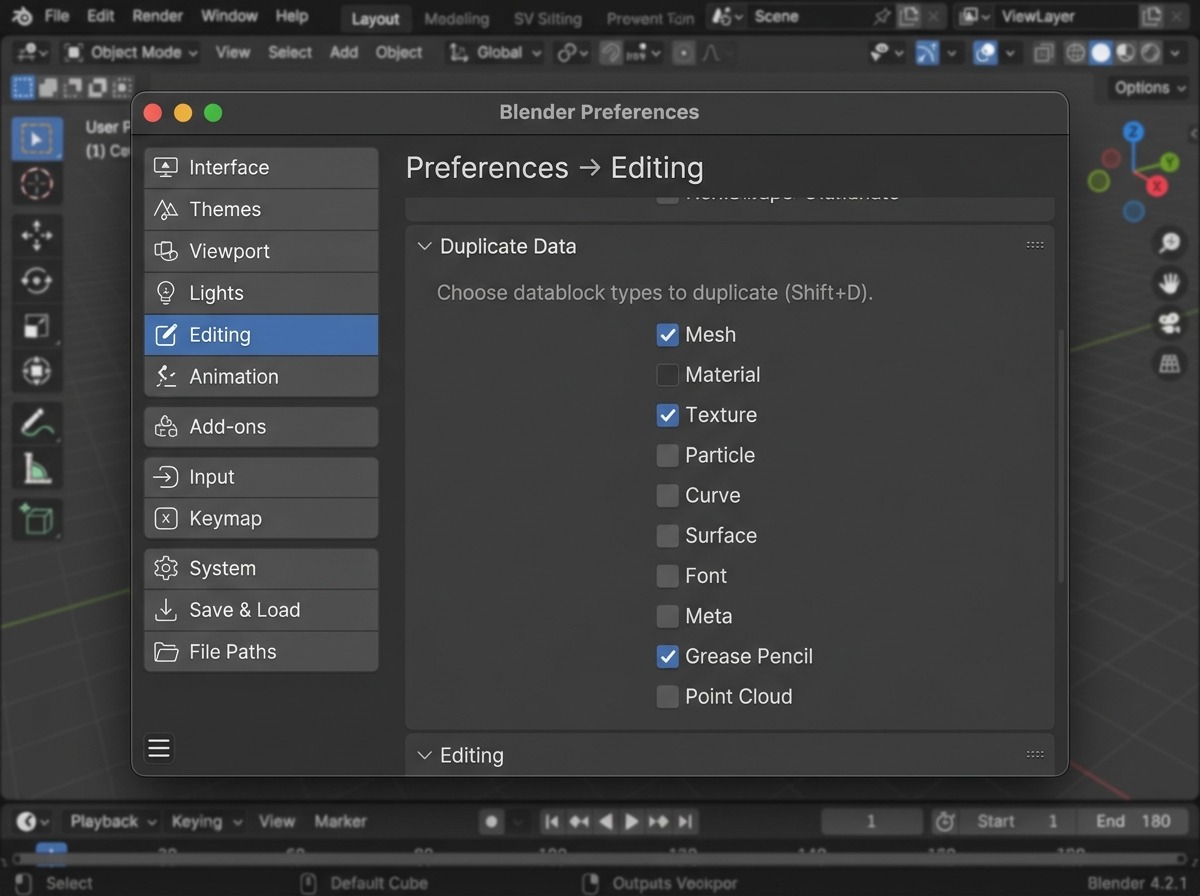
Elke schakelaar in dit paneel (Copy on Duplicate) bepaalt of Shift D voor dat datablocktype een echte, onafhankelijke kopie maakt, of dat het gedupliceerde object dezelfde onderliggende data blijft delen met het origineel (hoofdstuk 10: users-teller loopt dan op). Voor Mesh staat dit standaard aan: een gedupliceerde kubus bewerken raakt het origineel niet. Voor Material staat het standaard uit — twee gedupliceerde objecten delen normaal hetzelfde materiaal, tot je zelf op het users-cijfer klikt om ze los te trekken.
Wie veel met instancing werkt (een boom honderd keer dupliceren, telkens dezelfde mesh) zet Mesh juist expliciet uit, om geheugen te besparen — het omgekeerde van de standaardgedachte.
 RECCONCEPT00:00:00:00schoolium
Editing — Node Editor, Grease Pencil en overige
| Instelling | Type | Standaard | Bereik | Wat hij doet (tooltip uit Blender) |
|---|---|---|---|---|
| Grease Pencil Manhattan Distance | INT | 1 | 0 – 100 | Pixels moved by mouse per axis when drawing stroke |
| Grease Pencil Euclidean Distance | INT | 2 | 0 – 100 | Distance moved by mouse when drawing stroke to include |
| Grease Pencil Eraser Radius | INT | 25 | 1 – 500 | Radius of eraser 'brush' |
| Annotation Default Color | FLOAT | 0 | 0 – 1 | Color of new annotation layers |
| Sculpt/Paint Overlay Color | FLOAT | 0 | 0 – 1 | Color of texture overlay |
| Connect Movie Strips by Default | BOOLEAN | aan | – | Connect newly added movie strips by default if they have multiple channels |
| Auto-offset | BOOLEAN | aan | – | Automatically offset the following or previous nodes in a chain when inserting a new node |
| Auto-offset Margin | INT | 40 | 0 – 255 | Minimum distance between nodes for Auto-offsetting nodes |
| Node Preview Resolution | INT | 120 | 50 – 250 | Resolution used for Shader node previews (should be changed for performance convenience) |
| Cursor Lock Adjust | BOOLEAN | aan | – | Place the cursor without 'jumping' to the new location (when lock-to-cursor is used) |
| Cursor Surface Project | BOOLEAN | aan | – | Use the surface depth for cursor placement |
Auto-offset in de Node Editor
- 1node_use_insert_offset (Auto-offset)
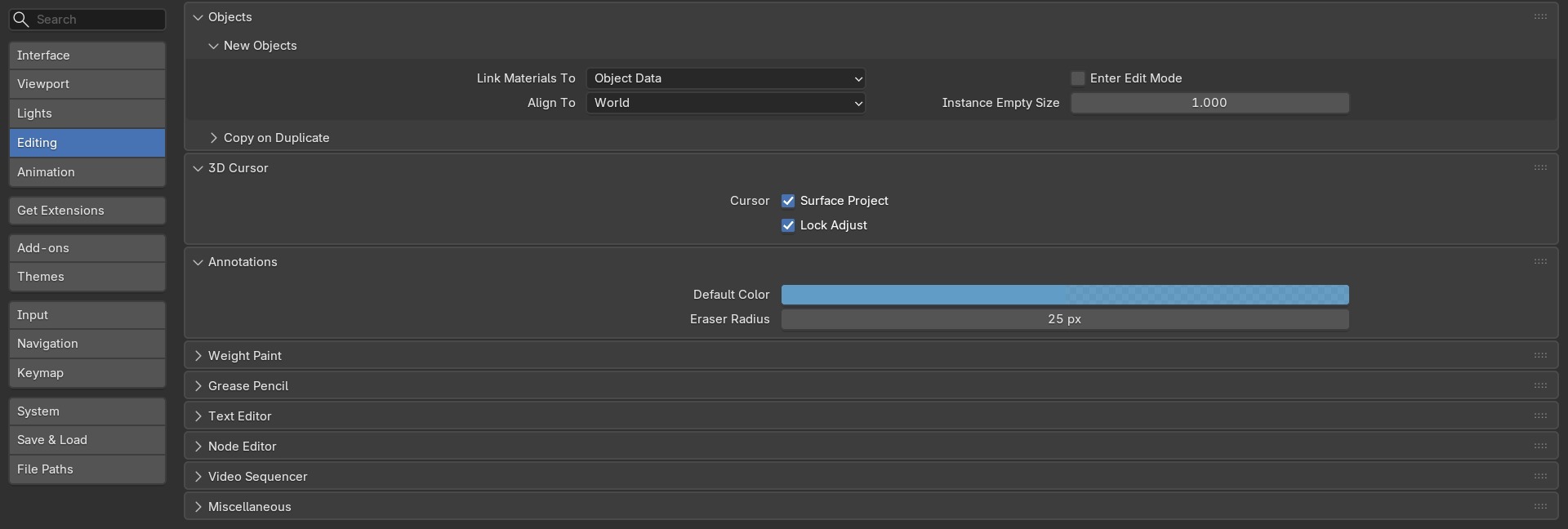
Schuift bestaande nodes automatisch opzij als je een nieuwe node tussen twee verbonden nodes laat vallen, zodat de bedrading niet overlapt. Klap dit paneel open (pijltje links van de naam) om de checkbox te zien.
- 2node_margin (Auto-offset Margin)
De minimale afstand in pixels die Auto-offset aanhoudt tussen nodes — hoger geeft een luchtiger, overzichtelijker node-net. Staat net onder de Auto-offset-checkbox, in hetzelfde ingeklapte paneel.
Zelf proberen: Duplicate Data testen op mesh en materiaal
Zet Copy on Duplicate voor Mesh uit en voor Material aan, en observeer het omgekeerde gedrag van de standaardinstelling bij Shift D.
- 1Open start_editing_duplicate.blend: één kubus met één materiaal.
- 2Ga naar Preferences → Editing → Duplicate Data en zet Mesh uit, Material aan.
- 3Dupliceer de kubus met Shift D en bewerk in Edit Mode de vorm van de kopie: controleer dat het origineel meeverandert, omdat de mesh nu gedeeld is.
- 4Wijs een nieuwe kleur toe aan het materiaal van de kopie: controleer dat het origineel dít keer níet meeverandert, omdat materiaal nu wél een echte kopie krijgt.
- 5Zet beide schakelaars terug naar hun standaardwaarde (Mesh aan, Material uit) voor de rest van de cursus.