Hoofdstuk 20Preferences — Lights
Studio Lights, MatCaps en HDRI's voor de viewport, los van je scene-verlichting
De tab Lights levert de belichting die de viewport zelf gebruikt bij Solid- en Material Preview-shading — niet de lampen uit je scene, maar een eigen, herbruikbare set presets die overal werkt, ook in een lege scene.
 RECCONCEPT00:00:00:00schoolium
Drie soorten viewport-belichting
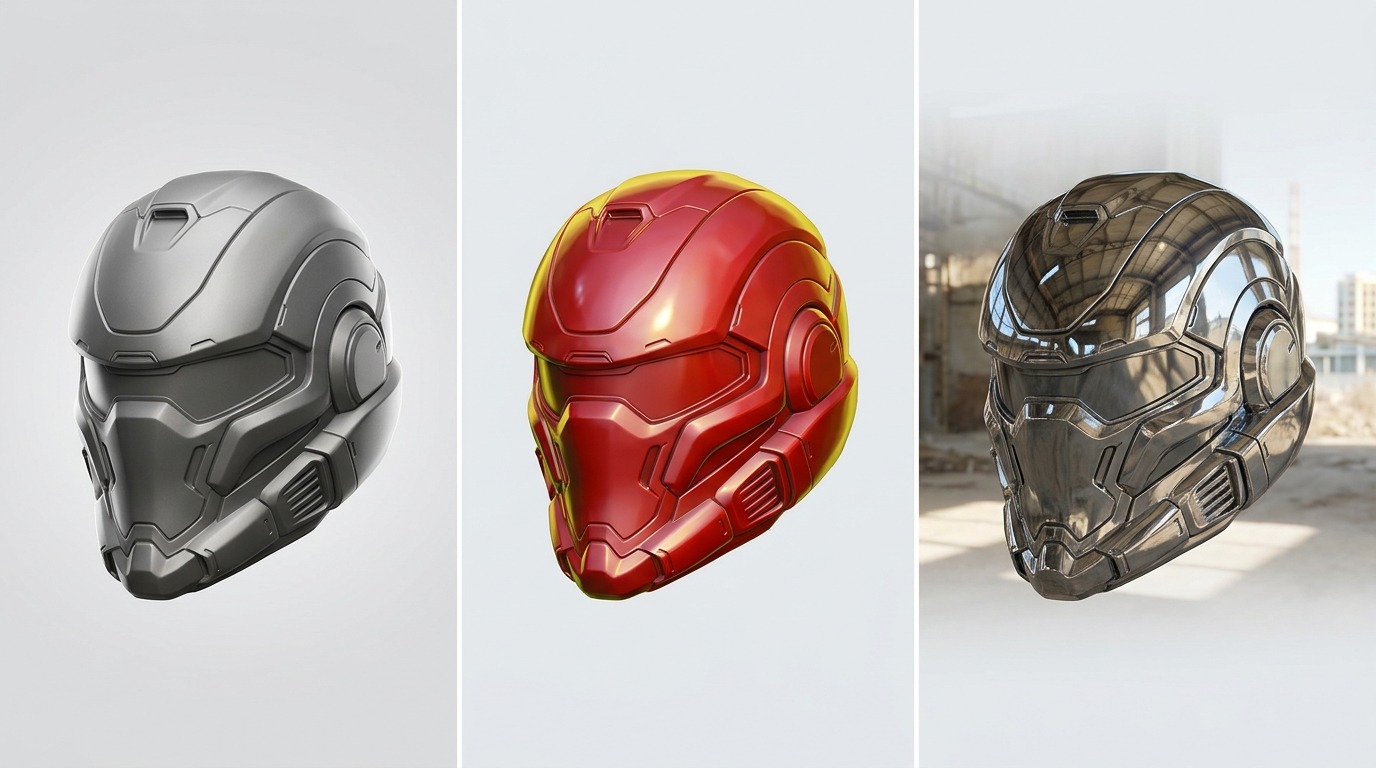
Blender onderscheidt drie soorten voorgedefinieerde belichting, elk in een eigen paneel binnen de tab Lights: Studio Lights (een setje eenvoudige, gerichte lampen voor Solid-shading — geen echte 3D-belichting, maar een snelle benadering die overal hetzelfde oogt), MatCaps (Material Capture: een vooraf gerenderde bol die als een soort omgevingsreflectie over elk object heen geprojecteerd wordt, populair om vorm te beoordelen zonder over materialen na te denken), en HDRIs (echte omgevingsbeelden die Material Preview- en Rendered-shading gebruiken als wereldbelichting wanneer je zelf geen World-node-setup hebt opgebouwd).
Alle drie zijn onafhankelijk van je scene: wissel je van .blend-bestand, dan blijft dezelfde studio-belichting staan, want het is een Preferences-instelling, geen scene-data.
 RECBLENDER 5.1 · PREFS-LIGHTS-DRIE-PANELEN00:00:00:001920×302
Een Studio Light bewerken
- 1Edit Studio Light aanzetten
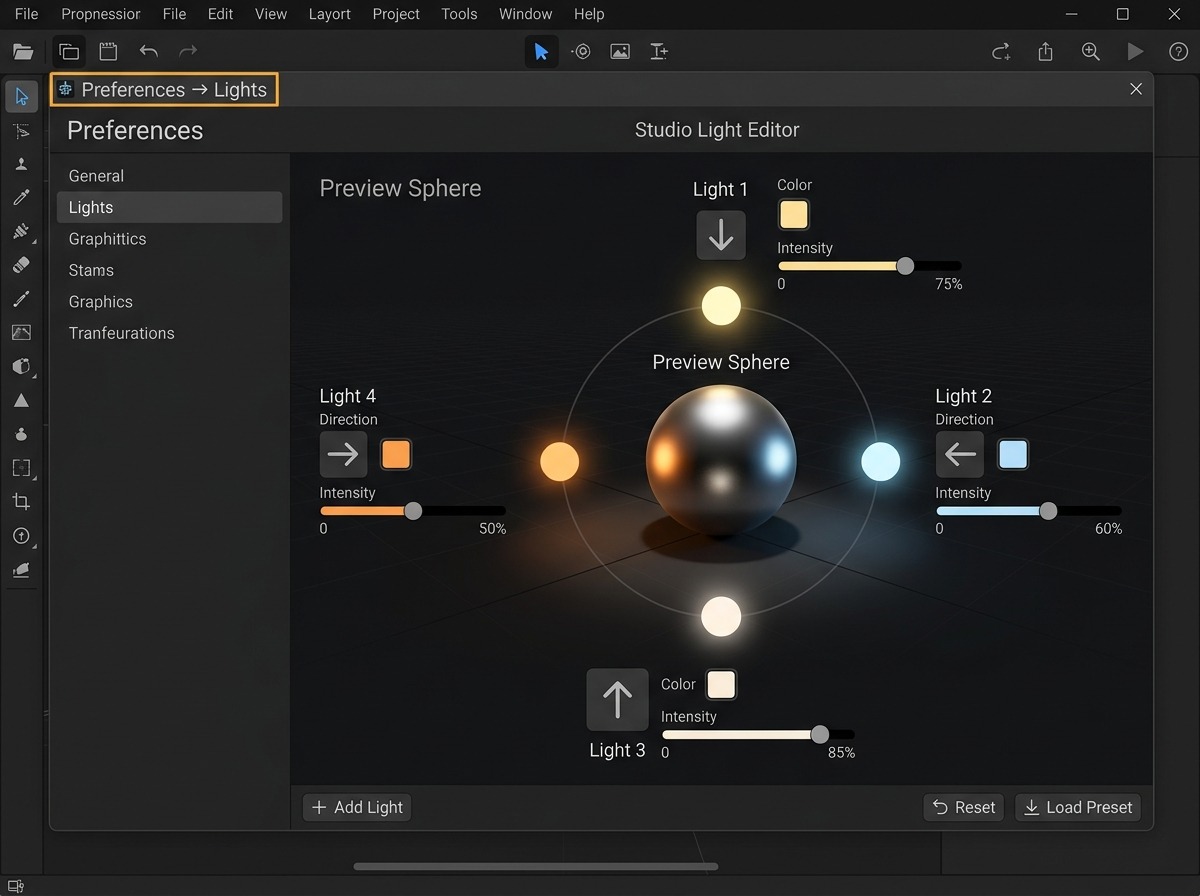
use_studio_light_edit ontgrendelt een klein editorpaneel met tot vier losse lampen, elk apart te richten.
- 2Richting per lamp
Een kleine gizmo-bol waarop je de hoek van elke lamp sleept — geen numerieke assen, puur visueel.
- 3Kleur en sterkte per lamp
Elke lamp heeft een eigen kleur en intensiteit; samen bepalen ze hoeveel contrast Solid-shading toont tussen belichte en beschaduwde kanten van een object.
- 4Ambient Color (light_ambient)
Een basisvulling die voorkomt dat de onbelichte kant van een object volledig zwart wordt — hoger geeft een vlakker, lager een contrastrijker resultaat.
Lights — de onderliggende instellingen (uit preferences_system)
| Instelling | Type | Standaard | Bereik | Wat hij doet (tooltip uit Blender) |
|---|---|---|---|---|
| Solid Lights | COLLECTION | – | – | Lights used to display objects in solid shading mode |
| Ambient Color | FLOAT | 0 | 0 – 1 | Color of the ambient light that uniformly lit the scene |
| Edit Studio Light | BOOLEAN | uit | – | View the result of the studio light editor in the viewport |
Eigen MatCaps en HDRI's toevoegen
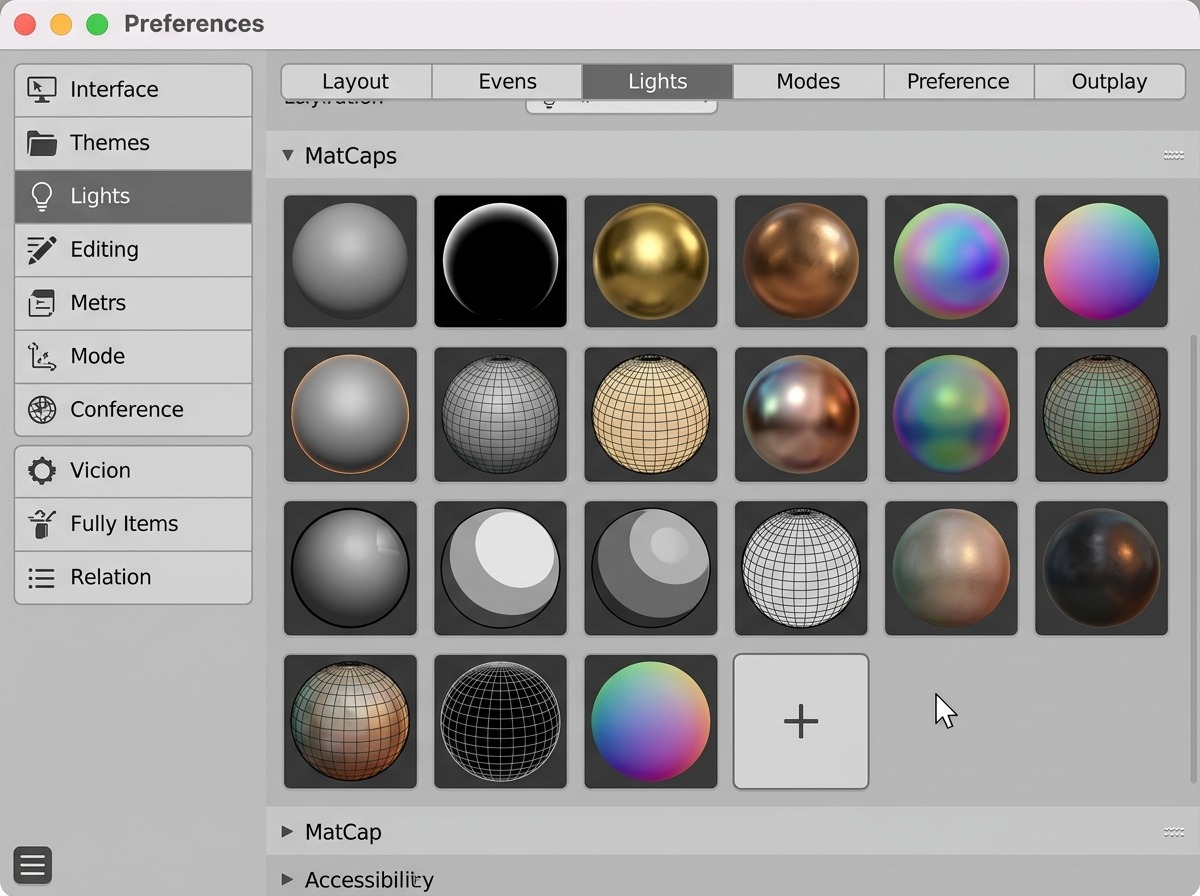
Een eigen afbeelding toevoegen als MatCap of HDRI gaat via het plusicoon onder het betreffende thumbnailraster: een MatCap is een gewone vierkante afbeelding (vaak een gerenderde bol met een specifieke belichtingsstijl), een HDRI is typisch een .hdr- of .exr-bestand met een 360°-omgevingsopname. Beide worden gekopieerd naar je Preferences-datamap (niet naar het .blend-bestand), dus ze blijven beschikbaar in élk project, niet alleen het huidige.
Een MatCap is nooit fysiek correct — hij simuleert nooit hoe licht écht van een object af zou kaatsen — en is dus puur een hulpmiddel om tijdens het modelleren snel vorm en oppervlakteveranderingen te beoordelen, niet iets dat in een render terugkomt.
 RECCONCEPT00:00:00:00schoolium
Zelf proberen: drie belichtingsstijlen op hetzelfde object vergelijken
Bekijk hetzelfde object achtereenvolgens onder een Studio Light, een MatCap en een HDRI, en beschrijf het verschil.
- 1Open start_lights_vergelijk.blend: één enkel gedetailleerd object, geen materiaal.
- 2Zet de viewport op Solid-shading en wissel tussen minstens drie verschillende Studio Lights via het shading-popovermenu (klik het bolletje naast de shading-modusknoppen).
- 3Wissel naar Material Preview-shading en doorloop een paar MatCaps.
- 4Wissel naar Rendered-shading (of blijf op Material Preview) en kies een andere HDRI dan de standaard.
- 5Noteer welke belichtingsstijl vorm en detail het duidelijkst toont voor dit specifieke object.