Hoofdstuk 19Preferences — Viewport
Gizmo's, mini-assen, tekst en de instellingen die bepalen hoe de 3D-viewport zelf oogt
Waar Themes de kleuren van de viewport regelt, regelt de tab Viewport het gedrag: hoe groot de gizmo is, hoe de mini-assen verschijnen, hoe soepel de camera naar een nieuw punt beweegt, en hoe tekst in de interface wordt gerenderd.
 RECCONCEPT00:00:00:00schoolium
Viewport — gizmo's en mini-assen
| Instelling | Type | Standaard | Bereik | Wat hij doet (tooltip uit Blender) |
|---|---|---|---|---|
| Mini Axes Type | ENUM | GIZMO | Off, Simple Axes, Interactive Navigation | Show small rotating 3D axes in the top right corner of the 3D viewport |
| Mini Axes Size | INT | 25 | 10 – 64 | The axes icon's size |
| Mini Axes Brightness | INT | 8 | 0 – 10 | Brightness of the icon |
| Gizmos | BOOLEAN | aan | – | Use transform gizmos by default |
| Gizmo Size | INT | 75 | 10 – 200 | Diameter of the gizmo |
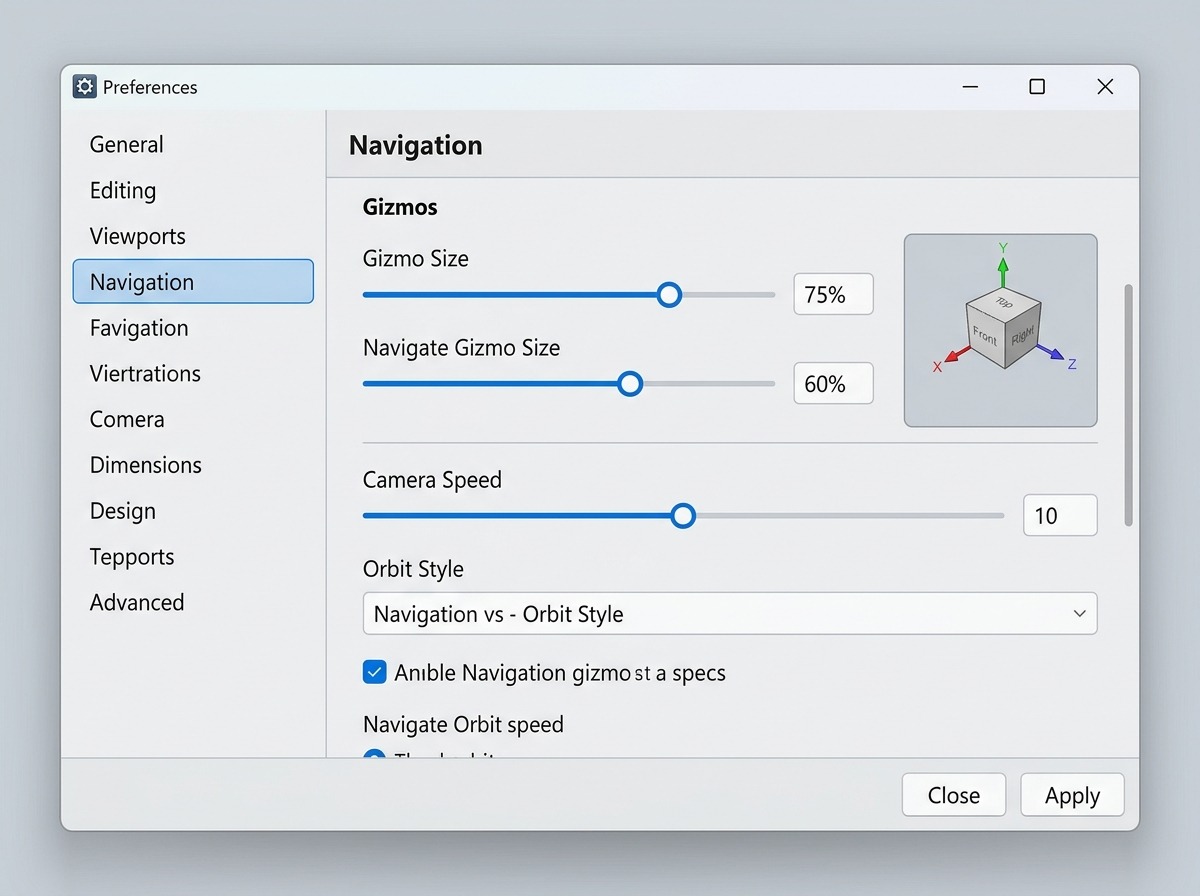
| Navigate Gizmo Size | INT | 80 | 30 – 200 | The Navigate Gizmo size |
| Reference Sphere Size | INT | 150 | 50 – 400 | Diameter of the HDRI reference spheres |
Gizmo Size en de Navigate Gizmo apart
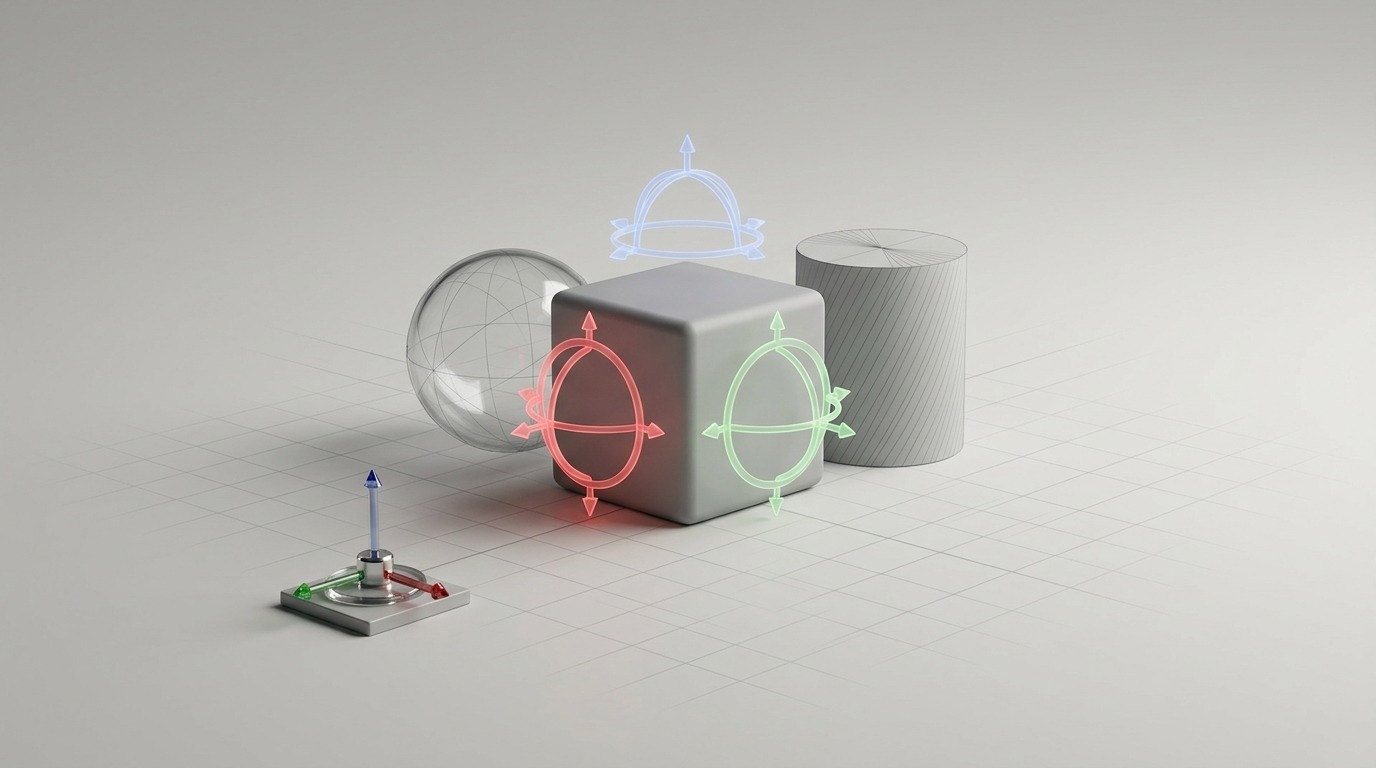
Gizmo Size stuurt de move/rotate/scale-gizmo die verschijnt zodra je een object selecteert met een actief transformgereedschap. Navigate Gizmo Size is een aparte instelling voor de kleine navigatiewidget rechtsboven in de 3D-viewport (de klik-assen om snel naar een orthografisch aanzicht te springen) — die twee lopen soms uit elkaar: iemand met een klein scherm verkleint vaak wel de transformgizmo, om minder in de weg te zitten bij precisiewerk, maar houdt de navigatiewidget op formaat omdat die net moet blijven raken met de muis.
Reference Sphere Size (lookdev_sphere_size) bepaalt de grootte van de kleine studio-bol die verschijnt bij Material Preview- en Rendered-shading als je geen wereldlicht (HDRI) los in de scene hebt — een snelle manier om een materiaal te beoordelen zonder een volledige belichte scene op te bouwen.
 RECCONCEPT00:00:00:00schoolium
Viewport — camerabeweging, zoom en grid
| Instelling | Type | Standaard | Bereik | Wat hij doet (tooltip uit Blender) |
|---|---|---|---|---|
| Smooth View | INT | 200 | 0 – 1000 | Time to animate the view in milliseconds, zero to disable |
| Rotation Angle | FLOAT | 15 | 0 – 90 | Rotation step for numerical pad keys (2 4 6 8) |
| 2D View Minimum Grid Spacing | INT | 45 | 1 – 500 | Minimum number of pixels between each gridline in 2D Viewports |
| Timecode Style | ENUM | MINIMAL | Minimal Info, SMPTE (Full), SMPTE (Compact), Compact with Decimals, Only Seconds | Format of timecode displayed when not displaying timing in terms of frames |
| Zoom to Frame Type | ENUM | KEEP_RANGE | Keep Range, Seconds, Keyframes | How zooming to frame focuses around current frame |
| Zoom Keyframes | INT | 0 | 1 – 500 | Keyframes around cursor that we zoom around |
| Zoom Seconds | FLOAT | 0 | 0 – 10000 | Seconds around cursor that we zoom around |
Smooth View en Rotation Angle in de praktijk
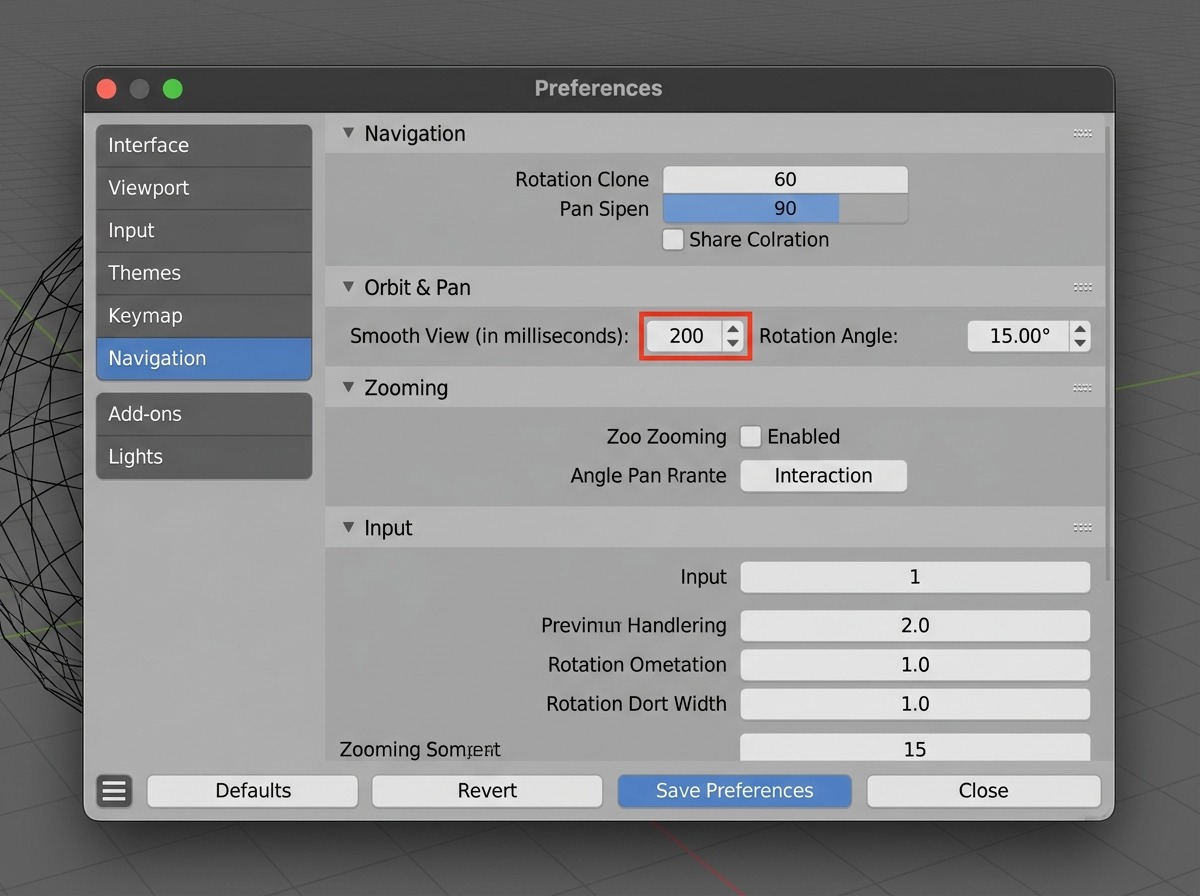
Smooth View is het aantal milliseconden dat een viewsprong (bv. Numpad 1 naar het front-aanzicht, of "View Selected") duurt als een korte animatie in plaats van een instant-sprong. Op 0 springt de camera meteen — sneller voor wie snel tussen aanzichten wisselt tijdens precisiewerk, maar het verliest het ruimtelijk houvast dat een korte overgang geeft. Rotation Angle stuurt hoeveel graden elke druk op de numpad-pijltjes (View → Viewpoint) de camera roteert, los van vrije muisrotatie.
 RECCONCEPT00:00:00:00schoolium
Viewport — tekstweergave en anti-aliasing
| Instelling | Type | Standaard | Bereik | Wat hij doet (tooltip uit Blender) |
|---|---|---|---|---|
| Text Anti-Aliasing | BOOLEAN | aan | – | Smooth jagged edges of user interface text |
| Text Subpixel Anti-Aliasing | BOOLEAN | uit | – | Render text for optimal horizontal placement |
| Text Hinting | ENUM | AUTO | Auto, None, Slight, Full | Method for making user interface text render sharp |
De viewport-panelen in Preferences
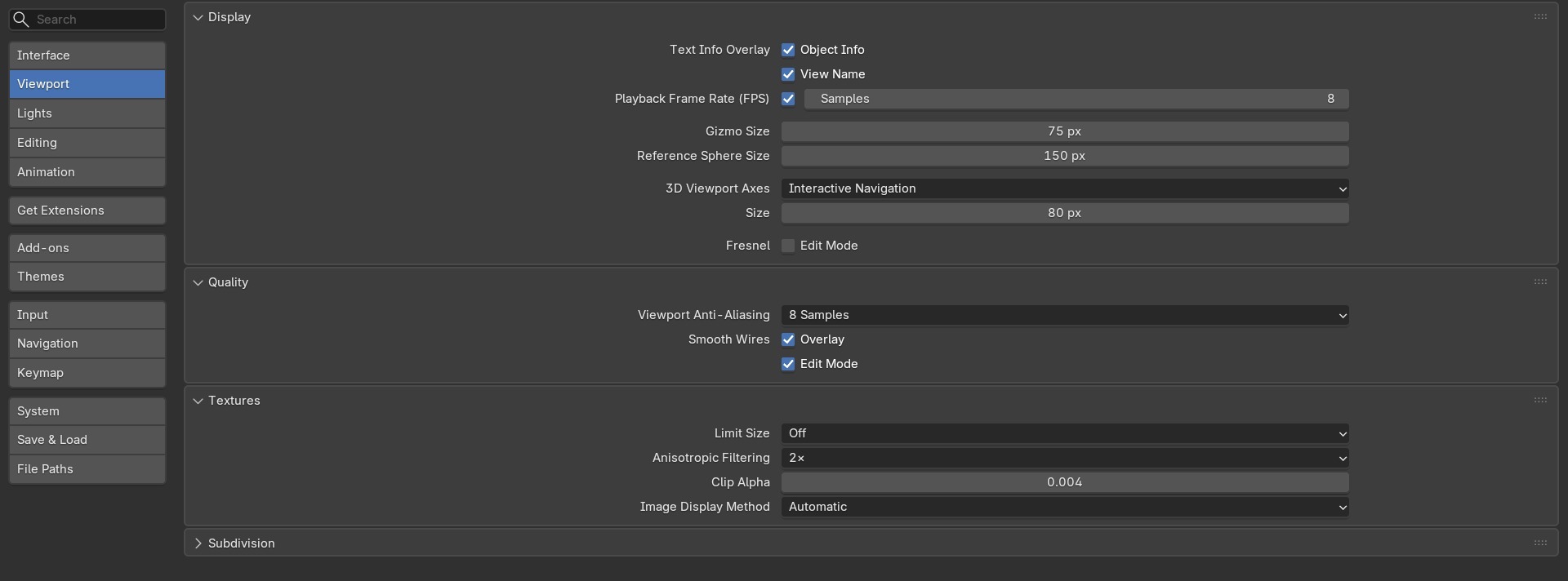
- 1Display
Gizmo's, mini-assen, en de object-info-overlay linksboven in de viewport.
- 2Quality
Anti-aliasing-niveau van de viewport zelf (viewport_aa, terug te vinden in preferences_system) — een compromis tussen scherpte en framerate.
- 3Subdivision
Schakelt GPU Subdivision aan of uit — laat de grafische kaart het onderverdelen van een Subdivision Surface-modifier doen in plaats van de CPU, vaak een groot verschil bij hoge niveaus.
- 4Textures
Limieten op texturegrootte en collection rate in de viewport (preferences_system) — hoofdstuk 26 gaat hier dieper op in.