Hoofdstuk 18Preferences — Themes
Hoe een thema is opgebouwd, waar het wordt bewaard, en hoe je er een deelt
Een thema bepaalt elke kleur in de interface: de achtergrond van een editor, de kleur van een geselecteerde vertex, het onderscheid tussen X-, Y- en Z-assen. Dit hoofdstuk legt uit hoe die kleuren zijn opgebouwd en hoe je een eigen thema maakt, bewaart en deelt.
 RECCONCEPT00:00:00:00schoolium
Een thema is een boom van kleurgroepen
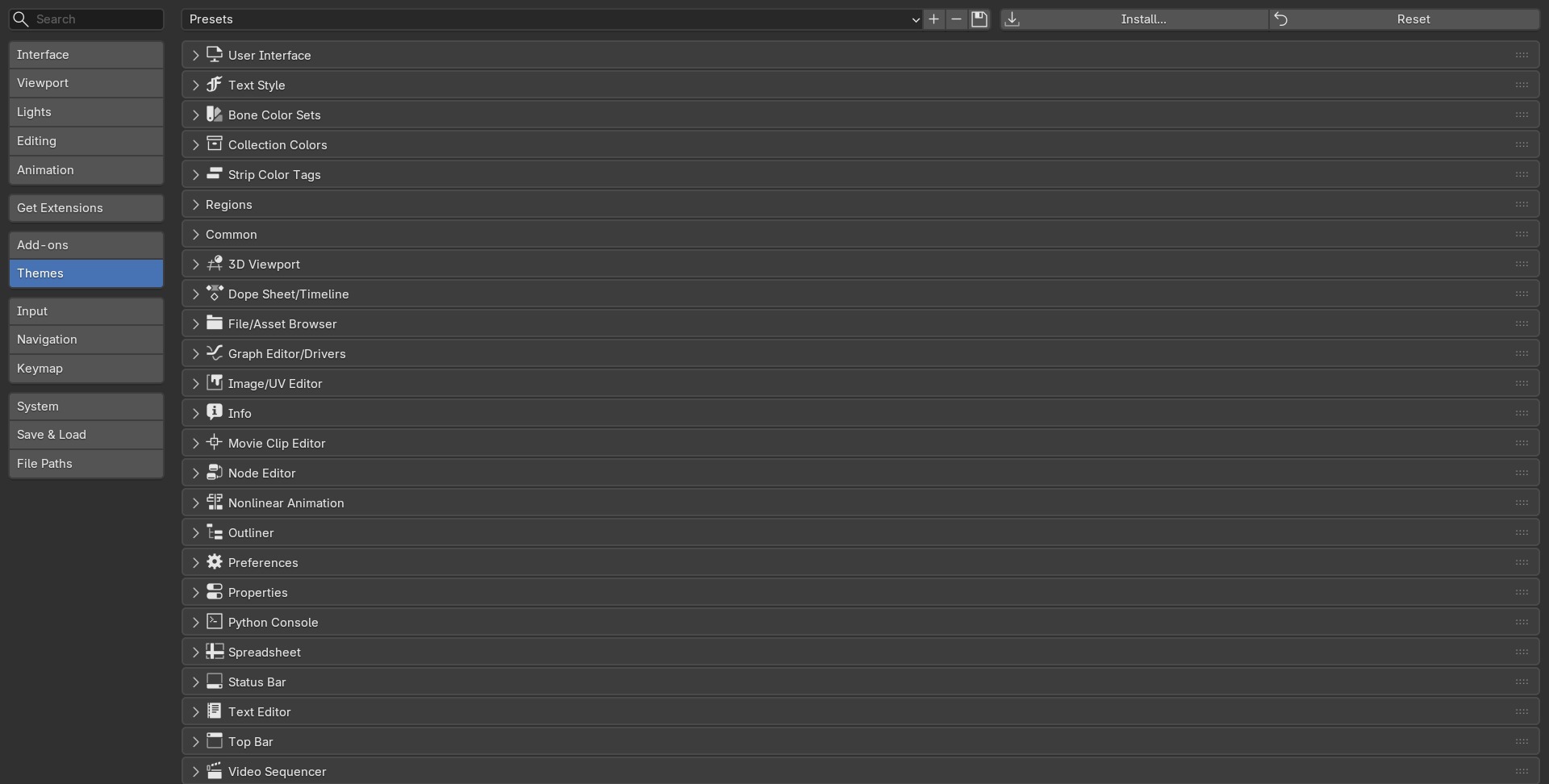
De tab Themes is met afstand de grootste tab in Preferences: de paneleninventaris van dit hoofdstuk telt 99 panelen, want elke editor krijgt zijn eigen sectie met zijn eigen set kleuren. Onder Theme vind je een presetkiezer bovenaan, en daaronder een boom: User Interface (algemene widget-kleuren die overal gelden), en dan per editor — 3D Viewport, Node Editor, Graph Editor, Image Editor, Text Editor, enzovoort — een eigen tak met tientallen losse kleurvelden.
Sommige kleurgroepen zijn niet aan één editor gebonden: Bone Color Sets (kleurgroepen voor botten in Pose Mode), Collection Colors (de acht kleurlabels die je aan een collection kan geven in de Outliner), en Common binnen elke animatie-editor (gedeelde kleuren voor keyframes en de F-curve).
 RECBLENDER 5.1 · PREFS-THEMES-BOOM00:00:00:001920×972
De volledige Themes-boom (alle 99 panelen)
| Paneel | Interne klasse |
|---|---|
| 3D Viewport | USERPREF_PT_theme_view_3d |
| Bone Color Sets | USERPREF_PT_theme_bone_color_sets |
| Collection Colors | USERPREF_PT_theme_collection_colors |
| Common | USERPREF_PT_theme_common |
| Dope Sheet/Timeline | USERPREF_PT_theme_dopesheet_editor |
| File/Asset Browser | USERPREF_PT_theme_file_browser |
| Graph Editor/Drivers | USERPREF_PT_theme_graph_editor |
| Image/UV Editor | USERPREF_PT_theme_image_editor |
| Info | USERPREF_PT_theme_info |
| Movie Clip Editor | USERPREF_PT_theme_clip_editor |
| Node Editor | USERPREF_PT_theme_node_editor |
| Nonlinear Animation | USERPREF_PT_theme_nla_editor |
| Outliner | USERPREF_PT_theme_outliner |
| Preferences | USERPREF_PT_theme_preferences |
| Properties | USERPREF_PT_theme_properties |
| Python Console | USERPREF_PT_theme_console |
| Regions | USERPREF_PT_theme_regions |
| Spreadsheet | USERPREF_PT_theme_spreadsheet |
| Status Bar | USERPREF_PT_theme_statusbar |
| Strip Color Tags | USERPREF_PT_theme_strip_colors |
| Text Editor | USERPREF_PT_theme_text_editor |
| Text Style | USERPREF_PT_theme_text_style |
| Themes | USERPREF_PT_theme |
| Top Bar | USERPREF_PT_theme_topbar |
| User Interface | USERPREF_PT_theme_user_interface |
| Video Sequencer | USERPREF_PT_theme_sequence_editor |
| ↳ Theme Space | USERPREF_PT_theme_clip_editor_space |
| ↳ Animation | USERPREF_PT_theme_common_anim |
| ↳ Curves | USERPREF_PT_theme_common_curves |
| ↳ Theme Space | USERPREF_PT_theme_console_space |
| ↳ Theme Space | USERPREF_PT_theme_dopesheet_editor_space |
| ↳ Theme Space | USERPREF_PT_theme_file_browser_space |
| ↳ Theme Space | USERPREF_PT_theme_graph_editor_space |
| ↳ Theme Space | USERPREF_PT_theme_image_editor_space |
| ↳ Theme Space | USERPREF_PT_theme_info_space |
| ↳ Shaded | USERPREF_PT_theme_interface_shade_wcol_box |
| ↳ Shaded | USERPREF_PT_theme_interface_shade_wcol_curve |
| ↳ Shaded | USERPREF_PT_theme_interface_shade_wcol_list_item |
| ↳ Shaded | USERPREF_PT_theme_interface_shade_wcol_menu |
| ↳ Shaded | USERPREF_PT_theme_interface_shade_wcol_menu_back |
| ↳ Shaded | USERPREF_PT_theme_interface_shade_wcol_menu_item |
| ↳ Shaded | USERPREF_PT_theme_interface_shade_wcol_num |
| ↳ Shaded | USERPREF_PT_theme_interface_shade_wcol_numslider |
| ↳ Shaded | USERPREF_PT_theme_interface_shade_wcol_option |
| ↳ Shaded | USERPREF_PT_theme_interface_shade_wcol_pie_menu |
| ↳ Shaded | USERPREF_PT_theme_interface_shade_wcol_progress |
| ↳ Shaded | USERPREF_PT_theme_interface_shade_wcol_pulldown |
| ↳ Shaded | USERPREF_PT_theme_interface_shade_wcol_radio |
| ↳ Shaded | USERPREF_PT_theme_interface_shade_wcol_regular |
| ↳ Shaded | USERPREF_PT_theme_interface_shade_wcol_scroll |
| ↳ Shaded | USERPREF_PT_theme_interface_shade_wcol_tab |
| ↳ Shaded | USERPREF_PT_theme_interface_shade_wcol_text |
| ↳ Shaded | USERPREF_PT_theme_interface_shade_wcol_toggle |
| ↳ Shaded | USERPREF_PT_theme_interface_shade_wcol_tool |
| ↳ Shaded | USERPREF_PT_theme_interface_shade_wcol_toolbar_item |
| ↳ Shaded | USERPREF_PT_theme_interface_shade_wcol_tooltip |
| ↳ Theme Space | USERPREF_PT_theme_nla_editor_space |
| ↳ Theme Space | USERPREF_PT_theme_node_editor_space |
| ↳ Theme Space | USERPREF_PT_theme_outliner_space |
| ↳ Theme Space | USERPREF_PT_theme_preferences_space |
| ↳ Theme Space | USERPREF_PT_theme_properties_space |
| ↳ Asset Shelf | USERPREF_PT_theme_regions_asset_shelf |
| ↳ Channels | USERPREF_PT_theme_regions_channels |
| ↳ Scrubbing / Markers | USERPREF_PT_theme_regions_scrubbing |
| ↳ Toolbar / Sidebar | USERPREF_PT_theme_regions_sidebars |
| ↳ Theme Space | USERPREF_PT_theme_sequence_editor_space |
| ↳ Theme Space | USERPREF_PT_theme_spreadsheet_space |
| ↳ Theme Space | USERPREF_PT_theme_statusbar_space |
| ↳ Theme Space | USERPREF_PT_theme_text_editor_space |
| ↳ Theme Space | USERPREF_PT_theme_topbar_space |
| ↳ Axis & Gizmo Colors | USERPREF_PT_theme_interface_gizmos |
| ↳ Box | USERPREF_PT_theme_interface_wcol_box |
| ↳ Curve | USERPREF_PT_theme_interface_wcol_curve |
| ↳ Icon Colors | USERPREF_PT_theme_interface_icons |
| ↳ List Item | USERPREF_PT_theme_interface_wcol_list_item |
| ↳ Menu | USERPREF_PT_theme_interface_wcol_menu |
| ↳ Menu Background | USERPREF_PT_theme_interface_wcol_menu_back |
| ↳ Menu Item | USERPREF_PT_theme_interface_wcol_menu_item |
| ↳ Number Field | USERPREF_PT_theme_interface_wcol_num |
| ↳ Option | USERPREF_PT_theme_interface_wcol_option |
| ↳ Panel | USERPREF_PT_theme_interface_panel |
| ↳ Pie Menu | USERPREF_PT_theme_interface_wcol_pie_menu |
| ↳ Progress Bar | USERPREF_PT_theme_interface_wcol_progress |
| ↳ Pulldown | USERPREF_PT_theme_interface_wcol_pulldown |
| ↳ Radio Buttons | USERPREF_PT_theme_interface_wcol_radio |
| ↳ Regular | USERPREF_PT_theme_interface_wcol_regular |
| ↳ Scroll Bar | USERPREF_PT_theme_interface_wcol_scroll |
| ↳ State | USERPREF_PT_theme_interface_state |
| ↳ Styles | USERPREF_PT_theme_interface_styles |
| ↳ Tab | USERPREF_PT_theme_interface_wcol_tab |
| ↳ Text | USERPREF_PT_theme_interface_wcol_text |
| ↳ Toggle | USERPREF_PT_theme_interface_wcol_toggle |
| ↳ Tool | USERPREF_PT_theme_interface_wcol_tool |
| ↳ Toolbar Item | USERPREF_PT_theme_interface_wcol_toolbar_item |
| ↳ Tooltip | USERPREF_PT_theme_interface_wcol_tooltip |
| ↳ Transparent Checkerboard | USERPREF_PT_theme_interface_transparent_checker |
| ↳ Value Slider | USERPREF_PT_theme_interface_wcol_numslider |
| ↳ Theme Space | USERPREF_PT_theme_view_3d_space |
| ↳ Gradient Colors | USERPREF_PT_theme_view_3d_space_gradients |
Eén kleurveld ontleed
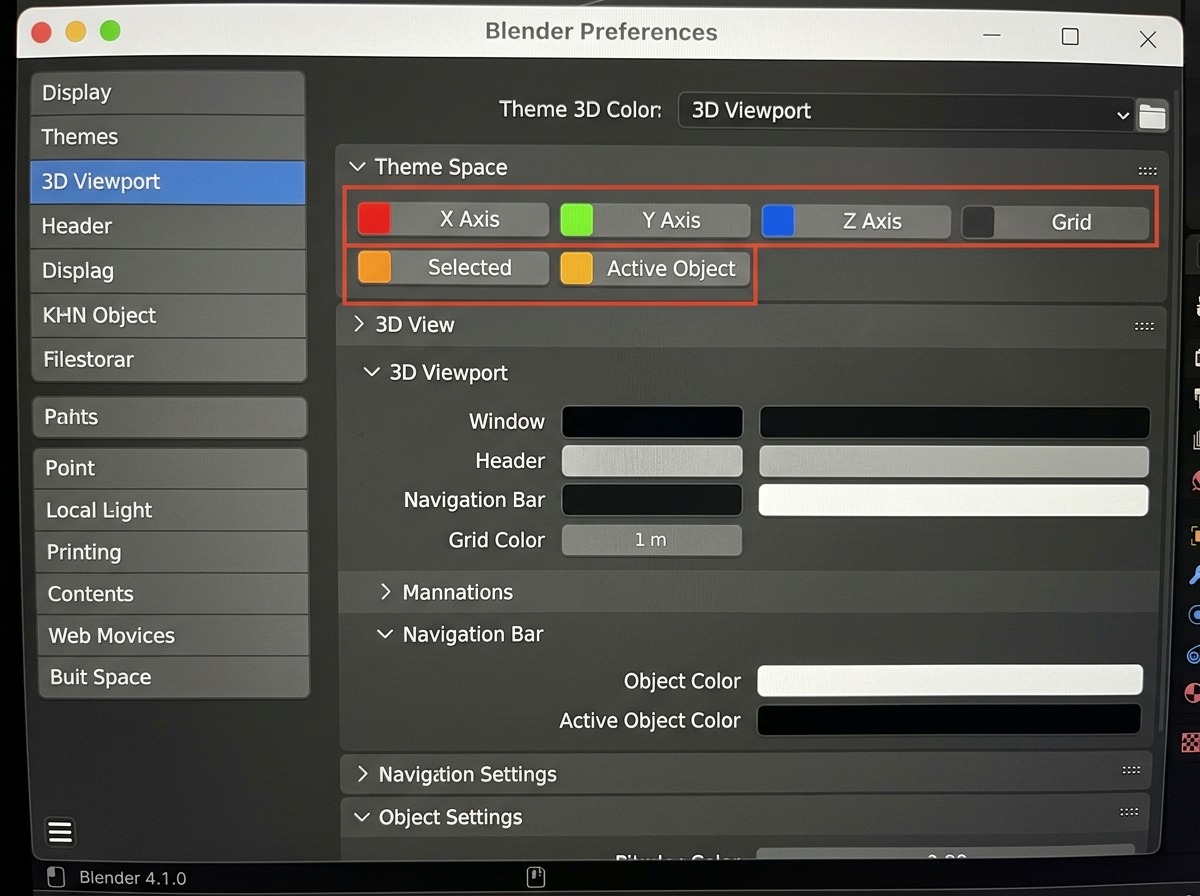
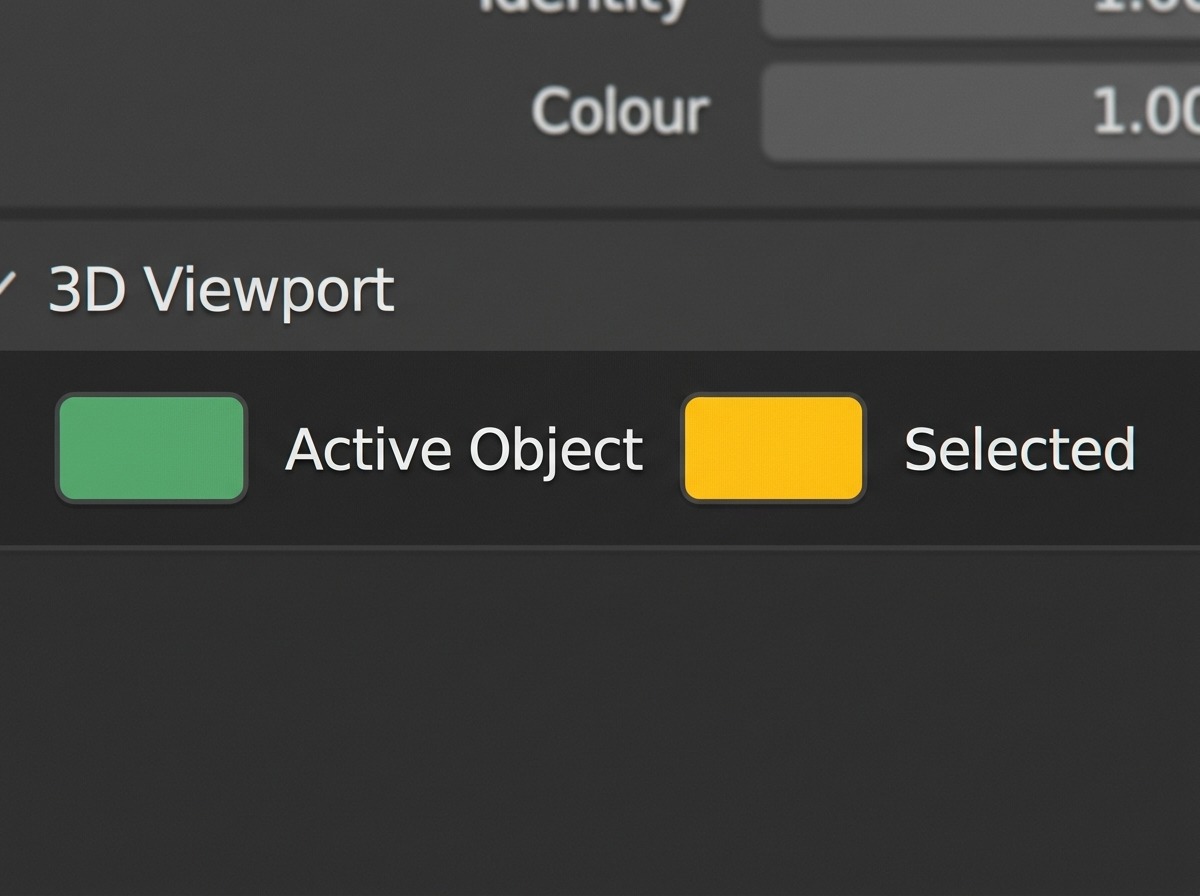
- 1Kleurstaal
Klikken opent de kleurkiezer; rechtsklikken geeft Copy Color / Paste Color om snel dezelfde tint op meerdere velden te zetten.
- 2Label
De naam volgt letterlijk hoe het element in de editor heet — 'Active Object', 'Selected', 'Wire' — geen verborgen mapping.
- 3Alpha-kanaal (waar van toepassing)
Sommige kleurvelden hebben transparantie, zichtbaar aan een vierde schuifbalk in de kleurkiezer — belangrijk voor overlay-kleuren die over de geometrie heen liggen.
Waar een thema bewaard wordt
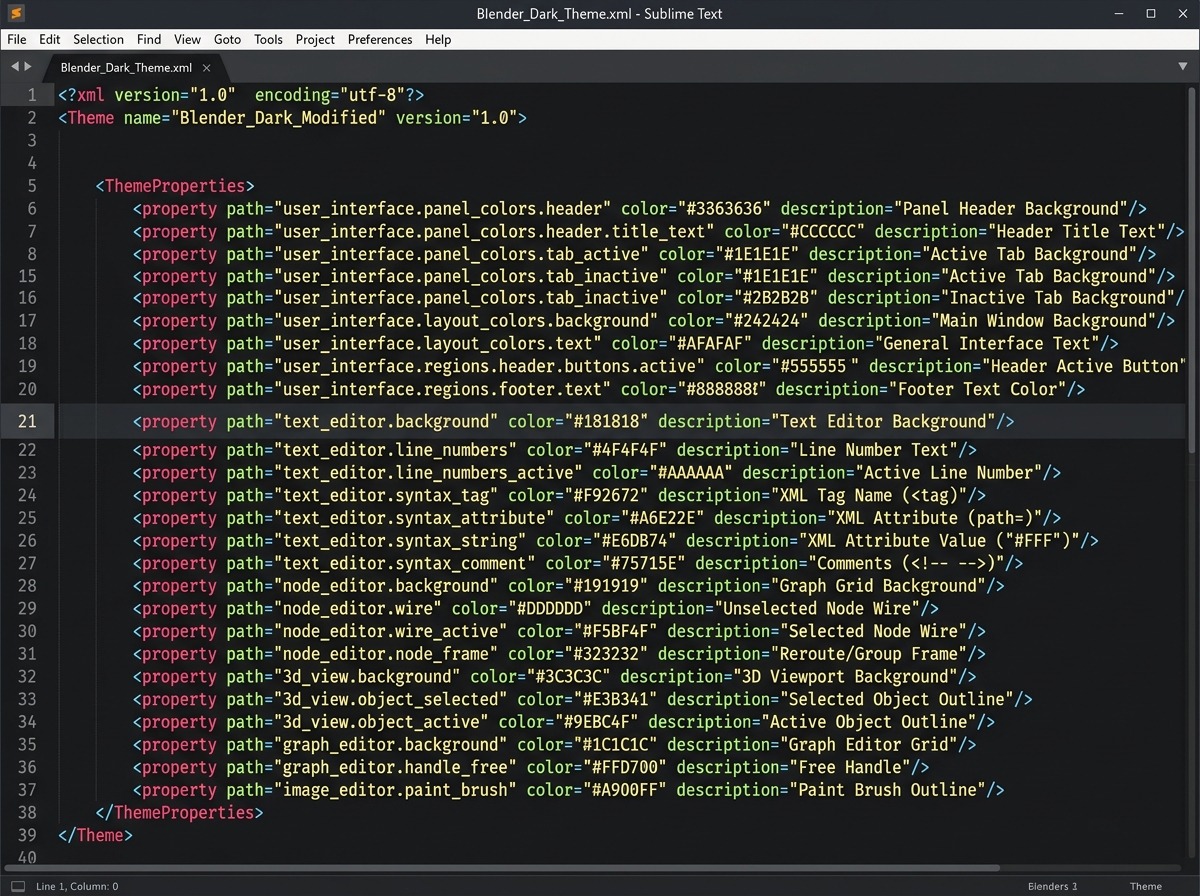
Een thema is geen los .blend-datablock maar leeft in je Preferences zelf (hoofdstuk 27 gaat dieper in op waar Preferences als geheel staan). Exporteer je een thema expliciet — Preferences → Themes → Export — dan schrijft Blender een .xml-bestand weg met daarin elke kleurwaarde met zijn volledige data-path, leesbaar in een teksteditor en dus ook handmatig aan te passen buiten Blender om.
Standaard levert Blender een handvol ingebouwde presets (o.a. Blender Dark, Blender Light), zichtbaar bovenaan de presetkiezer; die zijn zelf ook gewoon .xml-bestanden, meegeleverd in de installatie.
 RECCONCEPT00:00:00:00schoolium
Een thema delen: export en install
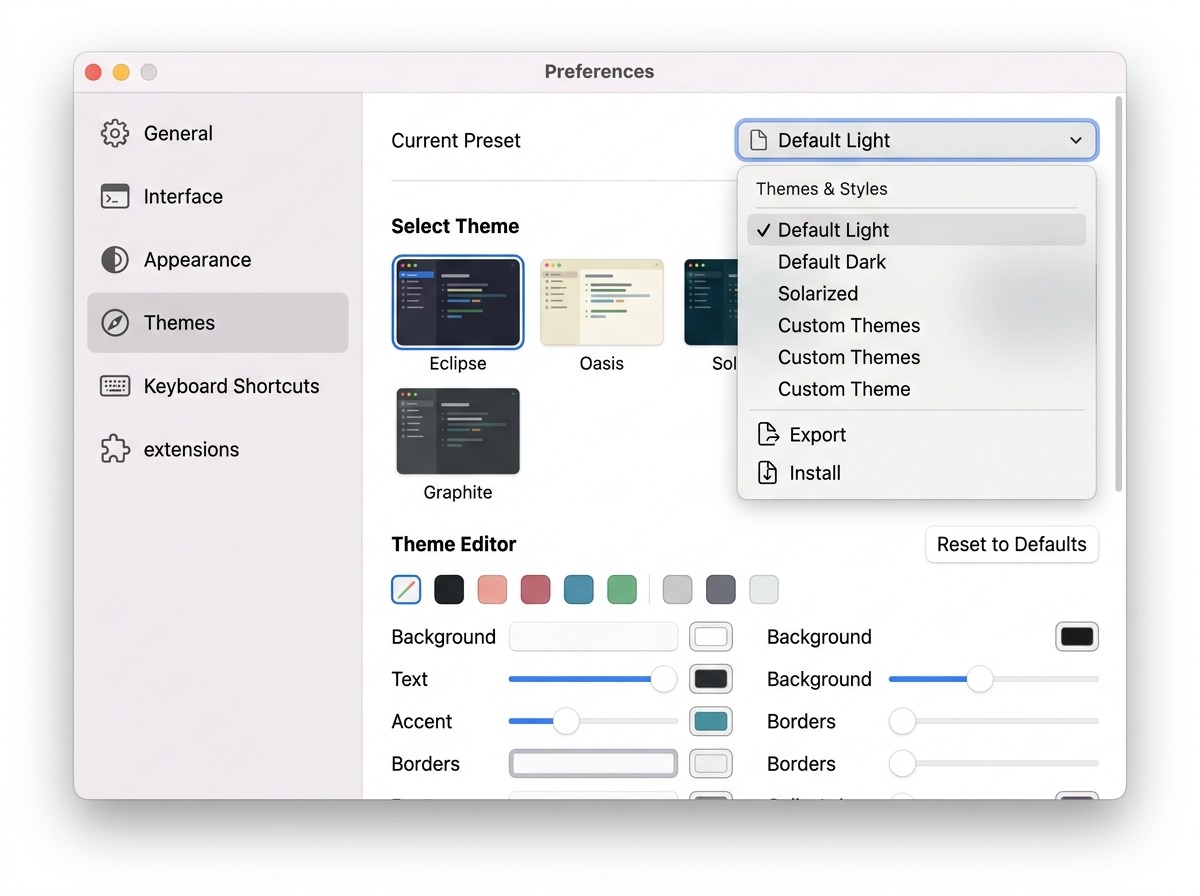
- 1Export
Schrijft het huidige, actieve thema weg als .xml — dit bestand stuur je door of zet je in versiebeheer.
- 2Import Theme...
Laadt een .xml van iemand anders in als het nieuwe actieve thema — meteen zichtbaar, geen herstart nodig.
- 3Als preset opslaan
Het plusicoon naast de presetkiezer bewaart het huidige thema onder een eigen naam in je eigen presetlijst, zodat je tussen meerdere zelfgemaakte thema's kan wisselen zonder telkens opnieuw te importeren.
Drie dingen die je in de praktijk echt aanpast
De meeste mensen herschrijven nooit een heel thema van nul; ze passen een bestaand thema op een paar punten aan. Drie die vaak terugkomen: de as-kleuren in 3D Viewport → Theme Space (X/Y/Z-gizmo en grid-kleuren, vooral relevant bij kleurenblindheid — de standaard rood/groen-onderscheid is voor een deel van de gebruikers moeilijk te zien); de Selected/Active-kleur, die bij een donker thema soms te weinig contrast heeft met de achtergrond bij complexe scenes; en de Wire Edit-kleur in Edit Mode, die bepaalt hoe goed je niet-geselecteerde edges nog ziet tussen een dichte mesh.
 RECCONCEPT00:00:00:00schoolium
Zelf proberen: een eigen thema maken en exporteren
Pas een paar kleuren in het actieve thema aan, bewaar het als eigen preset, en exporteer het naar een .xml-bestand.
- 1Open Preferences → Themes en klap 3D Viewport → Theme Space open.
- 2Wijzig de kleur van Active Object naar een opvallende tint die je makkelijk terugvindt tussen andere objecten.
- 3Klap Text Editor open en wijzig de achtergrondkleur, om te zien dat elke editor volledig los instelbaar is.
- 4Klik het plusicoon naast de presetkiezer en bewaar dit als een eigen preset met een herkenbare naam.
- 5Gebruik het presetmenu → Export om een .xml-bestand weg te schrijven, en open dat bestand in een teksteditor om de kleurwaarden als platte tekst te zien.