Hoofdstuk 16Import en export
Alle veelgebruikte formaten en hun opties, van FBX tot glTF tot USD
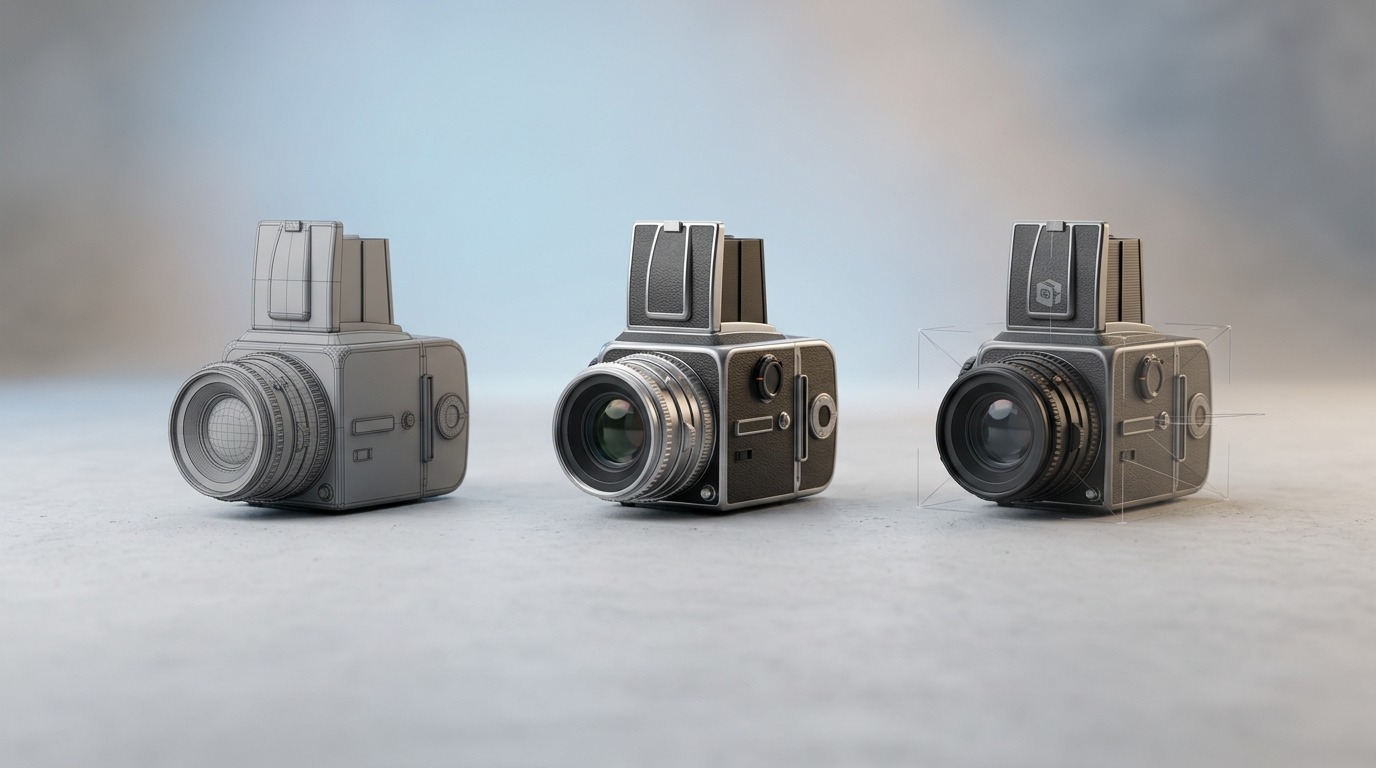
Import en export zijn de plekken waar Blender de rest van de wereld ontmoet: andere engines, andere DCC-pakketten, 3D-printers, en webbrowsers. Elk formaat maakt andere keuzes over wat het wel en niet kan meenemen, en dat bepaalt welke exportopties er werkelijk toe doen.
 RECCONCEPT00:00:00:00schoolium
De belangrijkste formaten en wat ze meenemen
| Formaat | Neemt mee | Typisch gebruik |
|---|---|---|
| FBX (.fbx) | Mesh, materialen (beperkt), armatures, animatie, camera's | Game-engines (Unreal, Unity), de facto-standaard tussen DCC-pakketten |
| glTF 2.0 (.glb/.gltf) | Mesh, PBR-materialen, animatie, cameras, lichten | Web (three.js, model-viewer), AR/VR, moderne game-pipelines — Blenders eigen aanbevolen formaat voor PBR |
| OBJ (.obj) | Mesh, UV's, een eenvoudig materiaal (.mtl), geen animatie | 3D-printen, eenvoudige statische geometrie tussen zowat elk pakket |
| USD (.usd/.usdc/.usda) | Mesh, materialen, animatie, instancing, lagen (layers) | Filmproductie-pipelines, samenwerking tussen meerdere pakketten met behoud van structuur |
| Alembic (.abc) | Gebaked geometrie-cache per frame, geen rig zelf | Simulaties en gecachete animatie doorgeven zonder de originele setup te delen |
| STL (.stl) | Alleen ruwe driehoeksgeometrie, geen materiaal, geen UV | 3D-printen — het meest kale formaat, precies genoeg voor een slicer |
| Collada (.dae) | Mesh, materialen, armatures, animatie | Oudere pipelines en sommige game-engines die geen FBX ondersteunen |
| SVG (.svg, alleen import) | Vectorpaden als curve-objecten | Logo's en lijntekeningen als startpunt voor 3D-vormgeving |
Het operator-paneel na een export
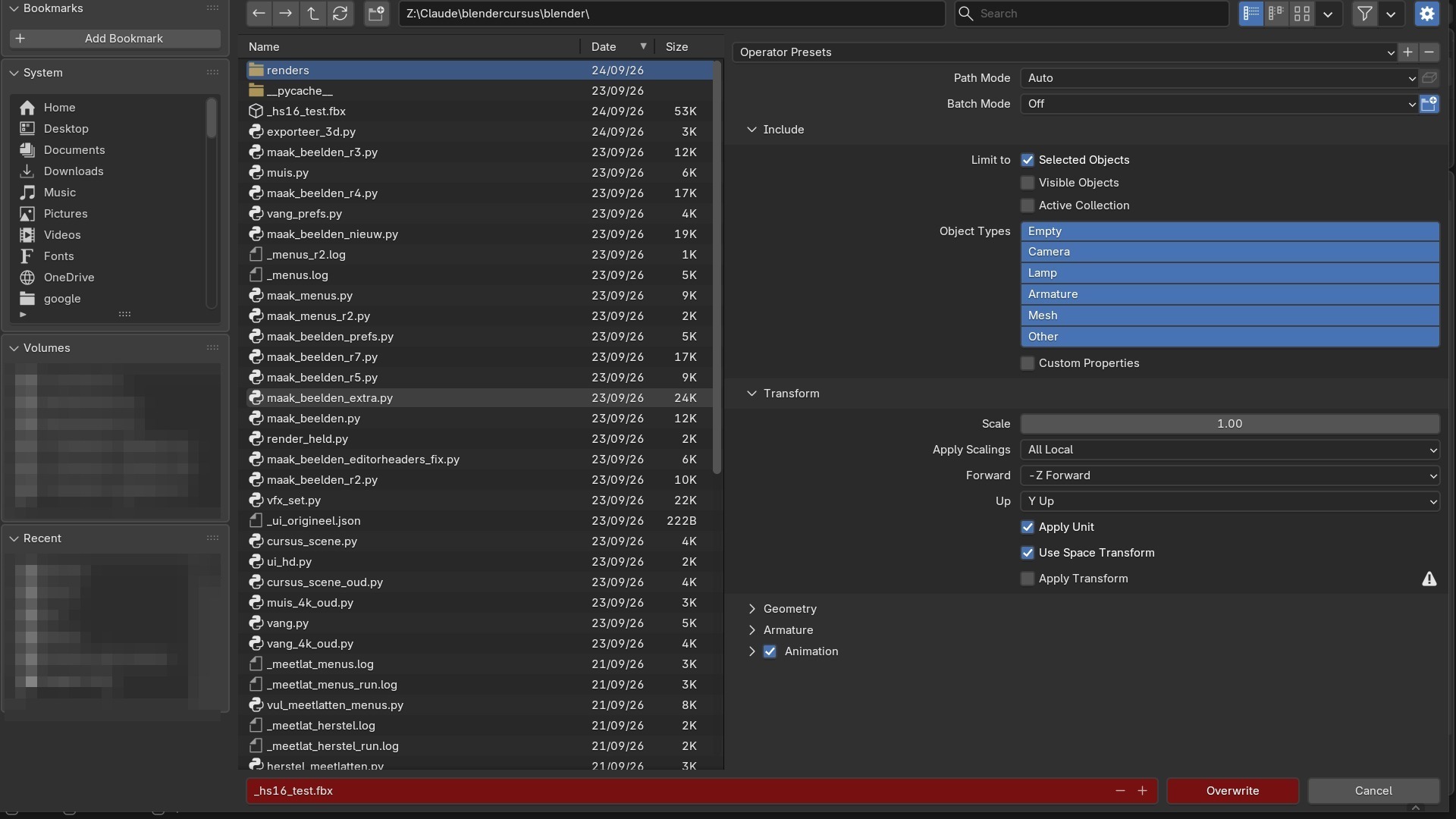
- 1Include: Limit to / Object Types
Beperkt de export tot de selectie of tot bepaalde objecttypes — voorkomt dat licht- of camera-objecten meegaan als dat niet de bedoeling is.
- 2Transform: Scale, Forward, Up
Corrigeert voor de as-conventie van het doelpakket; FBX naar de meeste game-engines vraagt vaak -Z Forward, Y Up.
- 3Geometry: Apply Modifiers, Triangulate
Bepaalt of modifiers in hun huidige stand bevroren worden en of alles naar driehoeken wordt omgezet — belangrijk voor engines die geen n-gons willen.
- 4Armature / Animation
Aparte sectie om te kiezen of rig en keyframes meegaan, en met welk bake-interval.
Waarom een export soms anders oogt in het doelpakket
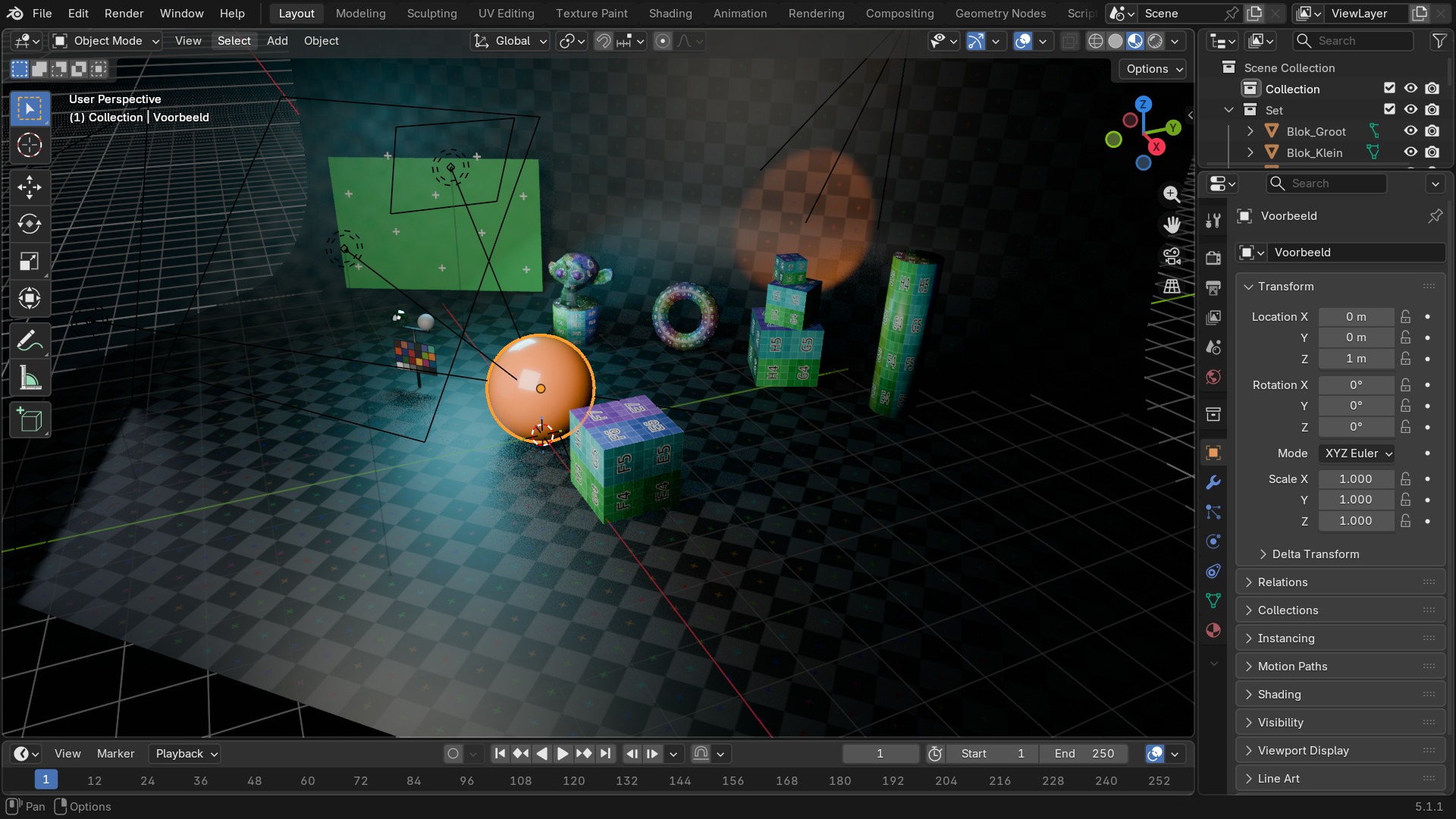
De meest voorkomende verrassing bij export is een schaalverschil of een omgedraaide as: Blender werkt intern met Z omhoog, veel game-engines met Y omhoog. De Forward/Up-instellingen in het exportpaneel lossen dat op, maar alleen als je ze bewust instelt op wat het doelpakket verwacht — de standaardwaarden zijn niet voor elk pakket juist.
Een tweede veelvoorkomende bron van verschil: Apply Transform. Staat een object in Blender op een schaal die niet 1.0 is (zichtbaar in de N-sidebar), dan neemt de export die schaal soms letterlijk mee in plaats van hem in de geometrie te verwerken — sommige engines interpreteren dat anders dan Blender. Ctrl A → All Transforms vóór het exporteren voorkomt dat.
Materialen zijn de derde bron: alleen glTF en USD begrijpen Blenders node-gebaseerde Principled BSDF goed genoeg om een PBR-materiaal grotendeels correct over te zetten; FBX en OBJ nemen doorgaans alleen een basiskleur en een paar textures mee, en complexe node-opbouwen (deel G) gaan gewoon verloren.
 RECBLENDER 5.1 · EXPORT-SCHAAL-VERSCHIL-VER00:00:00:001920×1080
Importopties die vaak over het hoofd gezien worden
| Formaat | Optie die vaak gemist wordt |
|---|---|
| FBX import | Manual Orientation uitschakelen laat Blender de as-conventie uit het bestand zelf aflezen in plaats van te gokken. |
| glTF import | Import Pack Images bepaalt of externe textures in het .blend-bestand worden ingepakt of als losse bestanden blijven verwijzen. |
| Alembic import | Is Sequence herkent een reeks genummerde .abc-bestanden als één geanimeerde cache in plaats van los te importeren. |
| USD import | Import Materials en Import USD Preview Surface bepalen of Blender USD-materialen probeert te vertalen naar een Principled BSDF. |
Zelf proberen: hetzelfde object naar drie formaten exporteren
Exporteer één object naar FBX, glTF en OBJ, en vergelijk daarna wat elk formaat wel en niet heeft meegenomen.
- 1Open start_export_test.blend: een object met een PBR-materiaal (kleur- en normal map) en een eenvoudige animatie.
- 2Exporteer naar .fbx met Apply Transform aan en Object Types beperkt tot Mesh en Armature indien aanwezig.
- 3Exporteer hetzelfde object naar .glb (glTF Binary) met de standaardinstellingen.
- 4Exporteer nog eens naar .obj.
- 5Open, indien beschikbaar, een viewer voor elk formaat (of importeer ze terug in een nieuw Blender-bestand) en vergelijk: welke behield het materiaal, welke de animatie, welke alleen de kale geometrie?
- 6Noteer in een kort verslagje welk formaat je voor dit object zou kiezen, en waarom.