Hoofdstuk 15De Asset Browser
Assets markeren, catalogi, en asset libraries — hergebruik zonder telkens te appenden
De Asset Browser bouwt voort op Append en collection-instancing (hoofdstukken 12 en 14), maar voegt er een doorzoekbare, met thumbnails voorziene bibliotheek aan toe die over projecten heen werkt in plaats van bestand per bestand.
 RECCONCEPT00:00:00:00schoolium
Wat een asset is
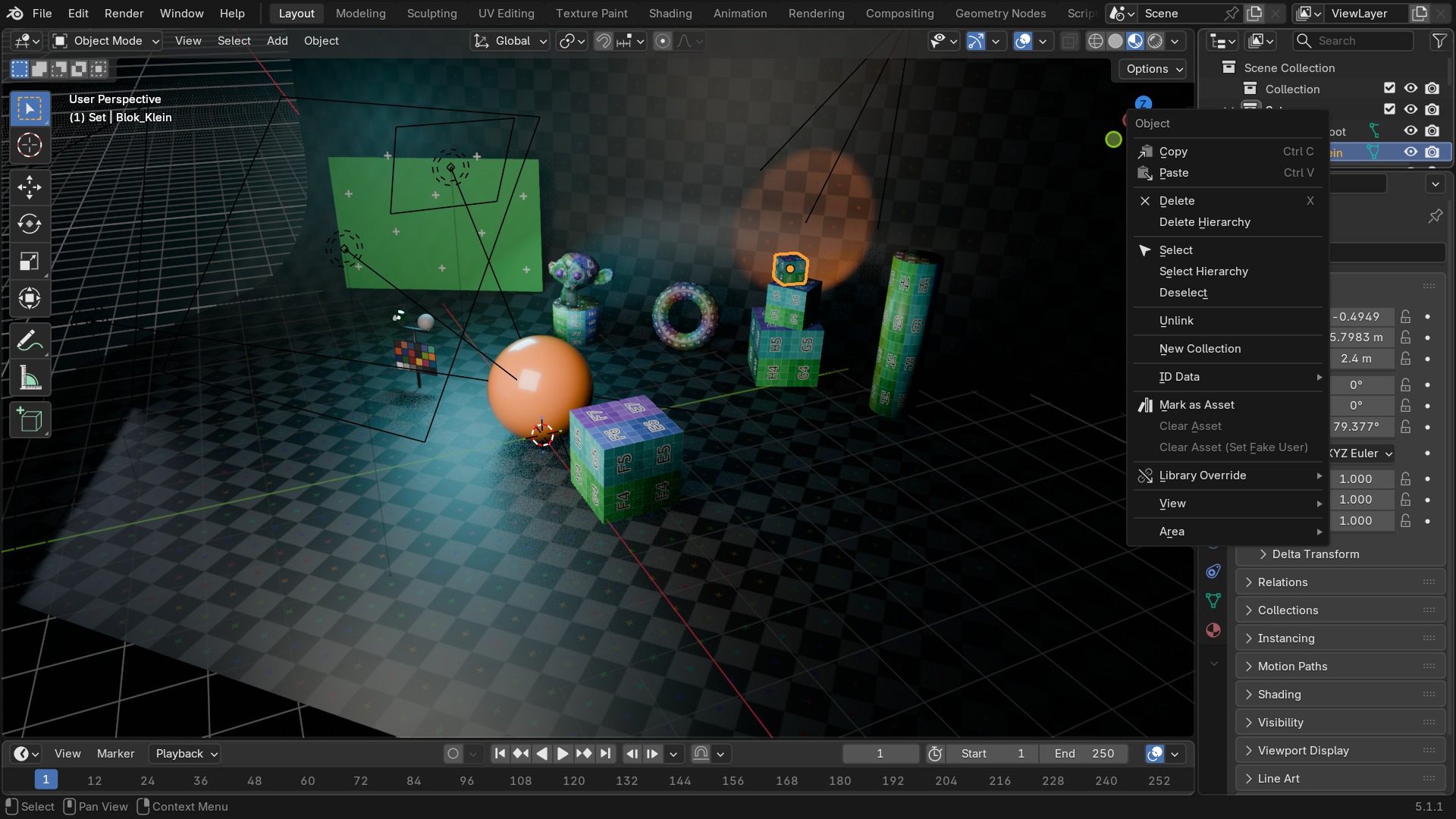
Een asset is simpelweg een datablock — een object, materiaal, node-groep, world, of pose — dat je expliciet hebt gemarkeerd (Mark as Asset, rechtsklik in de Outliner of in de 3D-viewport op een geselecteerd object). Die markering voegt metadata toe: een naam voor weergave, een voorbeeldthumbnail (automatisch gegenereerd of handmatig ingesteld), een beschrijving, tags, en een catalogus-pad.
Zonder die markering blijft een datablock gewoon een datablock — de Asset Browser toont alleen wat gemarkeerd is. Dat is meteen het verschil met de gewone Outliner: die toont alles, de Asset Browser toont een bewust samengestelde selectie.
 RECBLENDER 5.1 · MARK-AS-ASSET-CONTEXTMENU00:00:00:001920×1080
De Asset Browser-editor
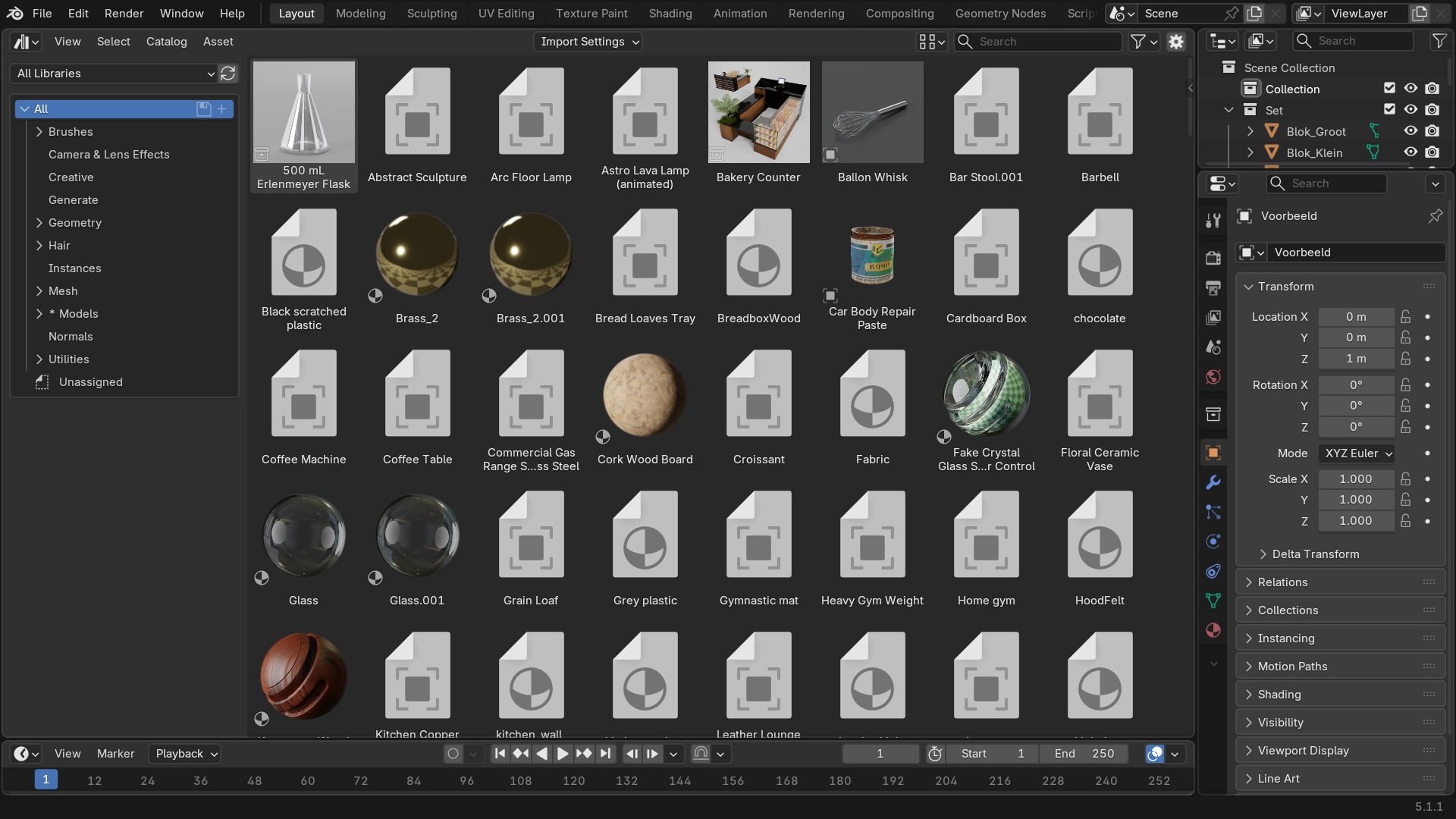
- 1Bibliotheekkiezer (linksboven)
Schakelt tussen Current File, elke geconfigureerde externe asset library, en All Libraries tegelijk.
- 2Catalogus-boom
De zelf aangemaakte mappenstructuur voor assets — puur organisatorisch, los van collections in de scene.
- 3Thumbnail-raster
Elke asset als tegel met voorbeeldbeeld; slepen naar de 3D-viewport voegt het toe als (bij een object) een collection instance of (bij een materiaal) direct toegewezen data.
- 4Zijpaneel (N)
Naam, auteur, beschrijving, copyright/licentie en tags van de geselecteerde asset — bewerkbaar zolang de asset in het huidige, opgeslagen bestand zit.
Catalogi: een eigen ordening bovenop de data
Een catalogus is een label, geen map op schijf: je maakt hem aan in de Asset Browser zelf (rechtsklik in de catalogusboom → New Catalog) en wijst assets eraan toe via het zijpaneel. Catalogi kunnen genest zijn ("Props/Meubels/Stoelen"), en dezelfde asset kan maar in één catalogus tegelijk zitten — voor meerdere indelingen gebruik je liever tags, die wél kunnen stapelen.
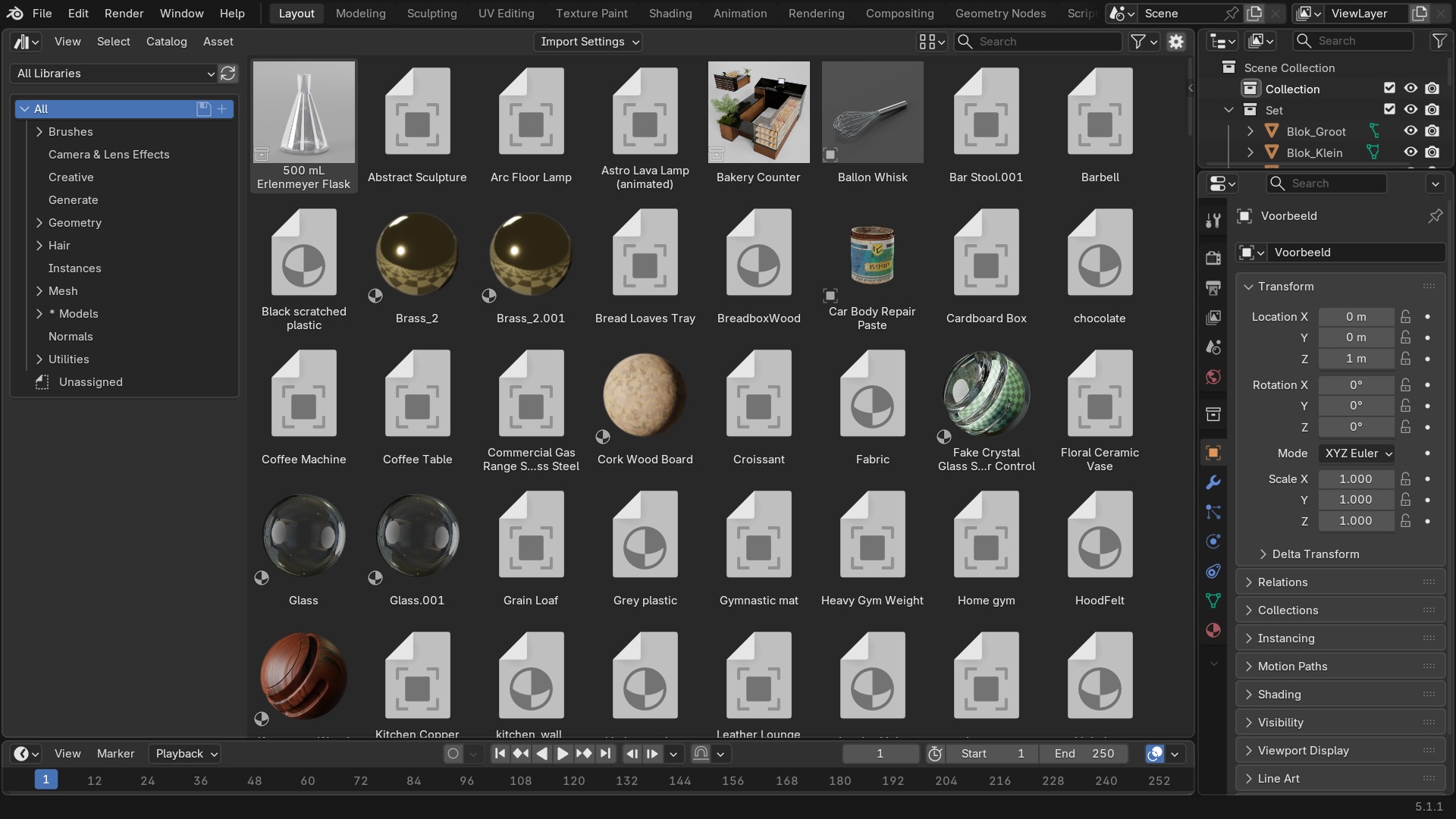
Achter de schermen legt Blender de catalogusstructuur vast in een klein tekstbestand, blender_assets.cats.txt, dat naast het .blend-bestand of in de root van een asset library-map staat. Dat bestand is leesbaar en deelbaar (bv. via versiebeheer in een team), onafhankelijk van welk specifiek .blend-bestand de assets zelf bevat.
 RECBLENDER 5.1 · ASSET-CATS-TXT00:00:00:001920×1080
Een asset library instellen
| Stap | Waar | Wat je doet |
|---|---|---|
| 1 | Preferences → File Paths → Asset Libraries | Klik op + om een nieuwe library toe te voegen: een naam en een mappad op schijf. |
| 2 | Die map vullen | Elk .blend-bestand in die map (en submappen) waarvan datablocks gemarkeerd zijn als asset, wordt automatisch doorzocht. |
| 3 | Asset Browser → bibliotheekkiezer | De nieuwe library verschijnt naast Current File en is meteen doorzoekbaar, ook vanuit een ander project. |
| 4 | Bundled Assets | Blender levert zelf een ingebouwde library met basismaterialen en brushes; die staat er los van en hoeft niet apart geconfigureerd te worden. |
Assets slepen: wat er precies gebeurt
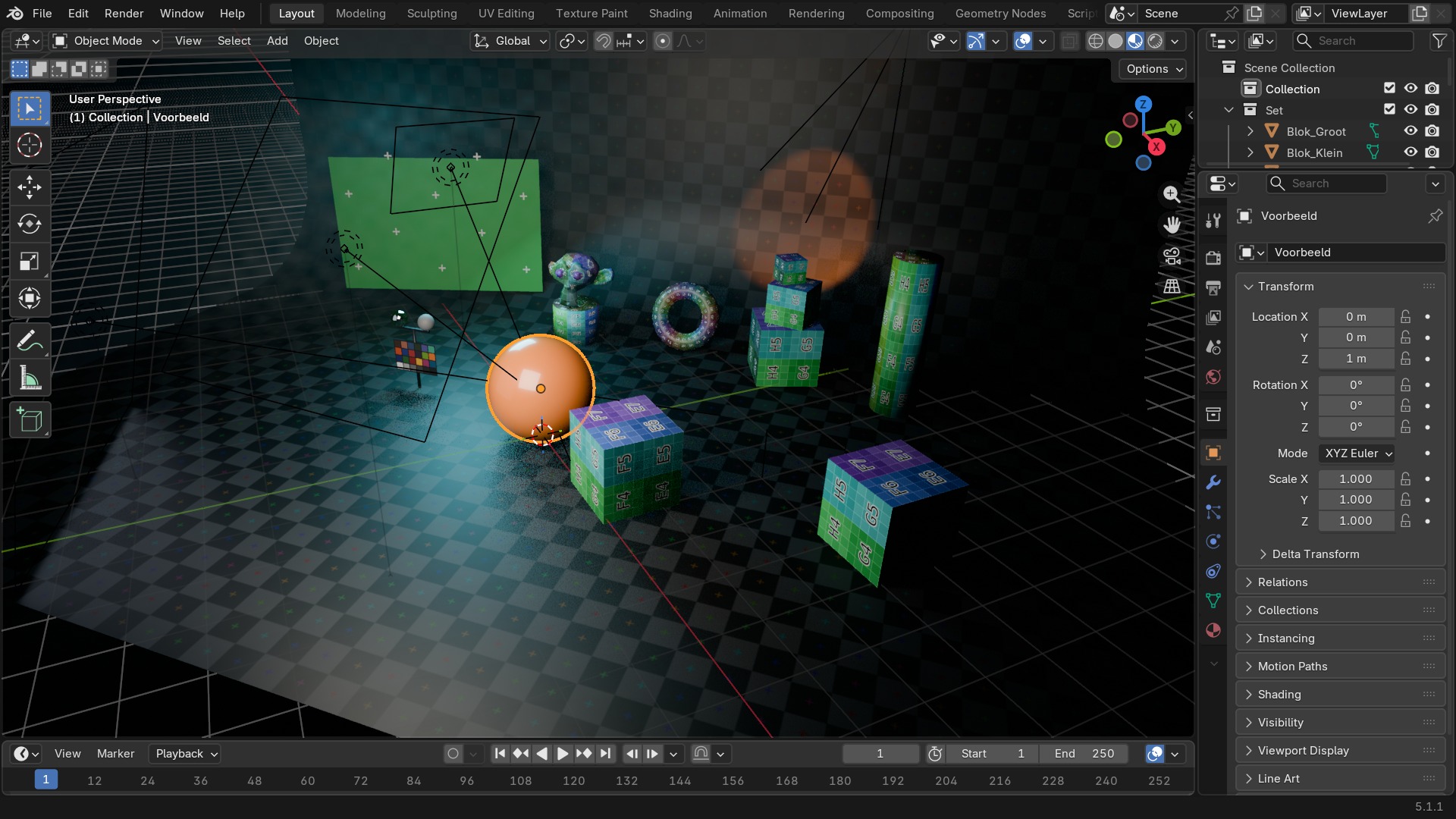
Een object-asset naar de 3D-viewport slepen plaatst het als collection instance (hoofdstuk 14) als het object bij een collection-asset hoort, of rechtstreeks als object bij een enkelvoudige asset — in beide gevallen via een impliciete Link naar het bronbestand, niet een Append. Dat houdt de scene licht, maar betekent ook dat het bronbestand van die library-asset aanwezig moet blijven op de plek waar Blender hem verwacht.
Een materiaal-asset naar een object in de viewport slepen wijst het materiaal meteen toe aan dat object. Poses (uit een Pose Library, bij een geselecteerde armature) passen de pose direct toe op de botten in Pose Mode.
 RECBLENDER 5.1 · ASSET-DRAG-DROP-VIEWPORT00:00:00:001920×1080
Zelf proberen: eigen asset library opzetten
Markeer objecten als asset, geef ze een catalogus, en maak er een externe asset library van die je vanuit een ander bestand raadpleegt.
- 1Open start_asset_props.blend met daarin drie meubelobjecten.
- 2Markeer elk object als asset (rechtsklik → Mark as Asset) en geef elk een korte beschrijving in het N-paneel van de Asset Browser.
- 3Maak een catalogus "Meubels" aan en wijs alle drie de assets eraan toe.
- 4Sla het bestand op in een lege map, en voeg diezelfde map toe als nieuwe asset library in Preferences → File Paths → Asset Libraries.
- 5Open een nieuw, leeg bestand (Ctrl N) en open de Asset Browser met je nieuwe library geselecteerd.
- 6Sleep één van de drie meubels naar de 3D-viewport en controleer dat hij verschijnt als collection instance die naar het bronbestand verwijst.