Hoofdstuk 14Collections
Aanmaken, nesten, instancing, en het verschil tussen zichtbaar en renderbaar
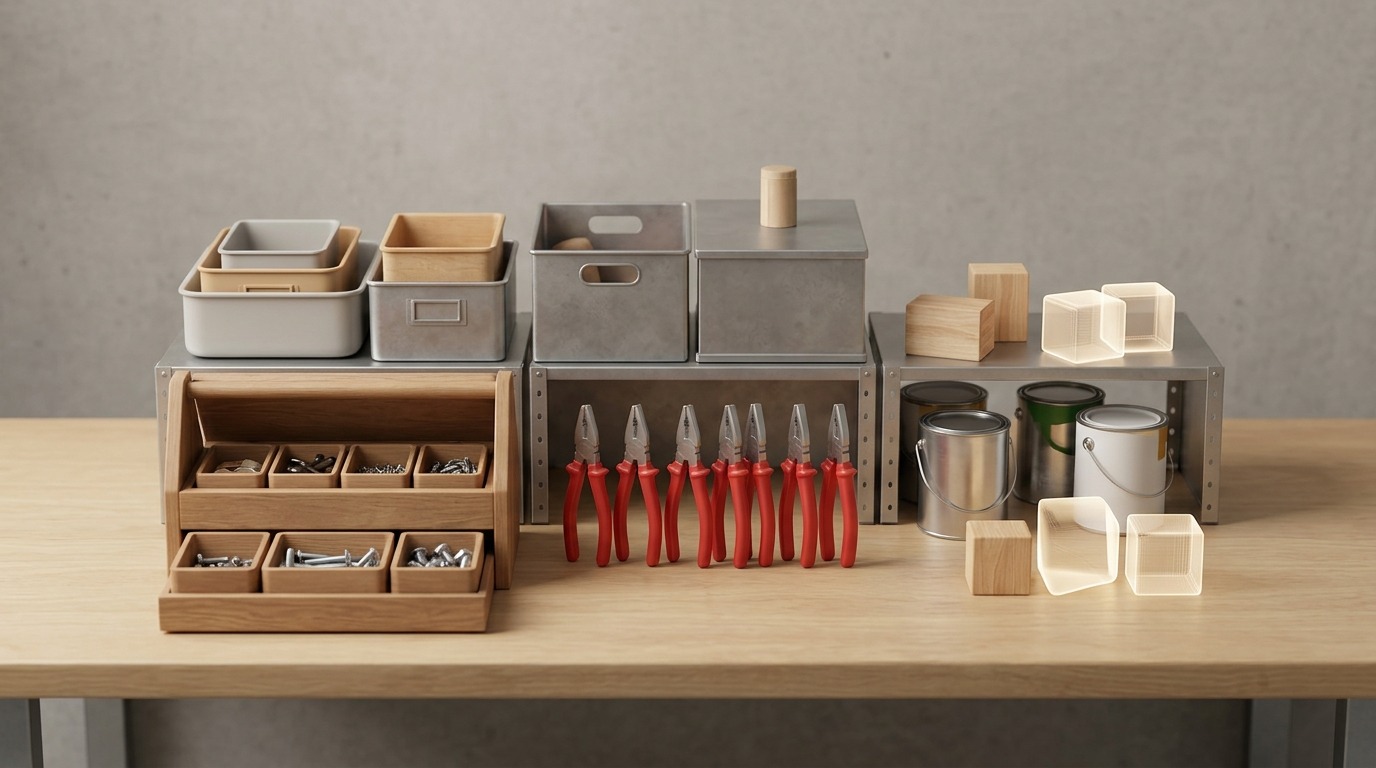
Een collection is Blenders enige organisatie-eenheid boven het objectniveau: geen mappen zoals in een bestandssysteem, maar een datablock dat objecten en andere collections kan bevatten, en dat je bovendien als geheel kan instancen.
 RECCONCEPT00:00:00:00schoolium
Wat een collection is, en wat niet
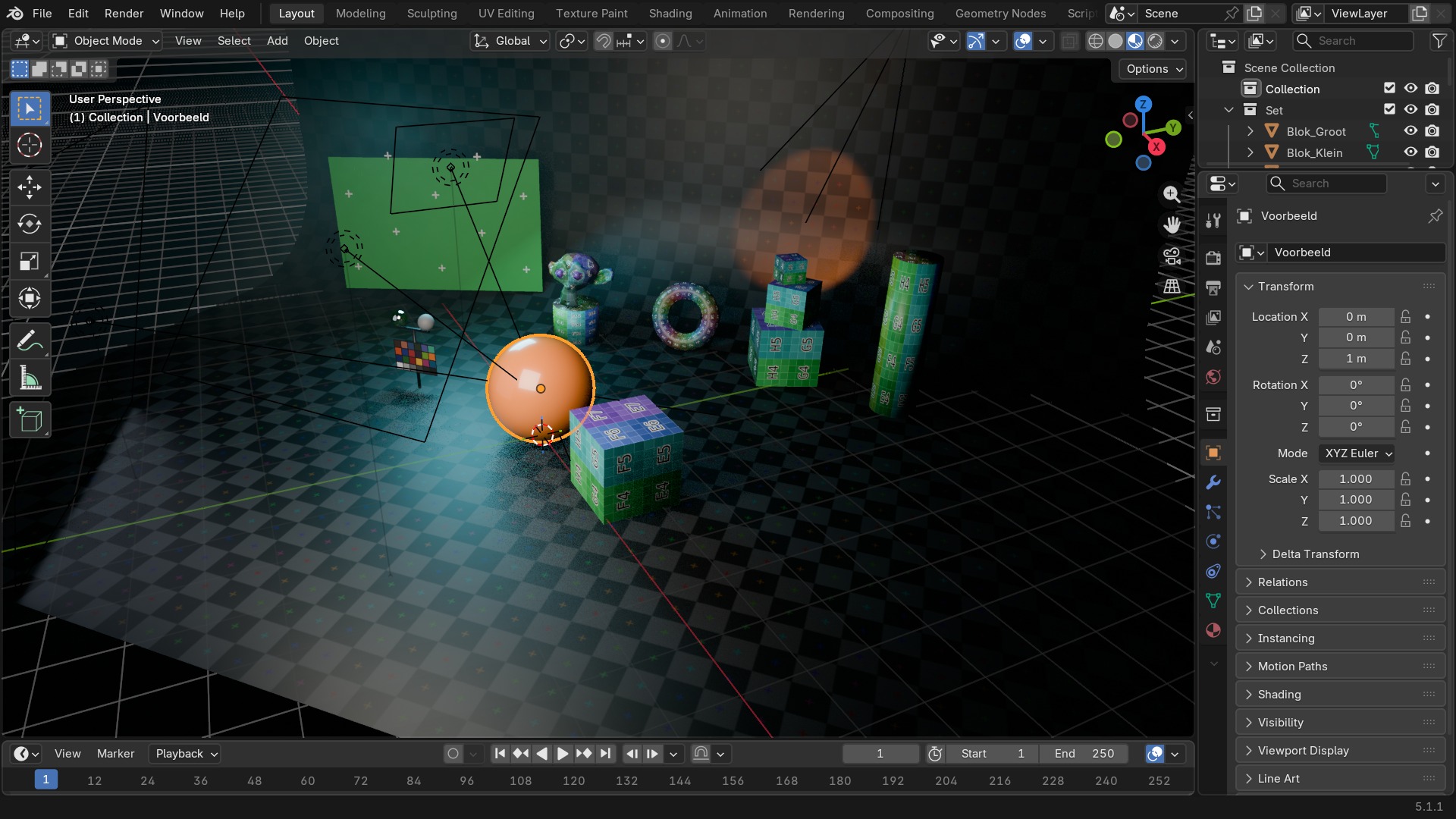
Een collection is zelf een datablock (zoals een object of een materiaal), met een naam en users-teller. Objecten horen bij een of meer collections, en collections kunnen zelf weer in andere collections genest zitten. Een object kan in meerdere collections tegelijk zitten — het verschijnt dan in elk van die takken van de Outliner, maar het blijft één en hetzelfde object.
Anders dan een map op schijf bepaalt een collection ook gedrag: je kan een hele collection in één keer verbergen, uit een render weglaten, of als instance elders in de scene laten verschijnen — dat maakt collections tot dé manier om een scene met honderden objecten beheersbaar te houden.
 RECBLENDER 5.1 · COLLECTIONS-OUTLINER-BOOM00:00:00:001920×1080
Een collection aanmaken en objecten toewijzen
| Actie | Waar | Effect |
|---|---|---|
| New Collection | Outliner-contextmenu, of het icoon bovenaan de Outliner | Maakt een lege collection in de actieve collection of Scene Collection. |
| M (Move to Collection) | 3D-viewport, met objecten geselecteerd | Verplaatst de selectie naar een bestaande of nieuw te maken collection — de snelste weg vanuit de viewport. |
| Slepen in de Outliner | Outliner | Verplaatst (of kopieert met Ctrl) objecten of hele subcollections tussen takken. |
| Shift G → Collection | 3D-viewport, met één object geselecteerd | Selecteert alle objecten die dezelfde collection delen als het actieve object. |
Zichtbaar tegenover renderbaar: de kolommen rechts in de Outliner
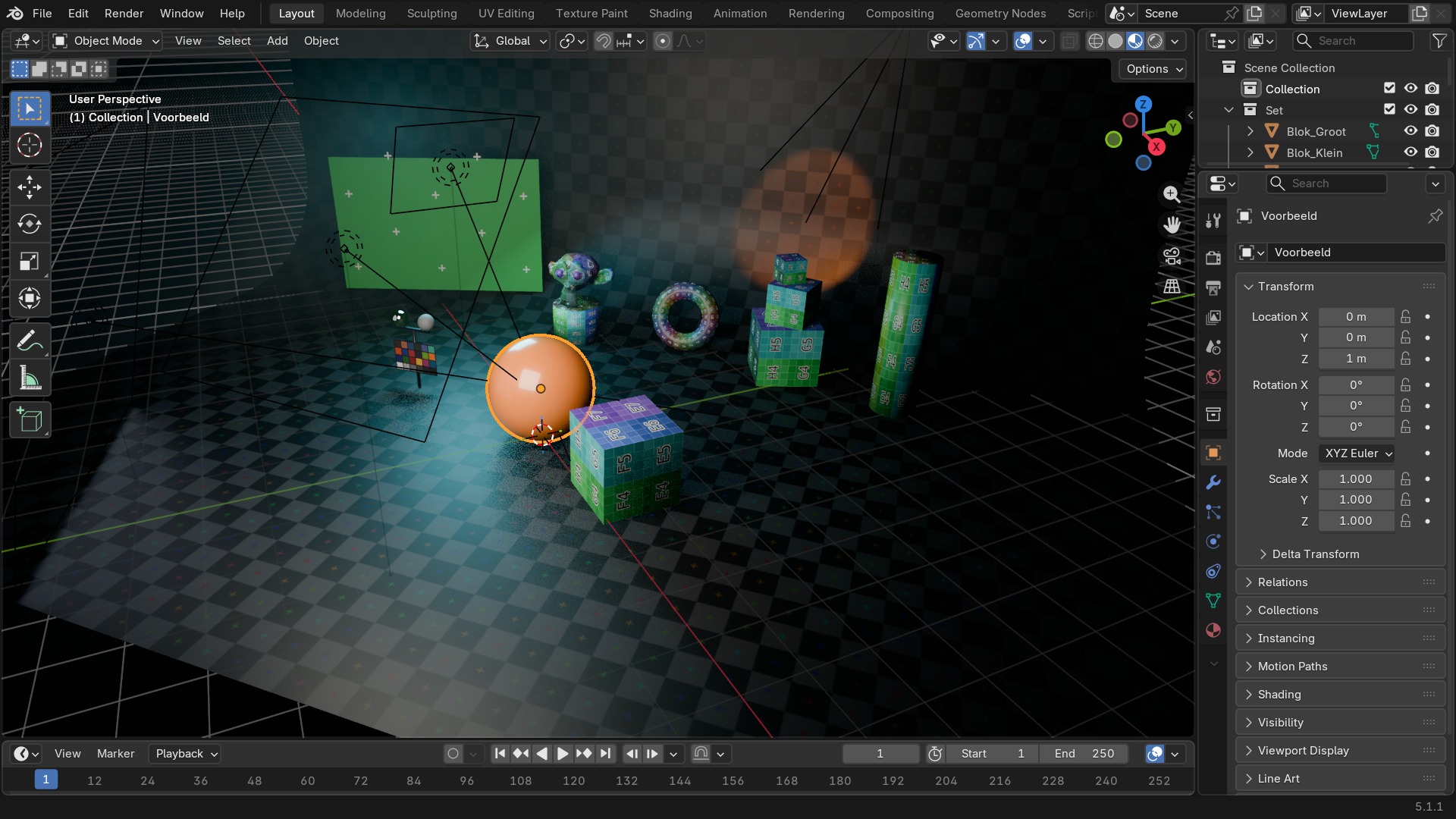
- 1Checkbox vóór de naam (Exclude from View Layer)
Sluit de collection volledig uit van de huidige view layer — geen viewport, geen render, alsof hij niet bestaat voor deze layer. Andere view layers blijven onaangeroerd.
- 2Oogicoon (Viewport Visibility)
Verbergt de collection alléén in de viewport; ze blijft renderbaar. Handig om iets tijdelijk uit het zicht te halen zonder de render te beïnvloeden.
- 3Cameraicoon (Renderable)
Bepaalt of de collection meedoet in een render, los van of ze in de viewport zichtbaar is — een riggingshulp die je wél wil zien maar nooit wil renderen zet je hiermee uit.
- 4Houder-icoon (Holdout, in de View Layer-instellingen)
Geen kolom in de Outliner zelf, maar ernaast in de Render-tab van View Layer Properties — hier bij benadering aangeduid; een geavanceerdere optie die verderop bij compositing terugkomt.
Collection Instance: een hele collection hergebruiken
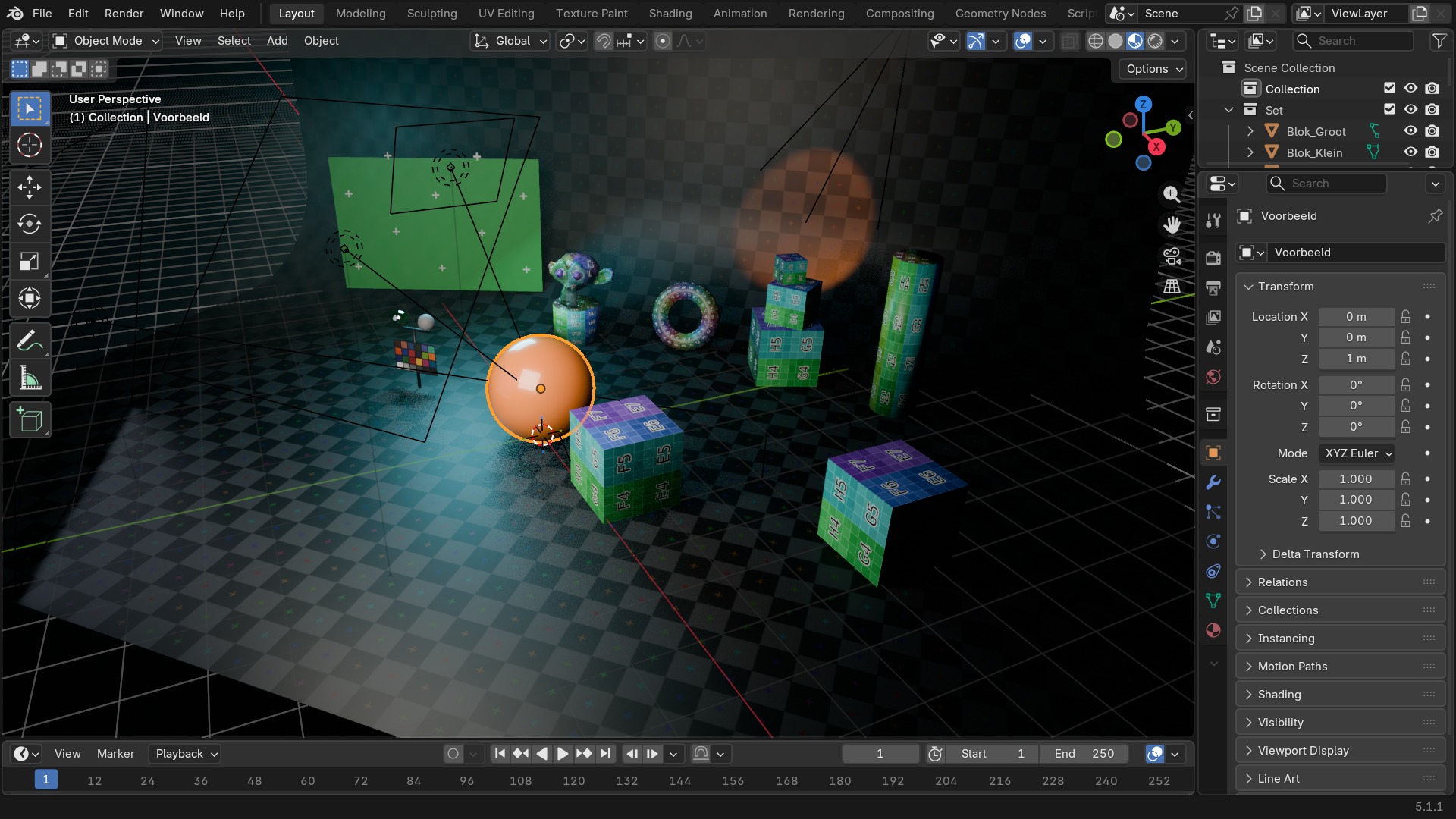
Via Add → Collection Instance zet je een leeg Empty-object neer dat als geheel verwijst naar een collection en al haar objecten toont, op de positie, rotatie en schaal van die Empty. Het is instancing op collectionniveau: honderd bomen als instances van één collection met vijf boomobjecten kosten nauwelijks meer geheugen dan die vijf originelen, omdat de geometrie zelf niet vermenigvuldigt.
Wijzig je de originele collection — een extra tak aan een boom, een ander materiaal — dan werkt dat automatisch door in elke instance. Dat maakt collection instancing tot het interne mechanisme achter veel Asset Browser-workflows (hoofdstuk 15): een asset die je uit de Asset Browser sleept, komt binnen als precies zo'n collection instance.
 RECBLENDER 5.1 · COLLECTION-INSTANCE-EMPTY00:00:00:001920×1080
Zichtbaar tegenover renderbaar — een overzicht
| Combinatie | Typisch gebruik |
|---|---|
| Zichtbaar én renderbaar | Normale werktoestand: je ziet het object en het komt in de render. |
| Zichtbaar, niet renderbaar | Referentiegeometrie, rigcontroles, een tijdelijke stand-in — je wil hem zien terwijl je werkt, maar nooit in het eindresultaat. |
| Niet zichtbaar, wel renderbaar | Zware achtergrondgeometrie die de viewport vertraagt maar wél nodig is in de render, bv. een volledige stad rond het shot. |
| Niet zichtbaar, niet renderbaar (Exclude) | Volledig gepauzeerd voor deze view layer — een oude versie van een asset die je nog niet wil weggooien. |
Zelf proberen: een collection instancen en selectief verbergen
Bouw een kleine set met een origineel object, maak er een collection van, plaats er meerdere instances van neer, en stuur hun zichtbaarheid apart aan.
- 1Open start_collection_instancing.blend met daarin één laag-poly boom.
- 2Selecteer de boom, druk M en maak een nieuwe collection "Boom".
- 3Voeg via Add → Collection Instance drie instances van "Boom" toe op verschillende posities.
- 4Werk het origineel in de Boom-collection bij (bv. een extra Subdivision Surface-modifier) en controleer dat alle drie de instances meeveranderen.
- 5Zet in de Outliner het oogicoon van de Boom-collection uit: de instances blijven zichtbaar, het origineel niet meer los in de viewport.
- 6Zet tot slot het camera-icoon van Boom uit en render (F12): controleer dat de instances wél in beeld komen terwijl het losse origineel dat niet meer zou doen.