Hoofdstuk 13De Outliner volledig
Weergavemodi, filters, kolommen en de contextmenu's van Blenders overzichtsboom
De Outliner is meer dan een lijst van objecten: hij is een venster op de datastructuur uit hoofdstuk 10, met een handvol weergavemodi die elk een andere laag van diezelfde data tonen, en filters die een grote scene behapbaar houden.
 RECCONCEPT00:00:00:00schoolium
De weergavemodi van de Outliner
| Modus | Wat hij toont |
|---|---|
| View Layer | De standaardmodus: de huidige scene, opgebouwd via collections, met alleen wat tot de actieve view layer behoort. |
| Scenes | Alle scenes in het bestand naast elkaar, elk met zijn eigen collection-boom — handig om tussen scenes te vergelijken. |
| View Layer (met andere layers) | Wisselt mee met de actieve view layer bovenaan de Properties-editor; nuttig zodra een scene meerdere view layers gebruikt (deel E, hoofdstuk 54). |
| Blender File | Elk datablock-type in het hele bestand, ongeacht scene of collection — de ruwe database-blik uit hoofdstuk 10. |
| Data API | De onderliggende Python-datastructuur (bpy.data, bpy.context, ...), vooral relevant bij scripting. |
| Orphan Data | Alleen datablocks met 0 users — het startpunt voor Purge, zie hoofdstuk 10. |
Eén regel van de Outliner ontleed
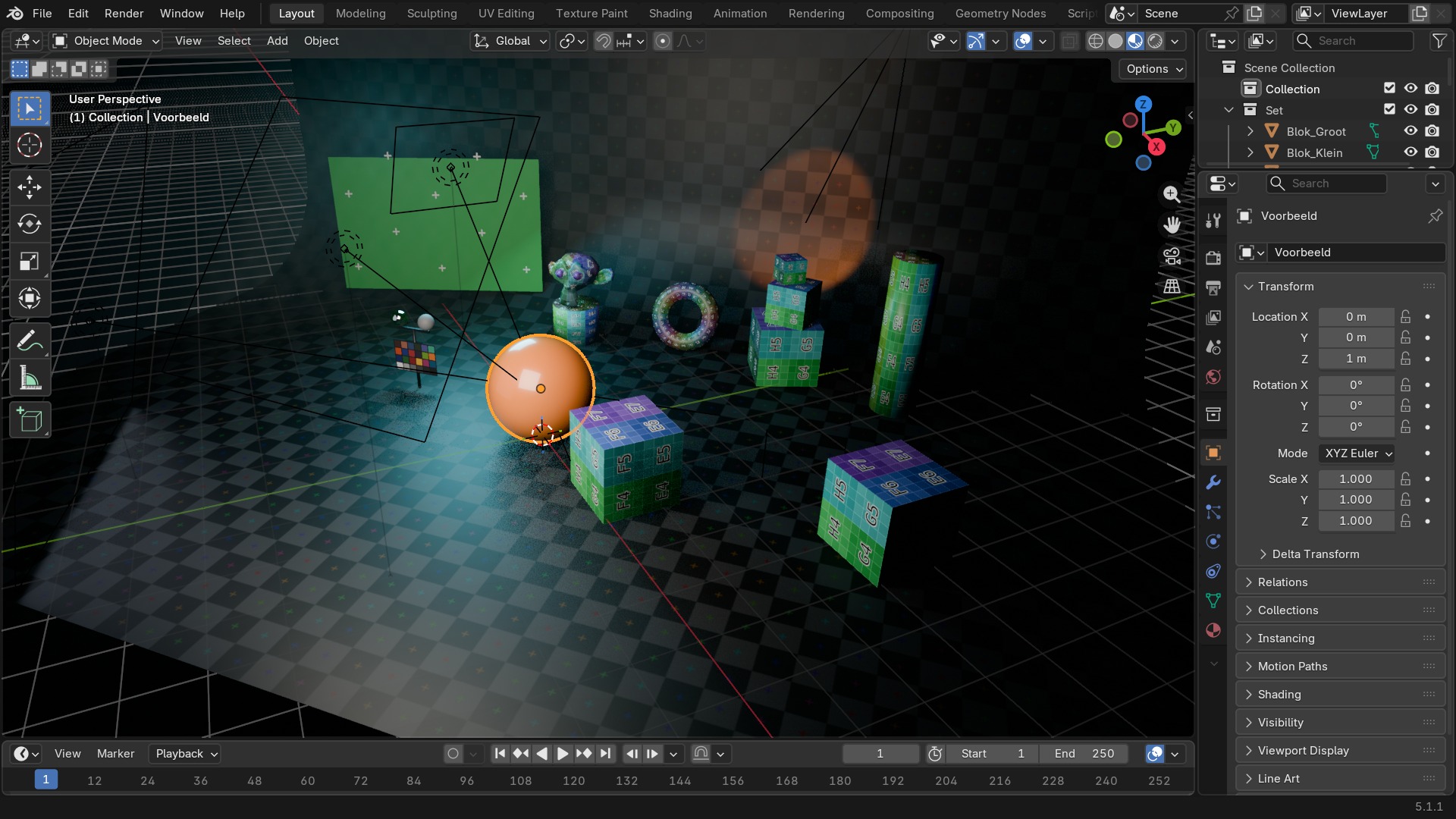
- 1Uitklap-driehoek
Toont de kinderen van dit item: onderliggende data (mesh, materialen, modifiers) of, bij een collection, de objecten erin.
- 2Type-icoon
Verschilt per datablocktype (mesh-object, licht, camera, ...) en is de snelste manier om in een lange lijst te zien wat iets is.
- 3Naam
Dubbelklikken hernoemt inline; namen zijn uniek per datablocktype in hetzelfde bestand.
- 4Oog- en cameraicoon rechts
Viewport-zichtbaarheid en renderbaarheid apart schakelbaar — het onderscheid dat hoofdstuk 14 over collections verder uitwerkt. (Op de rij van een collection: bij een los object zoals hier verschijnen deze twee kolommen pas als je ze ook voor objecten inschakelt.)
- 5Selectie-highlight
Een regel selecteren in de Outliner selecteert ook het object in de 3D-viewport, en omgekeerd.
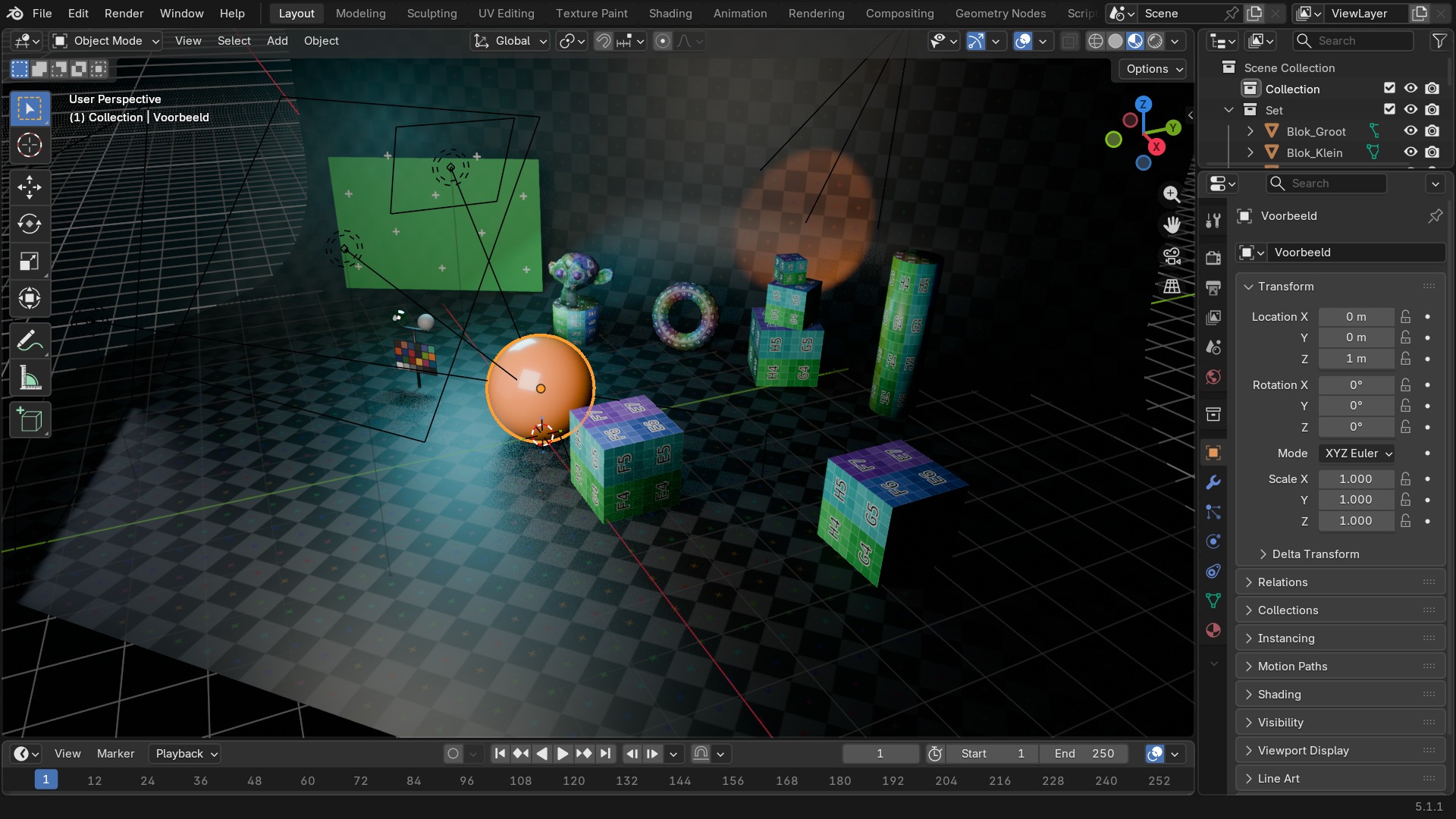
Filteren: de trechter rechtsboven
Het trechtericoon rechtsboven in de Outliner opent een filterpaneel dat bepaalt wat er, ongeacht de weergavemodus, wél en niet getoond wordt: per datablocktype (alleen meshes, alleen lichten, ...), op zichtbaarheid, op selectiestatus, of via een vrij zoekveld met tekst. Dat zoekveld ondersteunt jokertekens: *licht* vindt alles met "licht" ergens in de naam.
Filters zijn per Outliner-instantie bewaard — heb je twee Outliners open in verschillende areas (zie deel A, hoofdstuk 4), dan kan de ene op "alleen meshes" staan en de andere ongefilterd, zonder dat ze elkaar beïnvloeden.
 RECBLENDER 5.1 · OUTLINER-FILTER-PANEEL00:00:00:001920×1080
Slepen, multi-select en het contextmenu
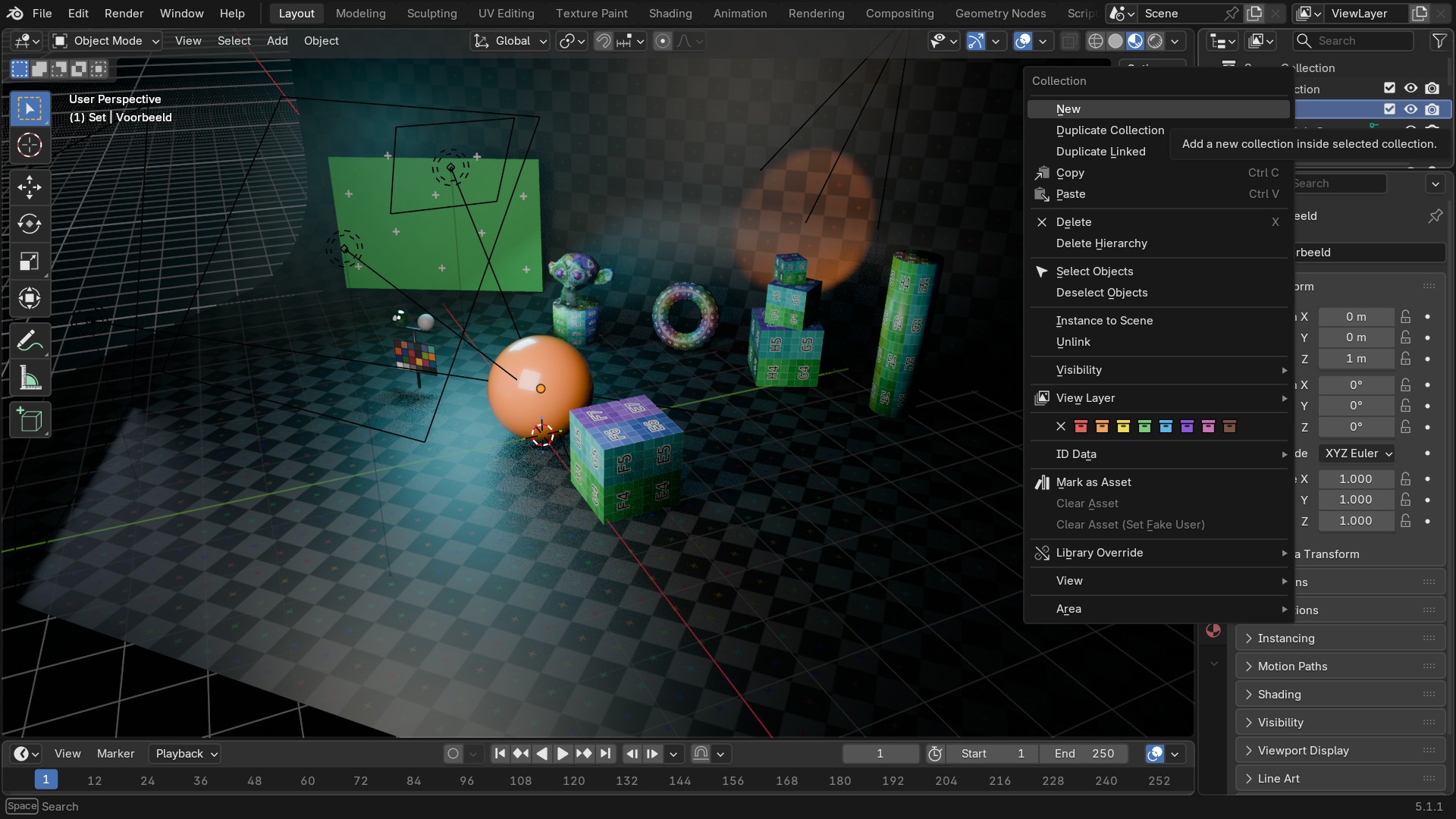
Objecten en collections zijn in de Outliner sleepbaar: een object naar een andere collection slepen verplaatst het daadwerkelijk (Ctrl ingedrukt houden maakt er een kopie van in plaats van te verplaatsen). Dat is vaak sneller dan hetzelfde doen via de 3D-viewport met M (Move to Collection), zeker bij een scene met veel geneste collections.
Shift-klik selecteert een aaneengesloten reeks regels, Ctrl-klik voegt losse regels toe aan de selectie — hetzelfde patroon als in de meeste bestandsverkenners. Rechtsklik geeft een contextmenu dat meeverandert met wat je hebt geselecteerd: op een object krijg je object-acties (Delete, Duplicate, Select Objects), op een materiaal-datablock krijg je Copy Data-Path en Fake User, op een collection krijg je Instance Collection en New Collection.
 RECBLENDER 5.1 · OUTLINER-SLEPEN-CONTEXTMEN00:00:00:001920×1080
Zelf proberen: een scene opruimen met alleen de Outliner
Gebruik uitsluitend de Outliner om een rommelige scene te herstructureren, zonder de 3D-viewport aan te raken voor de organisatie zelf.
- 1Open start_outliner_rommel.blend: een scene met vijftien objecten in één platte collection.
- 2Filter op alleen mesh-objecten via de trechter, en gebruik het zoekveld om alle objecten met "prop" in de naam te vinden.
- 3Maak twee nieuwe collections via het contextmenu: "Props" en "Licht".
- 4Sleep de gefilterde prop-objecten naar Props, en alle lichten (filter opnieuw instellen) naar Licht.
- 5Wissel naar Blender File-weergave en zoek het materiaal met 0 users op via Orphan Data; geef het een Fake User als je het wil behouden, of verwijder het via Purge als niet.
- 6Wissel terug naar View Layer en controleer dat de collection-structuur klopt zonder dat er nog iets buiten Props of Licht staat.