Hoofdstuk 12Append tegenover Link, en Library Override
Data uit een ander .blend-bestand halen — als kopie, of als levende verwijzing
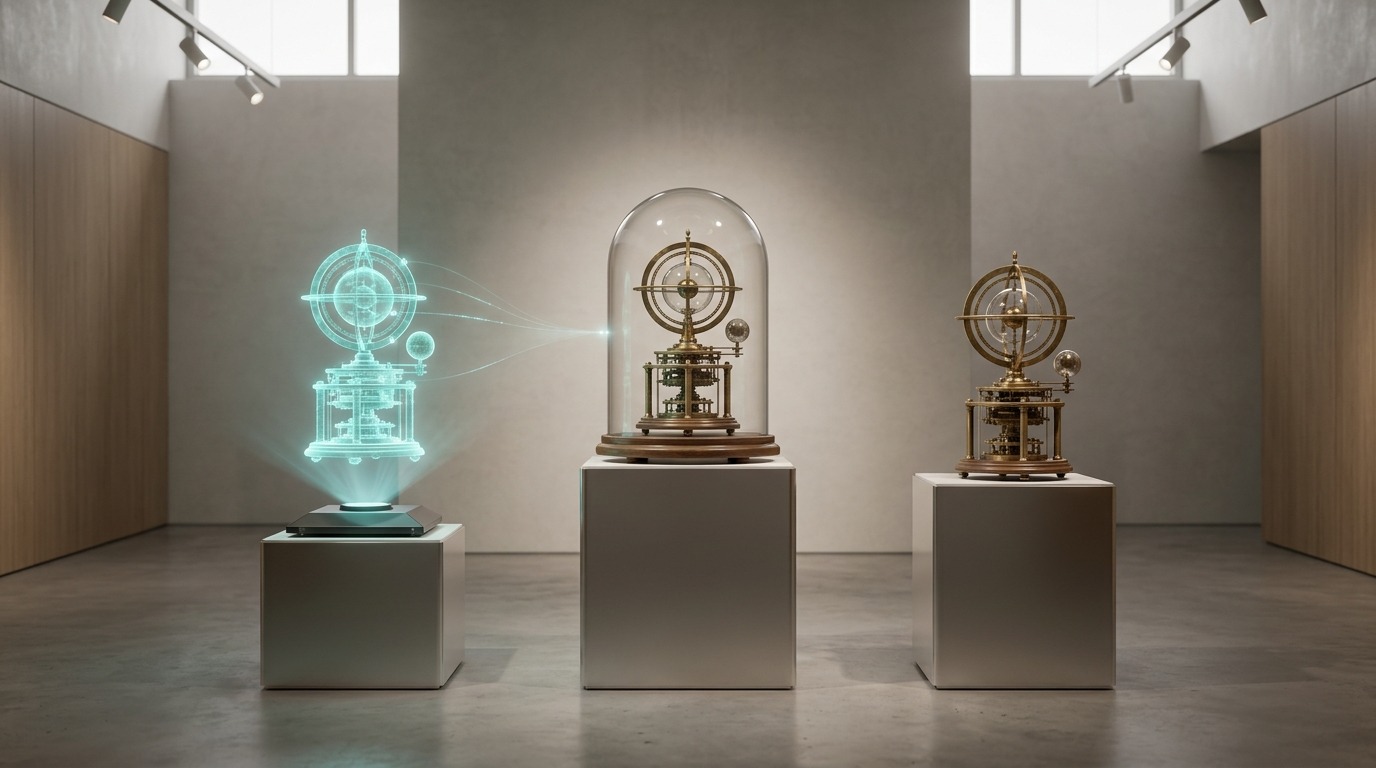
Zodra je met meer dan één .blend-bestand werkt, kom je bij de vraag hoe je data van het ene naar het andere krijgt. Append en Link lijken oppervlakkig op elkaar — je kiest een bestand, een datablock-type, een datablock — maar het resultaat is fundamenteel anders.
 RECCONCEPT00:00:00:00schoolium
Append: een kopie meenemen
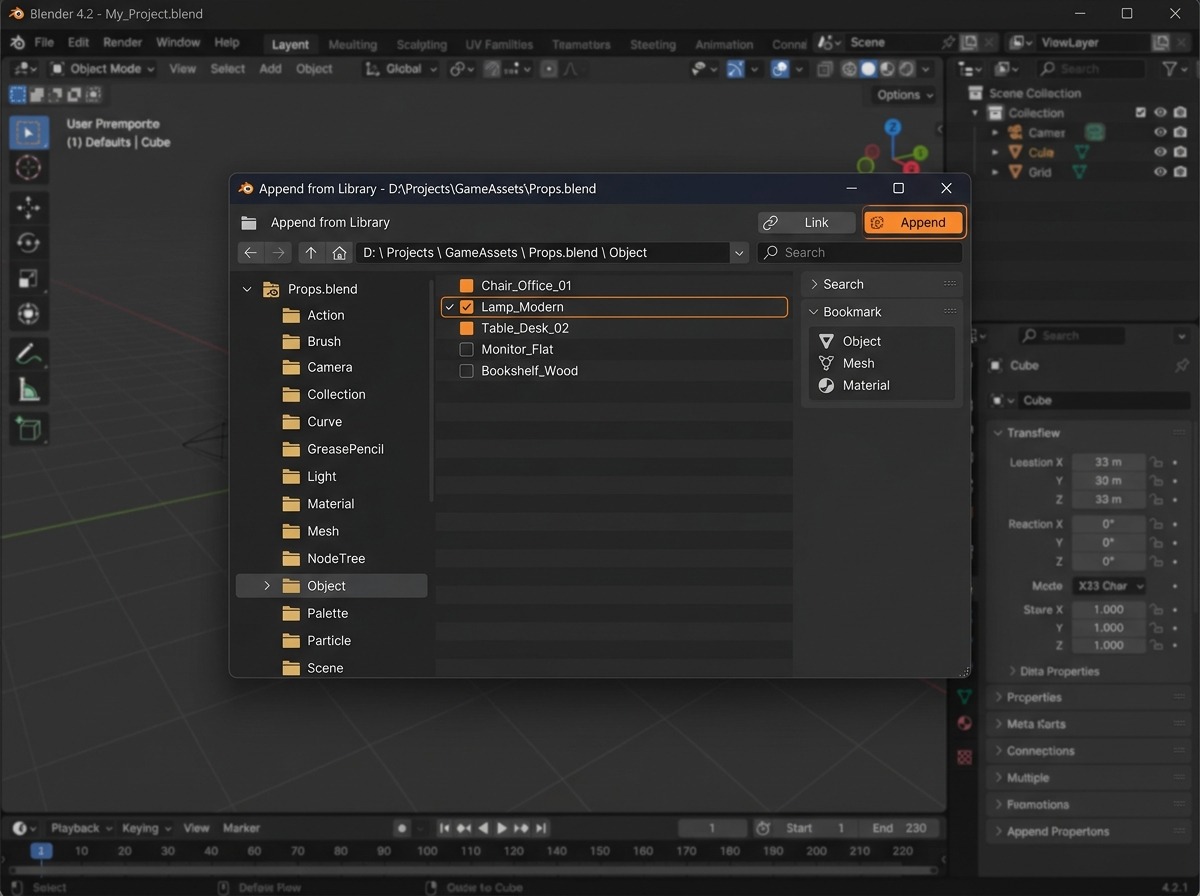
Append (File → Append) kopieert een datablock uit een ander .blend-bestand naar je huidige bestand. Vanaf dat moment bestaat het volledig lokaal: je kan het bewerken, hernoemen, verwijderen, zonder dat het bronbestand daar ooit iets van merkt — en zonder dat wijzigingen in het bronbestand nog ooit doorkomen in jouw kopie. Het is de juiste keuze voor eenmalig hergebruik: een asset uit een materialenbibliotheek die je daarna naar eigen inzicht aanpast.
Bij Append kan je ook direct een datablock en zijn afhankelijkheden meenemen: een object brengt automatisch zijn mesh, materialen en texturen mee, zichtbaar als je in de File Browser doorklikt tot op het datablock-niveau.
 RECCONCEPT00:00:00:00schoolium
Link: een levende verwijzing
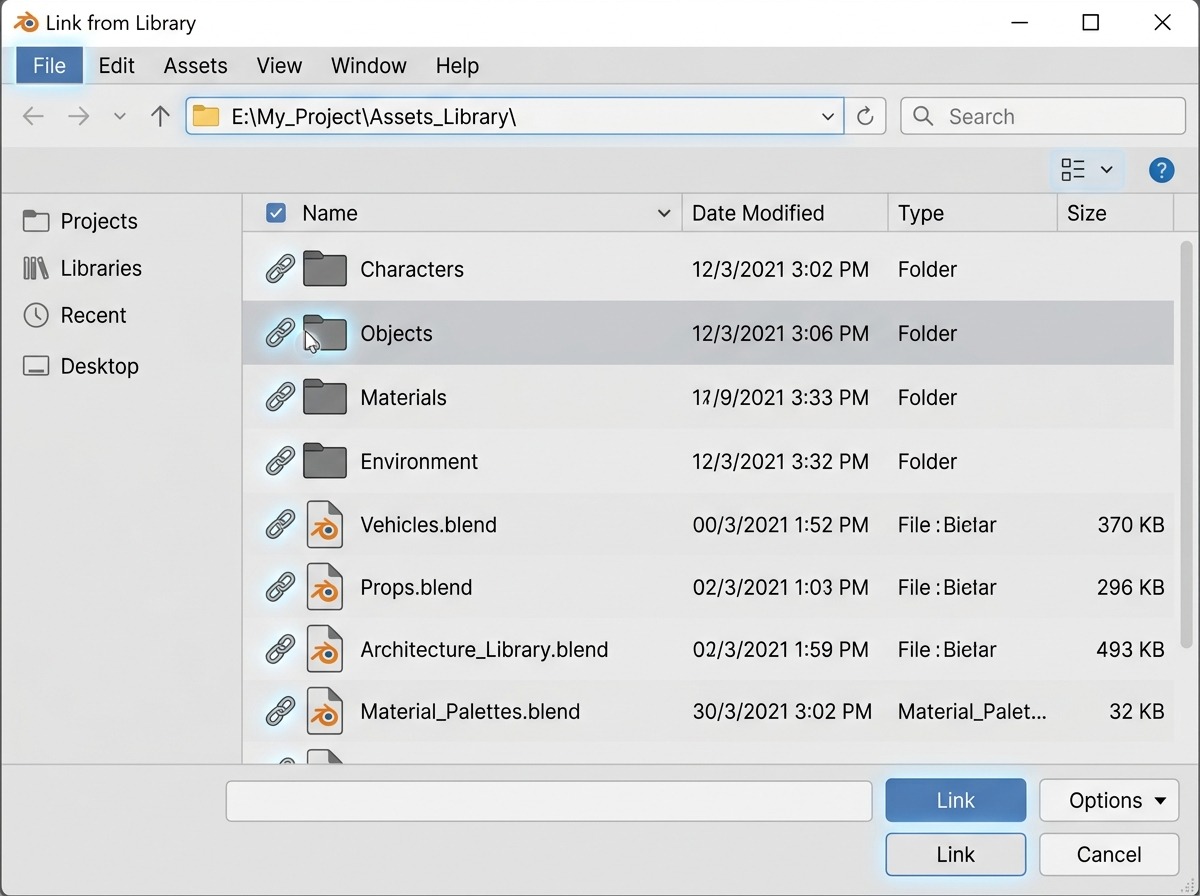
Link (File → Link) voegt geen kopie toe, maar een verwijzing naar het datablock in het bronbestand — dat bestand blijft een externe library waar je huidige bestand voortaan van afhangt. Wijzig je het origineel en open je daarna je bestand met de link opnieuw, dan zie je de wijziging automatisch mee overkomen. Dat is precies waarom studio's Link gebruiken voor gedeelde assets: één personage-rig in een library-bestand, gelinkt in tien shot-bestanden, en een fix aan het rig verschijnt overal tegelijk.
De prijs daarvoor: gelinkte data is in het ontvangende bestand alleen-lezen. Je kan een gelinkt object verplaatsen (transform is lokaal per instantie), maar niet zijn mesh bewerken of zijn materiaal aanpassen zonder eerst iets aan die alleen-lezen-status te doen.
 RECCONCEPT00:00:00:00schoolium
Append tegenover Link
| Append | Link | |
|---|---|---|
| Resultaat in je bestand | Een volledig lokale kopie | Een verwijzing naar een externe library |
| Bewerkbaar? | Volledig, meteen | Alleen-lezen, tenzij Library Override |
| Wijziging in het bronbestand | Komt nooit meer door | Komt automatisch mee bij heropenen |
| Bestandsgrootte | Groeit — de data zit nu dubbel op schijf | Blijft klein — alleen de verwijzing wordt opgeslagen |
| Typisch gebruik | Eenmalig hergebruik dat je zelf verder aanpast | Gedeelde assets over meerdere bestanden, bv. een studio-pipeline |
Library Override: een gelinkt object toch lokaal aanpassen
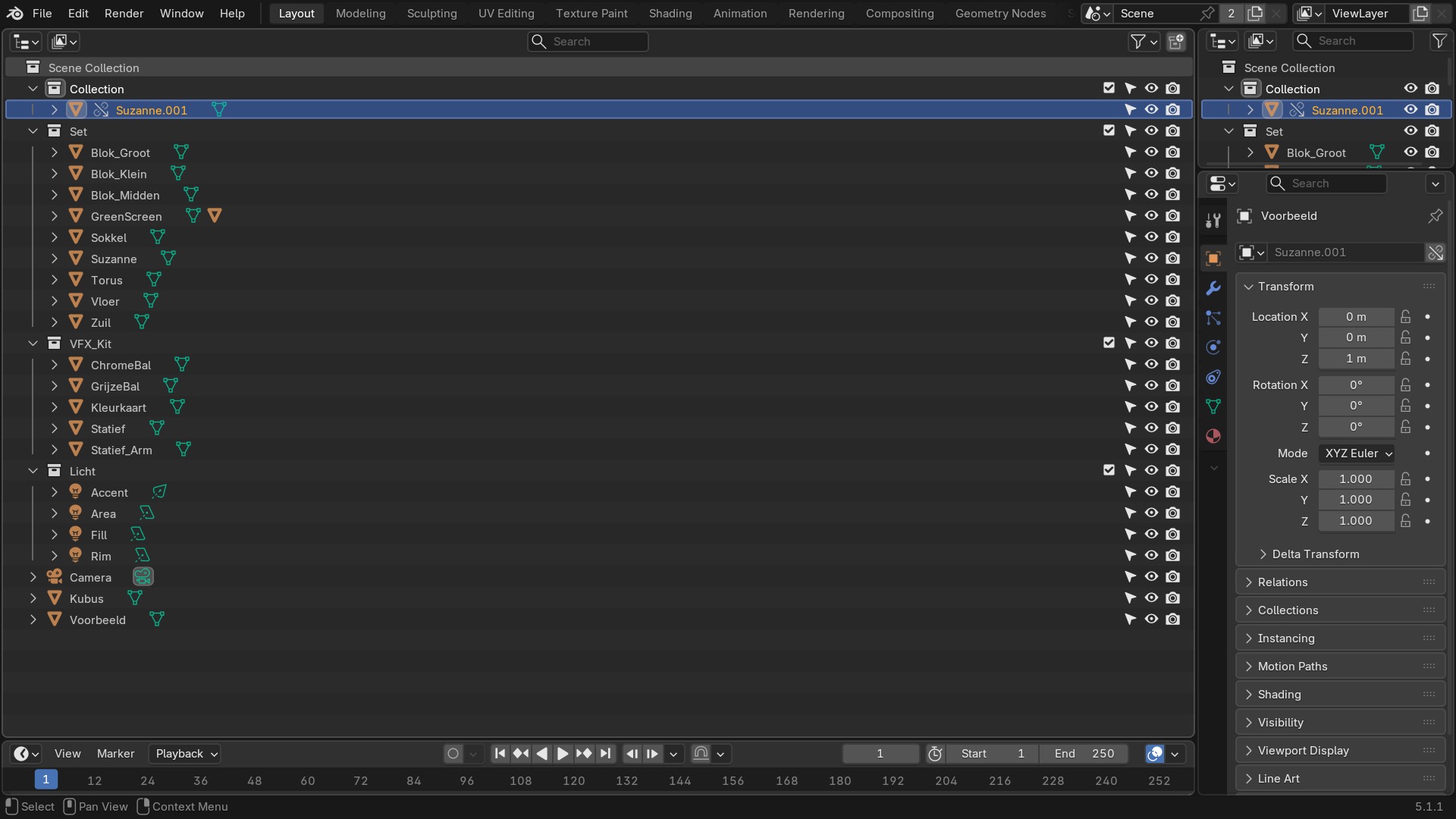
- 1Rechtsklik op het gelinkte object → Make Library Override
Maakt een lokale override-laag boven op de gelinkte data: het object blijft gekoppeld aan de library, maar bepaalde eigenschappen worden nu lokaal overschrijfbaar.
- 2Het override-icoon in de Outliner
De gebroken ketting naast het object-icoon toont dat dit object niet langer puur alleen-lezen is — een gewoon gelinkt object heeft hier een gesloten ketting.
- 3Wat je wél kan aanpassen
Het open hangslotje naast Location X/Y/Z: bij een gewoon gelinkt object staan deze dicht (alleen-lezen); na de override zijn ze weer bewerkbaar, net als object-level modifiers en materiaal-slots.
- 4Dezelfde ketting-indicator in de Properties
Ook de datablock-selector bovenaan Object Properties toont het override-icoontje — de onderliggende gelinkte data ververst automatisch mee bij een update van de library, je lokale overrides blijven daar bovenop staan.
Make Local, en waarom relocate soms nodig is
Wil je een gelinkte data volledig loskoppelen van de library en er een eigen, onafhankelijke kopie van maken — het omgekeerde van Link, in feite een Append achteraf — dan gebruik je Make Local (object geselecteerd, L of via het contextmenu). Dat knipt de verbinding met het bronbestand definitief door.
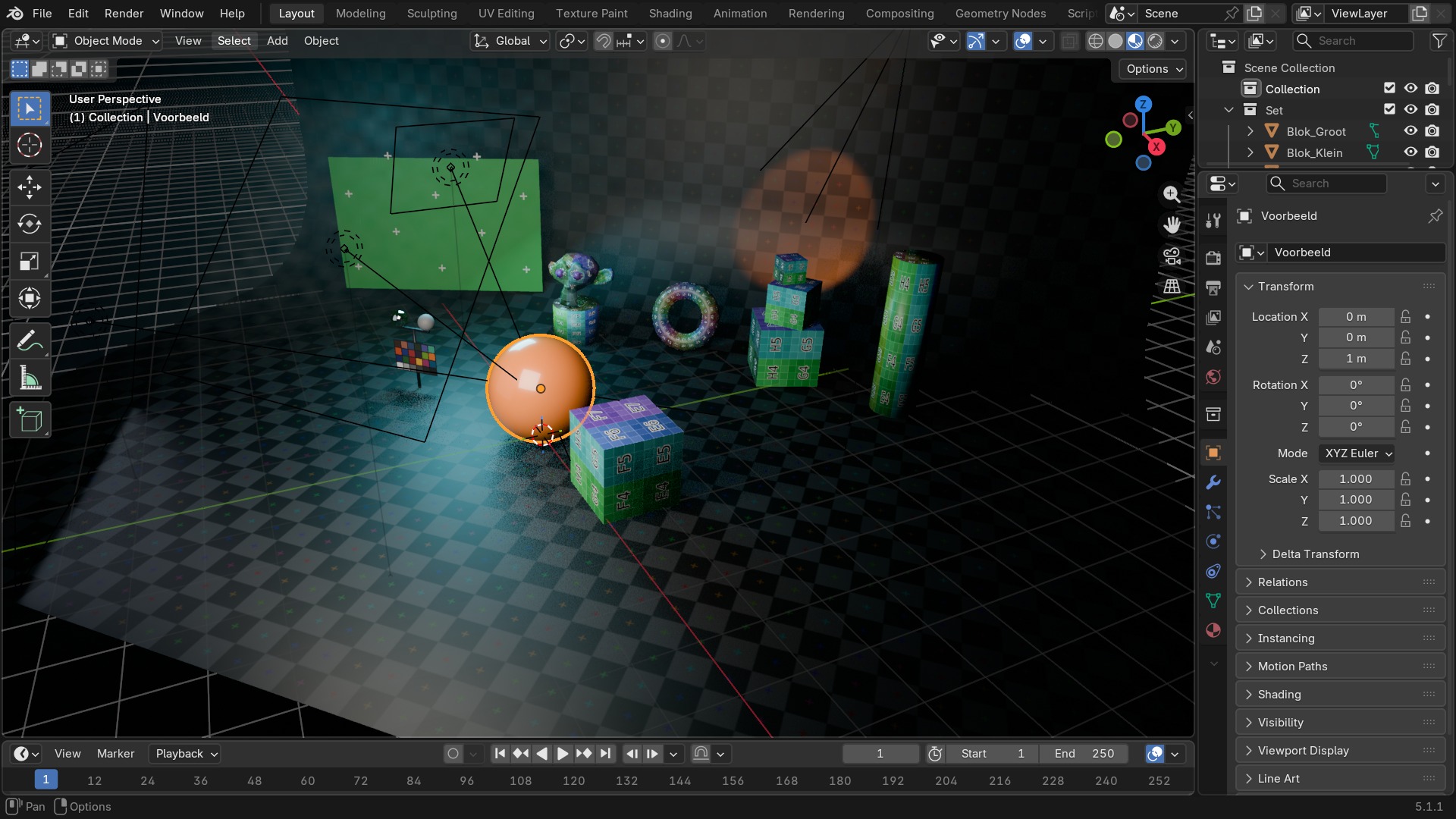
Verplaats of hernoem je het bronbestand van een Link, dan raakt Blender het spoor kwijt: het gelinkte object toont als ontbrekend. File → External Data → Find Missing Files zoekt op bestandsnaam in een door jou gekozen map, en Relocate Libraries (in hetzelfde submenu) laat je expliciet een library-pad herwijzen naar een nieuwe locatie zonder elke link opnieuw te moeten leggen.
 RECBLENDER 5.1 · EXTERNAL-DATA-RELOCATE00:00:00:001920×1080
Zelf proberen: Append, Link en een Library Override na elkaar
Bouw met twee oefenbestanden de volledige cyclus na: eerst appenden, dan linken, en tot slot een override maken op het gelinkte object.
- 1Open start_library_bron.blend en noteer de naam van het object erin (een eenvoudige stoel).
- 2Open start_library_doel.blend en gebruik File → Append om de stoel te kopiëren; verplaats hem en bevestig dat het bronbestand ongewijzigd blijft.
- 3Verwijder die kopie weer, en gebruik nu File → Link om dezelfde stoel te linken.
- 4Probeer de gelinkte stoel in Edit Mode te openen — controleer dat dat niet lukt zolang hij puur gelinkt is.
- 5Rechtsklik op de gelinkte stoel → Make Library Override, en pas nu een modifier toe op de override.
- 6Open start_library_bron.blend, wijzig er iets zichtbaars aan (bv. de kleur), sla op, en heropen start_library_doel.blend: bevestig dat de kleurwijziging meekomt terwijl je eigen modifier blijft staan.