Hoofdstuk 11Save, Save As, Save Incremental, auto-save, herstel na een crash
Elke manier om je werk veilig te stellen, en wat er gebeurt als Blender toch crasht
Blender kent meer dan één manier om op te slaan, en het verschil is niet cosmetisch: Save Incremental bouwt automatisch een versiegeschiedenis op, auto-save beschermt je tegen een crash zonder dat je er iets voor hoeft te doen, en de crash-recovery vindt daarna zelf de meest recente stand van je werk terug.
 RECCONCEPT00:00:00:00schoolium
De vier manieren om op te slaan
| Actie | Wat er gebeurt |
|---|---|
| Save (Ctrl S) | Overschrijft het huidige bestand op zijn huidige pad. De sneltoets die je verreweg het vaakst gebruikt. |
| Save As (Shift Ctrl S) | Opent de File Browser en laat je een nieuwe naam en/of locatie kiezen. Het geopende bestand wordt daarna dát nieuwe bestand — verdere Save-acties gaan naar het nieuwe pad. |
| Save a Copy | Schrijft een kopie weg naar een gekozen pad, maar het geopende bestand blijft het oorspronkelijke. Handig voor een losse export of een backup zonder je werksessie te verplaatsen. |
| Save Incremental (Ctrl Alt S) | Bewaart onder een automatisch opgehoogd volgnummer (project.blend → project001.blend → project002.blend, ...) en maakt daarvan meteen het actieve bestand. |
Save Incremental als goedkope versiegeschiedenis
Save Incremental is de eenvoudigste vorm van versiebeheer die Blender ingebouwd heeft: elke keer dat je het gebruikt, telt hij het laagste nog niet bestaande volgnummer op bij de bestandsnaam en slaat daaronder op. Je project blijft een reeks losse .blend-bestanden op schijf staan, elk een volledige momentopname — geen diffs, geen samengevoegde geschiedenis zoals bij Git, maar wel iets waar je zonder enige configuratie naar terug kan.
Dat kost schijfruimte: elk bestand is een volledige kopie, dus een reeks van twintig versies van een zware scene kan snel oplopen. In de praktijk gebruikt men het vooral op de grote mijlpalen van een project ("voor ik het riggen aanpak", "voor de laatste materiaalronde"), niet na elke kleine wijziging.
Preferences → File Paths → Save & Load heeft een instelling Save Versions die iets anders doet: die bewaart bij élke gewone Save een back-up van de vórige stand als .blend1, .blend2, ... naast het bestand — een vangnet tegen een verkeerde Save, los van Save Incremental.
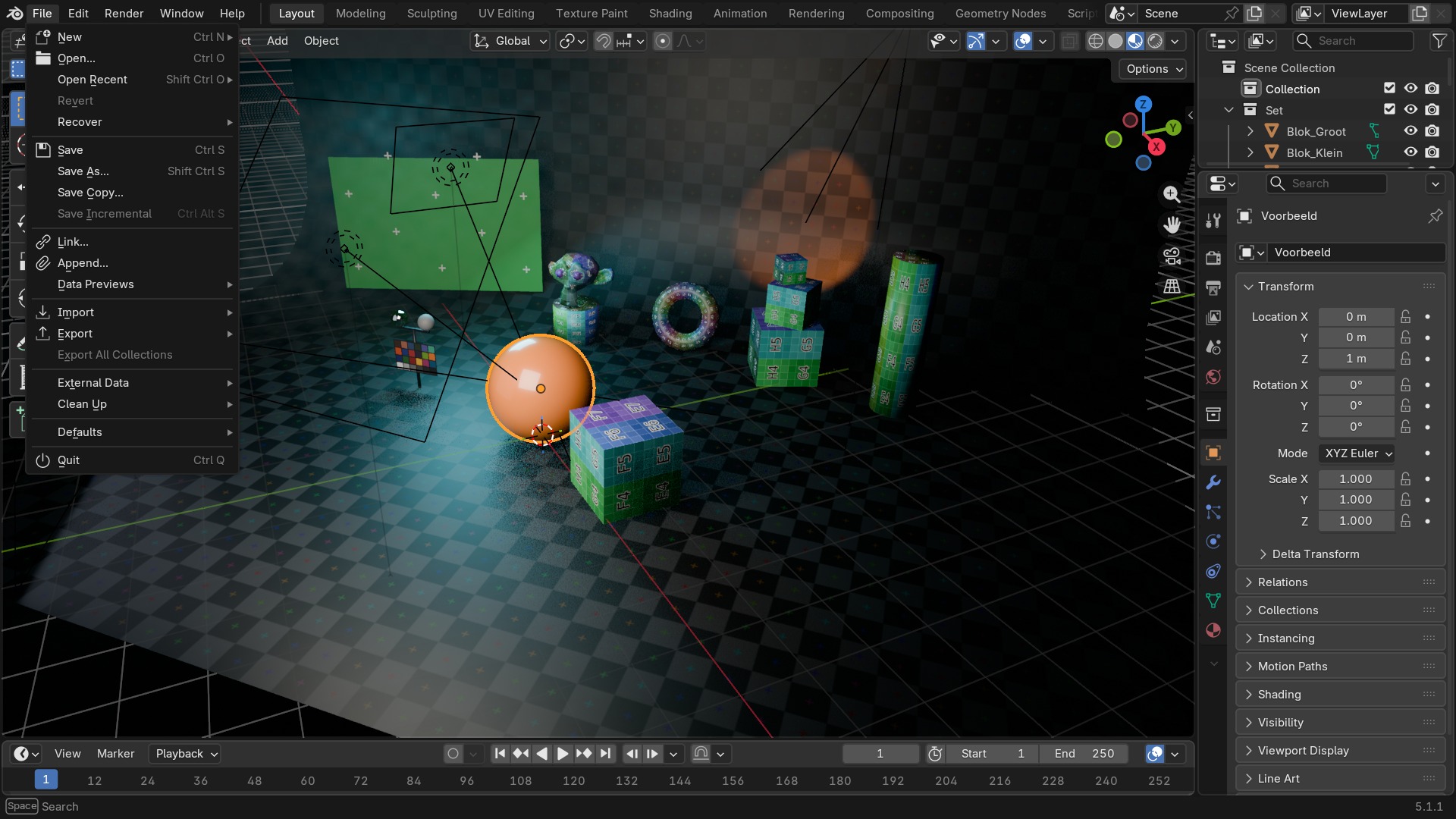 RECBLENDER 5.1 · FILE-MENU-SAVE-OPTIES00:00:00:001920×1080
Auto-save: een net achter je werk
Blender slaat op de achtergrond periodiek een tijdelijke kopie van je bestand op, ongeacht of je zelf ooit op Save hebt geklikt. Die instelling zit in Preferences → File Paths → Save & Load: Auto Save Temporary Files (aan/uit) met daarnaast Auto Save Time, het interval in minuten. Het resultaat is een bestand met een naam die op het proces-id is gebaseerd, weggeschreven naar de Temporary Directory (eveneens in File Paths in te stellen).
Deze auto-save is geen vervanging voor zelf opslaan: het tijdelijke bestand verdwijnt zodra Blender netjes afsluit, en het is alleen bedoeld als vangnet voor het scenario hierna — een crash of een stroomonderbreking halverwege een sessie.
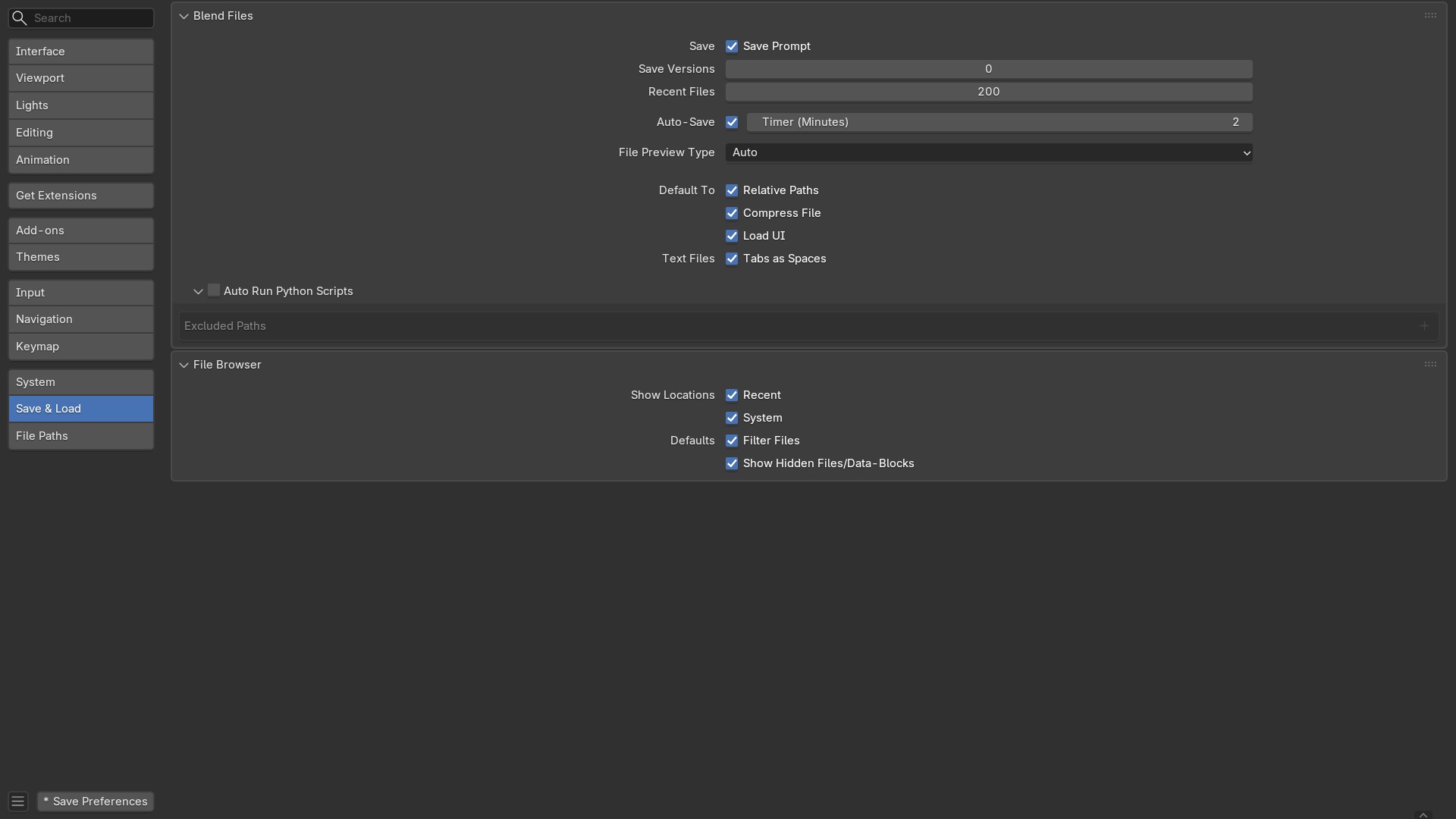 RECBLENDER 5.1 · PREFS-AUTOSAVE-INSTELLING00:00:00:001920×1080
Na een crash: Recover Last Session
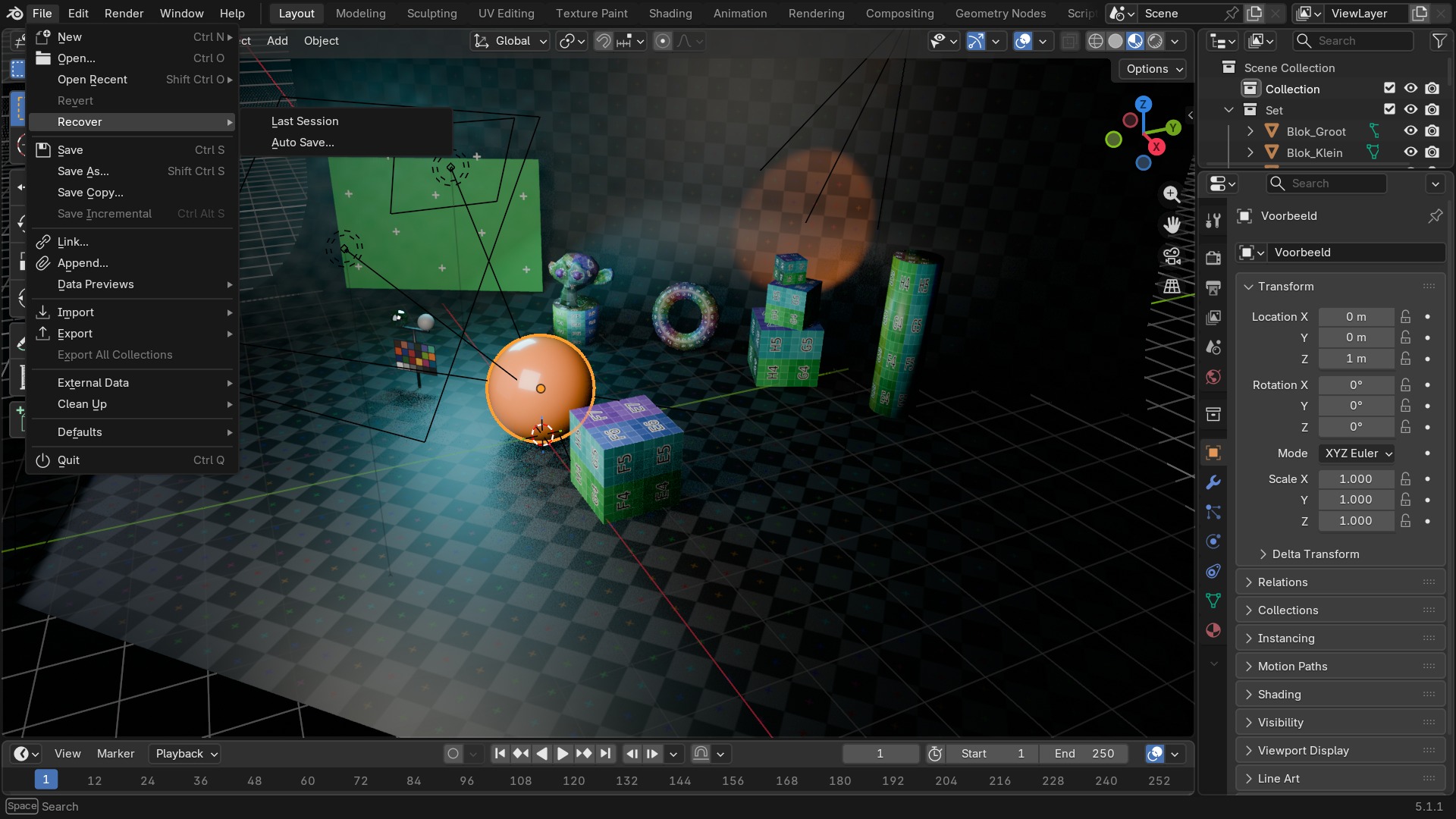
- 1File → Recover → Last Session
Laadt quit.blend, een momentopname die Blender bij een normale afsluiting én bij sommige crashes wegschrijft naar de temp-map — de meest volledige herstelmogelijkheid.
- 2File → Recover → Auto Save
Opent een File Browser gevuld met de laatste auto-save-bestanden, op tijdstip gesorteerd — je kiest zelf het meest recente bruikbare moment.
- 3Wanneer welke
Last Session is doorgaans het meest actueel; is quit.blend beschadigd of ontbreekt hij, dan is de nieuwste auto-save het volgende beste alternatief.
Waar herstelbestanden terechtkomen
| Bestand | Locatie | Doel |
|---|---|---|
| quit.blend | Temporary Directory (Preferences → File Paths) | Volledige stand bij afsluiten of crash; het doel van Recover Last Session. |
| Auto-save-bestanden | Temporary Directory, met een naam op basis van het proces-id | Periodieke snapshots op het interval van Auto Save Time; doel van Recover Auto Save. |
| .blend1, .blend2, ... | Naast het projectbestand zelf | Back-ups van vorige Save-acties, aangestuurd door Save Versions — geen crash-recovery maar een gewoon vangnet. |
Zelf proberen: auto-save instellen en een herstel simuleren
Zet een kort auto-save-interval, wacht tot Blender heeft opgeslagen, sluit geforceerd af zonder zelf op Save te klikken, en herstel daarna via Recover.
- 1Ga naar Preferences → File Paths → Save & Load en zet Auto Save Time op 1 minuut.
- 2Open start_recovery.blend en verplaats de kubus zichtbaar, zonder op te slaan.
- 3Wacht minstens één minuut zodat de auto-save is weggeschreven (te zien aan een kort statusbalkbericht).
- 4Sluit Blender af via het venstersluitkruisje en kies expliciet niet op te slaan.
- 5Start Blender opnieuw en ga naar File → Recover → Last Session.
- 6Controleer dat de verplaatste kubus terug is; herhaal desnoods met File → Recover → Auto Save om het verschil tussen beide te zien.