Hoofdstuk 10Het .blend-bestand
Datablocks, users, Fake User — waarom iets verdwijnt na opslaan en opnieuw openen
Een .blend-bestand is geen document zoals een Word-bestand met platte tekst erin — het is een gestructureerde database van objecten die naar elkaar verwijzen. Wie dat begrijpt, begrijpt meteen waarom een materiaal soms spoorloos verdwijnt na het herstarten van Blender, en hoe je dat voorkomt.
 RECCONCEPT00:00:00:00schoolium
Alles is een datablock
Een object, een mesh, een materiaal, een camera, een scene, een wereld (World), een actie, een afbeelding — het zijn allemaal datablocks (datablokken): losse, benoemde eenheden data die in het .blend-bestand naast elkaar staan en naar elkaar verwijzen in plaats van elkaar te bevatten. Een object is zelf geen mesh; het is een klein datablock met een naam, een transform en een pointer naar een meshdatablock. Twee objecten kunnen naar hetzelfde meshdatablock wijzen — dat heet instancing via gedeelde data, en verklaart waarom een edit aan de mesh van het ene object soms ook het andere verandert.
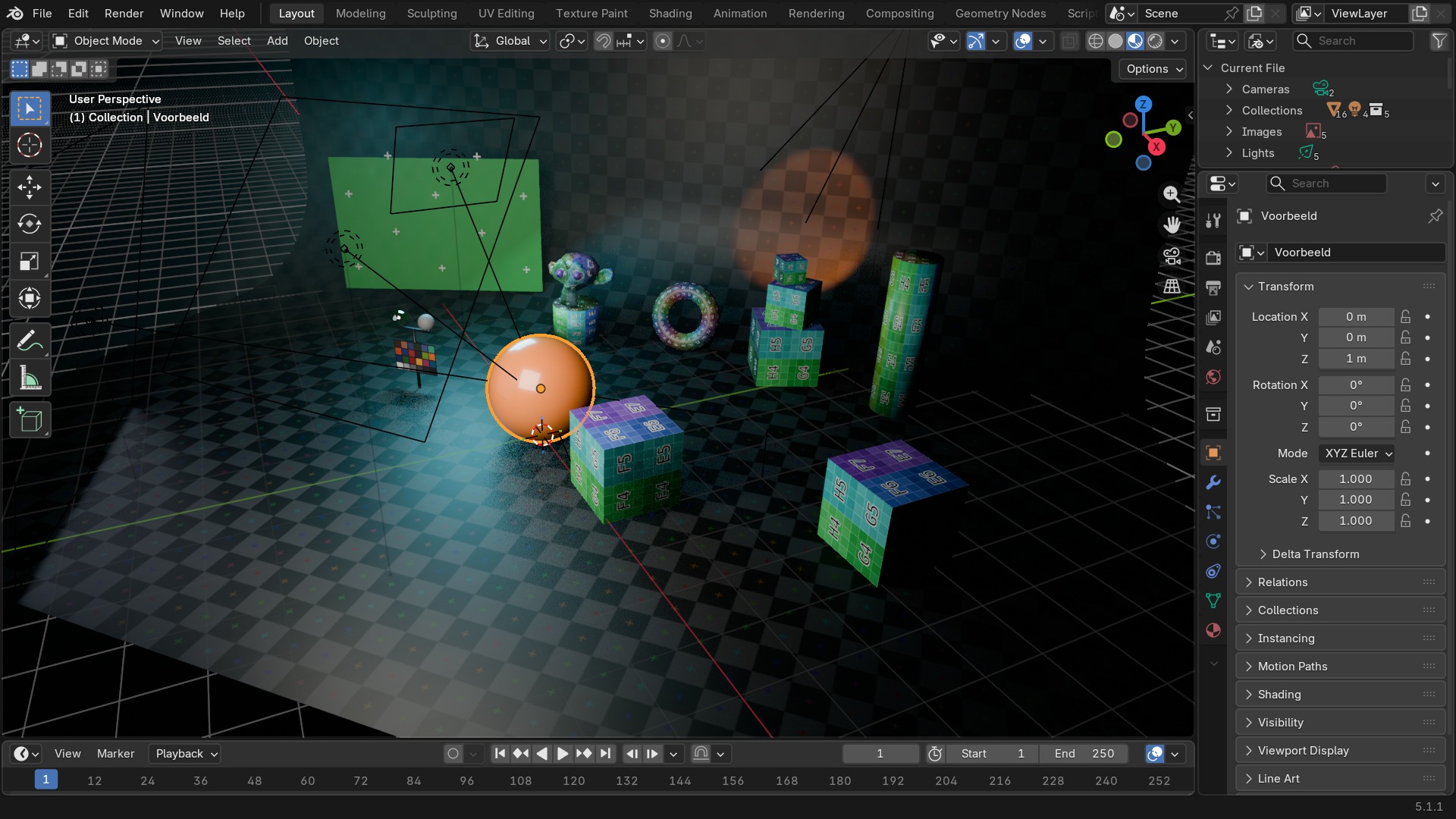
Deze opbouw zie je letterlijk terug in de Outliner (hoofdstuk 13) in de weergave Blender File: een boom van datablock-types (Objects, Meshes, Materials, Images, ...) met daaronder elke naam die bestaat, ongeacht of hij zichtbaar is in een scene.
 RECBLENDER 5.1 · OUTLINER-BLENDER-FILE-MODE00:00:00:001920×1080
Hoe een object naar zijn data wijst
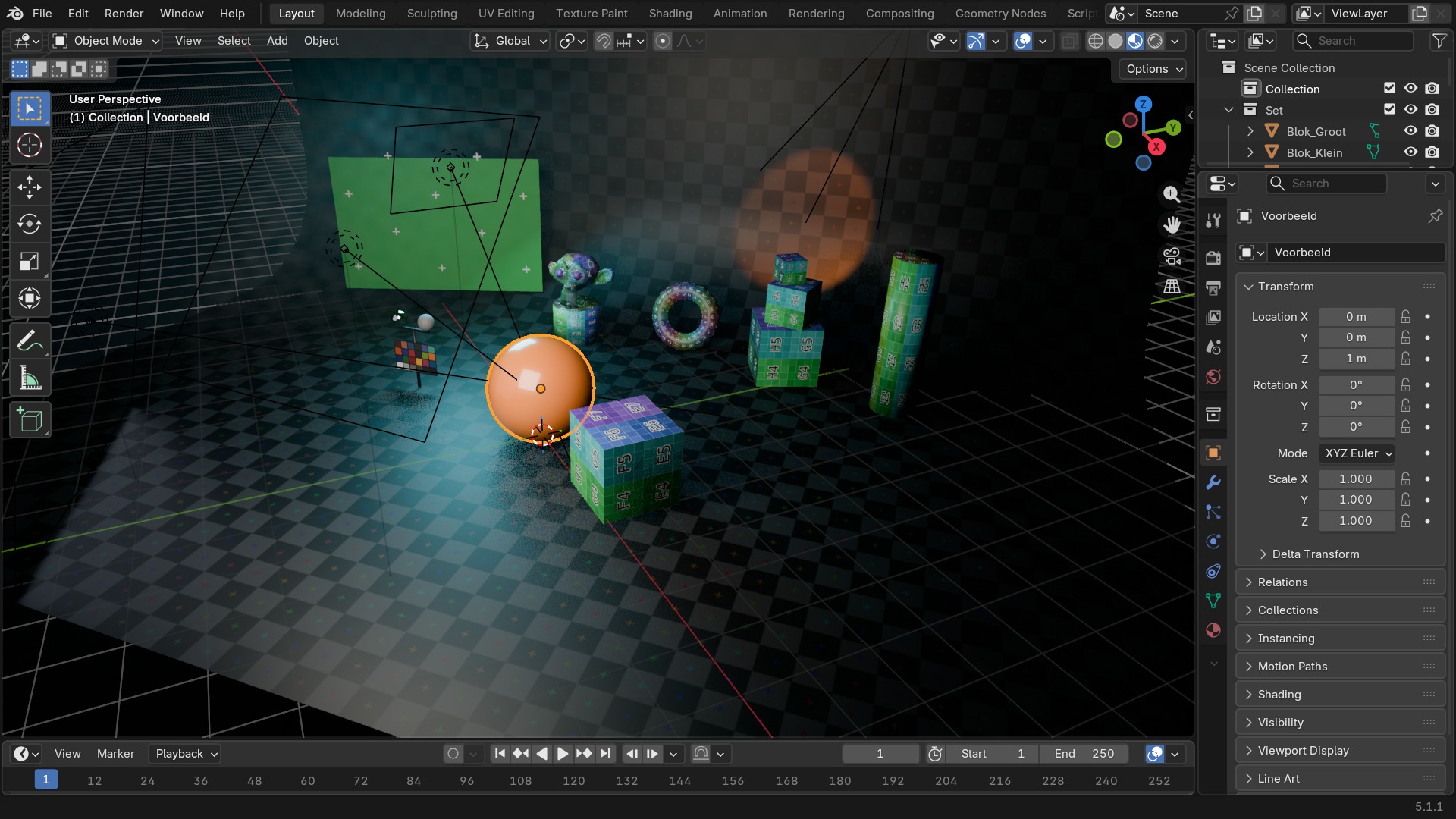
- 1Objectnaam (bv. Cube)
Het datablock van het type Object — wat je in de Outliner en de 3D-viewport als item ziet, met zijn eigen transform, modifiers en constraints.
- 2Datanaam (bv. Cube.001 of Mesh)
Het onderliggende meshdatablock, zichtbaar bovenaan Object Data Properties (de groene driehoek-tab) — hier niet in beeld omdat de Object-tab actief staat, maar in dezelfde stijl als de objectnaam ernaast. Twee objecten met dezelfde datanaam delen letterlijk dezelfde geometrie.
- 3Het cijfer naast de datanaam
Het aantal users van dat datablock: hoeveel objecten er op dit moment naar wijzen. Staat er geen cijfer, dan is er precies één gebruiker.
- 4De knop met het cijfer aanklikken
Maakt een unieke kopie: het object krijgt zijn eigen datablock los van de andere gebruikers, zodat een edit daarna niet meer meegaat naar de rest.
Users tellen, en waarom dat cijfer belangrijk is
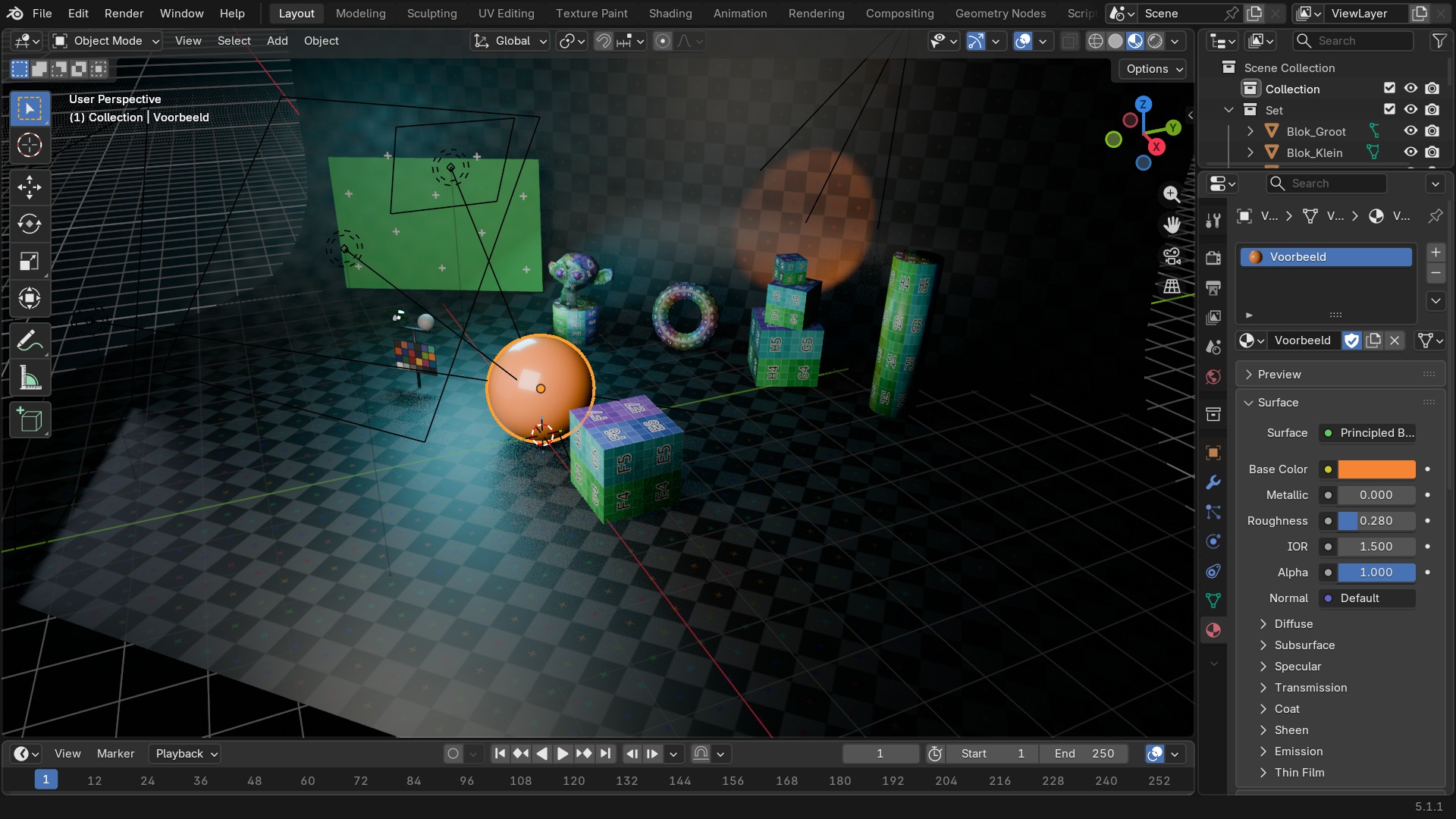
Elk datablock houdt een users-telling bij: het aantal andere datablocks dat er op dit moment naar verwijst. Een materiaal met 3 users hangt aan drie objecten (of drie sloten); verwijder je die objecten, dan daalt de teller naar 0. Een datablock met 0 users — een zogeheten orphan (wees) — bestaat nog wel in het bestand, maar niets in de scene gebruikt het meer.
Blender ruimt orphans normaal automatisch op bij het opslaan: alles met 0 users verdwijnt uit het bestand, tenzij je het expliciet beschermt. Dat is precies waarom een materiaal dat je "even had losgekoppeld om te testen" na Save en opnieuw openen soms gewoon weg is — het stond op 0 users op het moment van opslaan.
 RECBLENDER 5.1 · USERS-TELLER-MATERIAAL00:00:00:001920×1080
Fake User: een datablock beschermen tegen opruiming
Een Fake User (schijngebruiker) is een kunstmatige, extra gebruiker die je zelf aanzet — het schildje met het F-icoon naast een datablocknaam in de meeste datablock-selectors. Zolang Fake User aanstaat, telt het datablock nooit als 0 users, ook al gebruikt geen enkel object het, en overleeft het dus elke Save.
Typisch gebruik: een materialenbibliotheek in één .blend-bestand die je via Append in andere projecten hergebruikt (hoofdstuk 12), of een set node-groepen die je nu nog niet gebruikt maar straks wel. Zonder Fake User verdwijnen die bij de eerstvolgende keer dat je het bestand met Save opnieuw wegschrijft.
Fake User is geen vervanging voor een gewone gebruiker: een datablock met zowel een echte gebruiker als Fake User toont in de teller één extra, met een F in plaats van een cijfer waar geen echte gebruiker is.
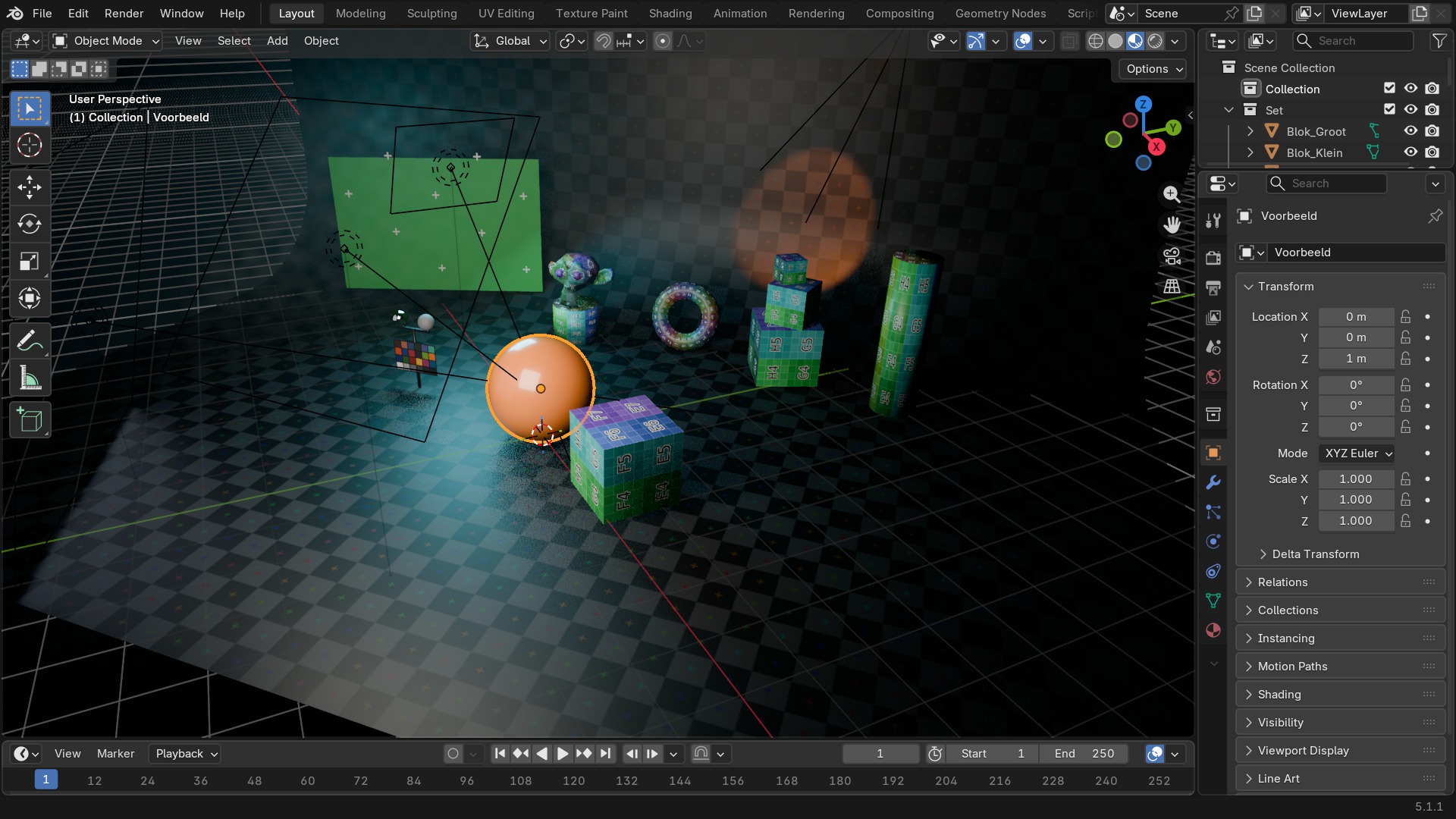 RECBLENDER 5.1 · FAKE-USER-ICON00:00:00:001920×1080
Users-status van een datablock
| Weergave | Betekenis |
|---|---|
| geen cijfer getoond | Precies 1 gebruiker — het normale geval voor bijna elk datablock. |
| cijfer N (bv. 3) | N gebruikers; het datablock is gedeeld. Klik op het cijfer om een unieke kopie te maken voor het huidige object. |
| F (Fake User aan, 0 echte gebruikers) | Niets in de scene gebruikt het datablock, maar het overleeft Save dankzij de schijngebruiker. |
| N F (Fake User aan, N echte gebruikers) | Gedeeld én extra beschermd — blijft ook bestaan als alle echte gebruikers ooit verdwijnen. |
| 0, geen F, cursief/grijs weergegeven | Een orphan: 0 gebruikers, geen Fake User. Verdwijnt bij de eerstvolgende Save, tenzij je het eerst een gebruiker of Fake User geeft. |
Orphan Data opruimen in de Outliner
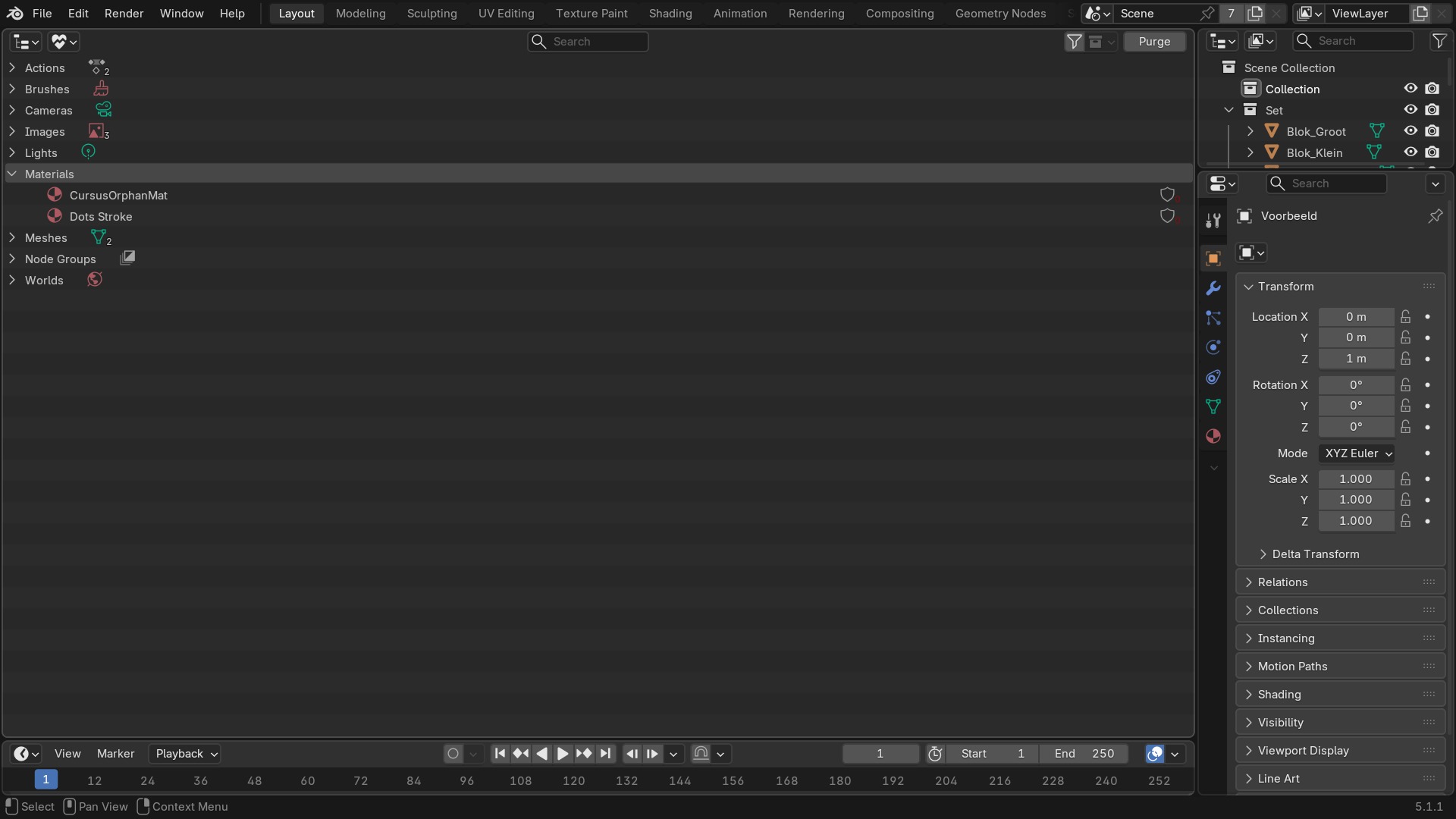
- 1Weergave: Orphan Data
Een Outliner-modus die alléén datablocks met 0 gebruikers toont — het spiegelbeeld van de gewone scene-weergave. (Kies deze weergave via de modus-dropdown links in de Outliner-header.)
- 2Purge
Verwijdert in één keer alle getoonde orphans uit het bestand. Onomkeerbaar zodra je daarna opslaat; met Fake User beveilig je vooraf wat je wil behouden.
- 3Per datablock verwijderen
Rechtsklik op één regel voor een gerichte opruiming, als je niet alle orphans in één keer kwijt wil.
Zelf proberen: users, Fake User en purge in de praktijk
Maak in het oefenbestand een gedeeld materiaal, ontkoppel het van alle objecten, bescherm het met Fake User, en controleer daarna wat Purge wel en niet opruimt.
- 1Open start_datablocks.blend: drie kubussen met elk een eigen materiaal.
- 2Wijs hetzelfde materiaal toe aan alle drie de objecten en controleer dat de users-teller naast de materiaalnaam nu 3 toont.
- 3Verwijder twee van de drie objecten; de teller daalt naar 1.
- 4Verwijder ook het laatste object: het materiaal heeft nu 0 users, maar bestaat nog omdat je nog niet hebt opgeslagen.
- 5Zet Fake User aan op het materiaal (klik het F-schildje), sla het bestand op, sluit Blender en open het opnieuw: het materiaal staat er nog.
- 6Zet Fake User weer uit, sla opnieuw op, sluit en heropen: nu is het materiaal verdwenen — bevestig dat via Outliner → Orphan Data, waar het niet meer verschijnt.