Hoofdstuk 9Undo, redo, repeat, en de Adjust Last Operation-balk
Terug, opnieuw, herhalen, en achteraf bijstellen met F9
Het laatste fundament: hoe je een fout ongedaan maakt, hoe ver je terug kan, hoe je een handeling herhaalt zonder ze opnieuw op te bouwen, en hoe de Adjust Last Operation-balk (F9) je toestaat de laatste operator achteraf nog bij te stellen — zonder undo, gewoon door de waarden aan te passen.
 RECCONCEPT00:00:00:00schoolium
Undo en Redo
Ctrl Z (Undo) draait de laatste actie terug — of het nu een transformatie was, een toegevoegd object, of een gewijzigde instelling in de Properties-editor. Herhaald indrukken loopt de geschiedenis verder terug, tot het ingestelde maximum aan undo-stappen (zie het volgende blad). Ctrl Shift Z (Redo) doet precies het omgekeerde: een stap vooruit in dezelfde geschiedenis, zolang je na de undo geen nieuwe actie hebt uitgevoerd — een nieuwe actie wist de “vooruit”-geschiedenis.
Undo in Blender werkt globaal over bijna de hele applicatie: object-transformaties, mesh-bewerkingen in Edit Mode, toegevoegde modifiers, en zelfs sommige Properties-wijzigingen delen dezelfde stapel. Twee categorieën vallen hierbuiten: bestandsoperaties (een Save kan je niet ongedaan maken met Ctrl Z) en, standaard, wijzigingen aan de Preferences zelf.
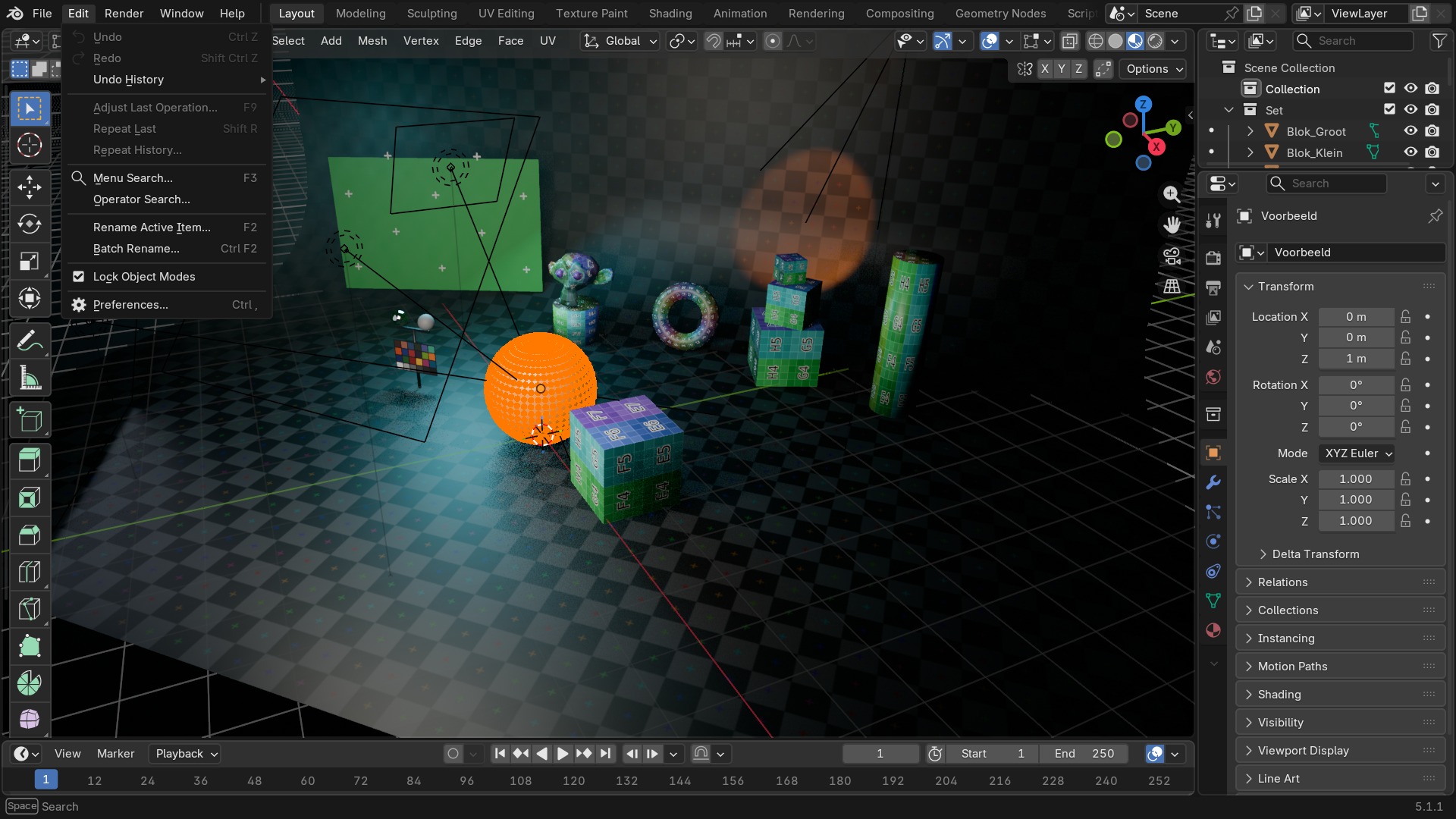 RECBLENDER 5.1 · UNDO-REDO-MENU00:00:00:001920×1080
Undo-instellingen (Preferences → Editing)
| Instelling | Type | Standaard | Bereik | Wat hij doet (tooltip uit Blender) |
|---|---|---|---|---|
| Undo Steps | INT | 32 | 0 – 256 | Number of undo steps available (smaller values conserve memory) |
| Undo Memory Size | INT | 0 | 0 – onbegrensd | Maximum memory usage in megabytes (0 means unlimited) |
| Global Undo | BOOLEAN | aan | – | Global undo works by keeping a full copy of the file itself in memory, so takes extra memory |
Waarom “undo” soms een grens heeft
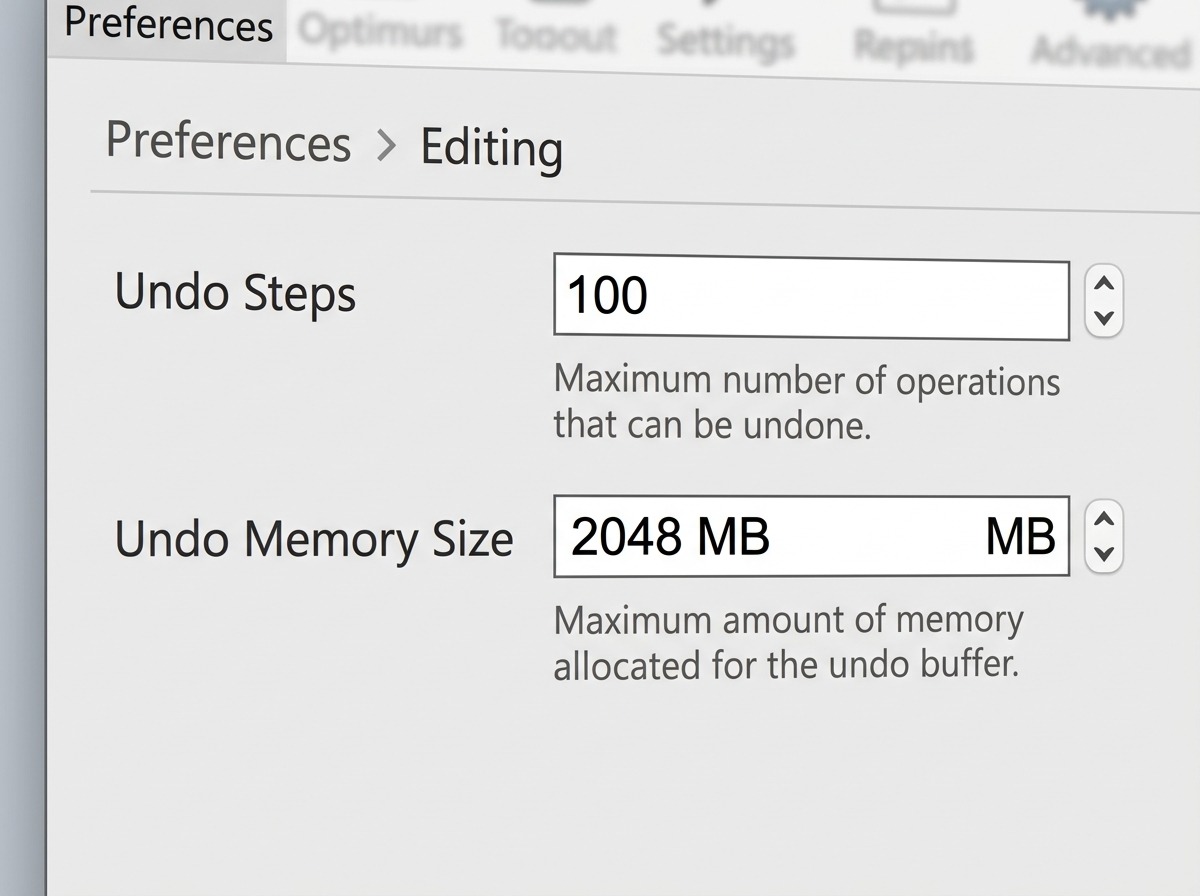
Global Undo werkt door telkens een volledige kopie van de relevante scene-data in het geheugen te bewaren. Undo Steps begrenst hoeveel van die kopieën bewaard blijven — sta het maximum toe (standaard 100 stappen) en je kan ver terug, maar dat kost geheugen, vooral in zware scenes. Undo Memory Size zet daar bovenop een harde limiet in megabytes: is die bereikt, dan verdwijnen de oudste undo-stappen ook al is het ingestelde aantal stappen nog niet gehaald.
 RECCONCEPT00:00:00:00schoolium
De Adjust Last Operation-balk (F9)
- 1Waar hij verschijnt
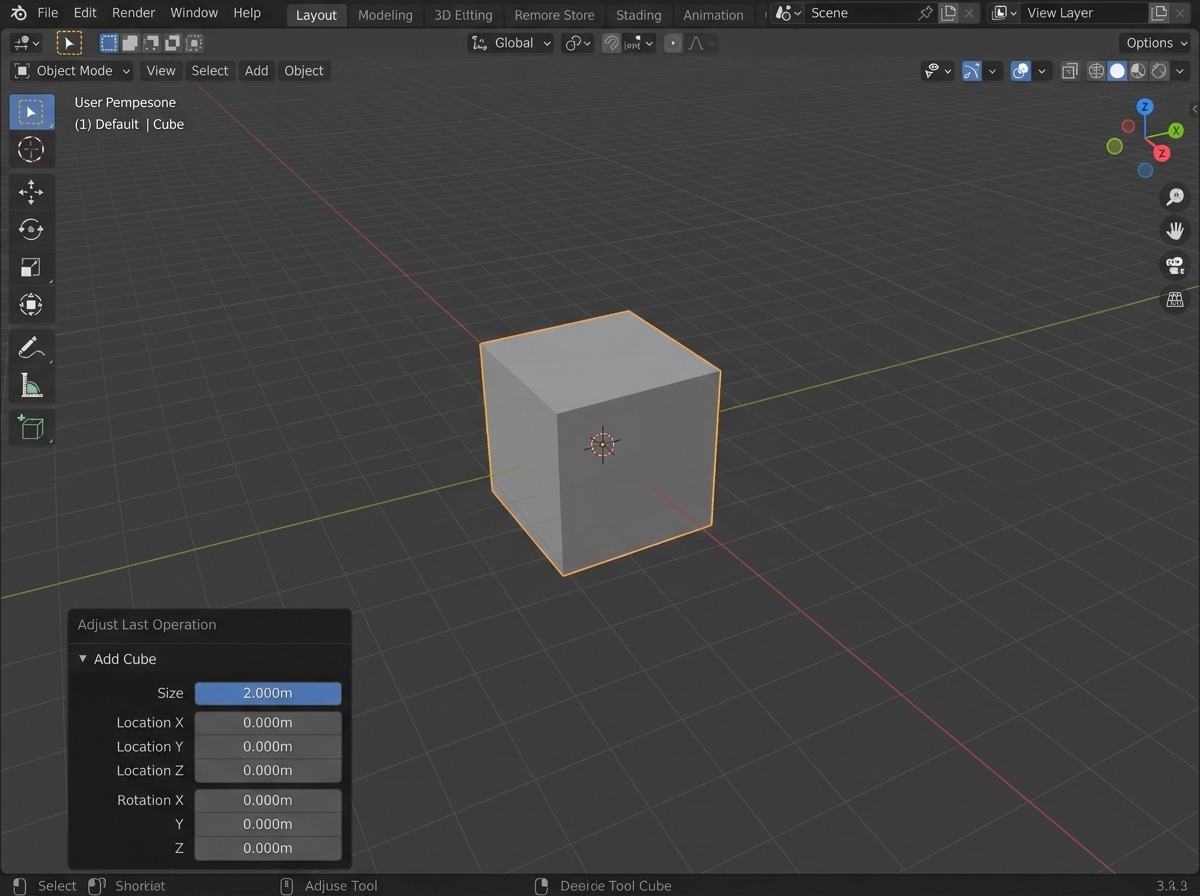
Linksonder in de viewport, automatisch na elke operator die eigen parameters heeft — of handmatig opgeroepen met de sneltoets F9.
- 2De parameters van de laatste operator
Bijvoorbeeld bij Add Cube: Size, Location, Rotation, Alignment — exact dezelfde velden die je ook in de operator zelf had kunnen intypen.
- 3Live bijstellen
Verander een waarde in dit paneel en de scene werkt onmiddellijk bij — geen aparte bevestiging nodig, geen undo-stap per tussenwaarde.
- 4Verdwijnt bij de volgende actie
Zodra je iets anders doet (een andere operator, een klik ergens anders), is de balk niet meer terug te halen voor díe specifieke operator — de kans om bij te stellen is dan voorbij.
Waarom F9 vaak beter is dan undo-en-opnieuw
Een veelgemaakte beginnersgewoonte: een verkeerd ingesteld aantal segmenten bij een toegevoegde cilinder? Undo, en de hele Add-operator opnieuw met andere getallen intypen. Dat werkt, maar F9 is directer: pas gewoon het veld Vertices aan in de Adjust Last Operation-balk, en het object update zichzelf zonder dat je hem opnieuw hoeft toe te voegen.
Dit werkt voor élke operator met parameters, niet alleen “Add”-operators: een Bevel-modifier via de toolbar toegepast, een Inset Faces in Edit Mode, een Subdivide — telkens verschijnt F9 met precies de instellingen die je net had kunnen kiezen tijdens het uitvoeren zelf. Het is in feite hetzelfde operator redo panel dat je ook los in de Sidebar (Tool-tab) kan vastpinnen als je hem permanent zichtbaar wil houden.
RECCONCEPT00:00:00:00schooliumRepeat Last
Shift R (Repeat Last) voert de allerlaatste operator nog eens uit, met exact dezelfde parameters, op de huidige selectie. Handig om bijvoorbeeld hetzelfde Inset-en-Extrude-patroon meerdere keren na elkaar toe te passen zonder de toolbar telkens opnieuw te gebruiken.
Verwar dit niet met F9/Adjust Last Operation: F9 verandert de bestaande uitvoering van de laatste operator, Repeat Last voert een nieuwe, extra keer uit bovenop wat er al stond. Beide staan ook in het menu Edit (Edit → Repeat Last / Edit → Adjust Last Operation) voor wie de sneltoetsen nog niet paraat heeft.
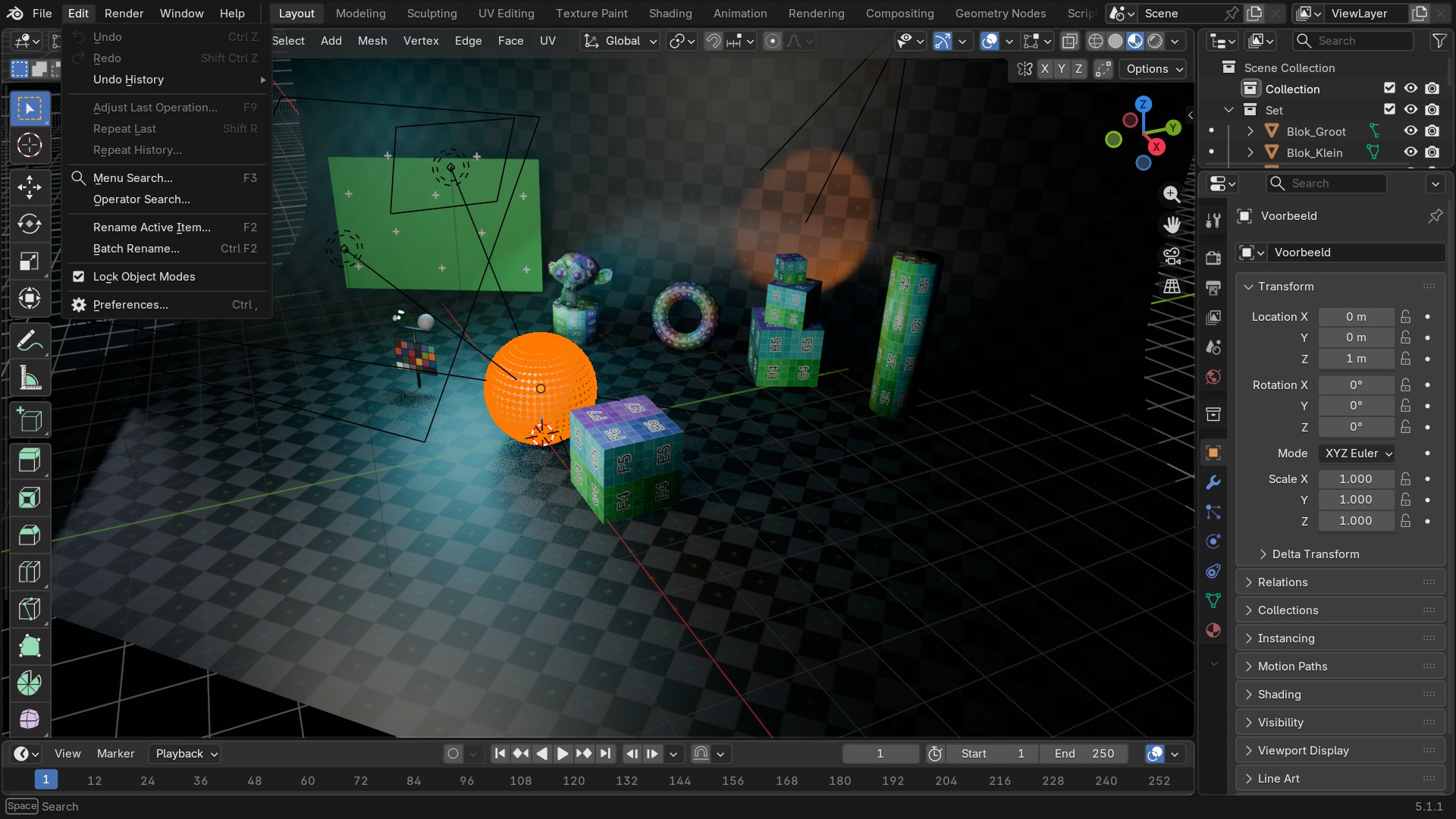 RECBLENDER 5.1 · EDIT-MENU-REPEAT00:00:00:001920×1080
Sneltoetsen — undo, redo, repeat
| Toets | Actie | Operator |
|---|---|---|
| Shift+R | Repeat Last | screen.repeat_last |
| Ctrl+Z | Undo Catalog Edits | asset.catalog_undo |
| Ctrl+Shift+Z | Redo Catalog Edits | asset.catalog_redo |
| Ctrl+Z | Undo | ed.undo |
| Ctrl+Shift+Z | Redo | ed.redo |
| F9 | Redo Last | screen.redo_last |
Zelf proberen: F9 in plaats van undo
Voeg in het oefenbestand een object toe met de verkeerde instellingen, en herstel dat via F9 in plaats van via undo — vergelijk daarna met Repeat Last.
- 1Open start_undoredo.blend: een lege scene met alleen een grondvlak.
- 2Voeg met Shift A een Cylinder toe, met de standaardwaarde van 32 vertices.
- 3Druk F9 en verlaag Vertices naar 8: de cilinder wordt meteen een achthoekige prisma, zonder een nieuwe operator.
- 4Druk Ctrl Z eenmaal en controleer dat de hele cilinder verdwijnt (niet alleen de F9-wijziging) — dat toont dat F9-aanpassingen dezelfde undo-stap delen als de oorspronkelijke operator.
- 5Druk Ctrl Shift Z om de cilinder terug te halen.
- 6Verplaats de cilinder met G X 2 Enter, en druk daarna Shift R: een tweede verplaatsing van dezelfde 2 eenheden wordt toegepast.