Hoofdstuk 7Selecteren
Active tegenover selected, de selectietools, en het Select-menu
Bijna elke operator in Blender werkt op “de selectie” — maar Blender kent daarbinnen een belangrijk onderscheid tussen wat geselecteerd is en wat actief is. Dit hoofdstuk legt dat verschil uit, loopt de selectietools langs, en behandelt het Select-menu met zijn snelkeuzes.
 RECCONCEPT00:00:00:00schoolium
Active tegenover selected
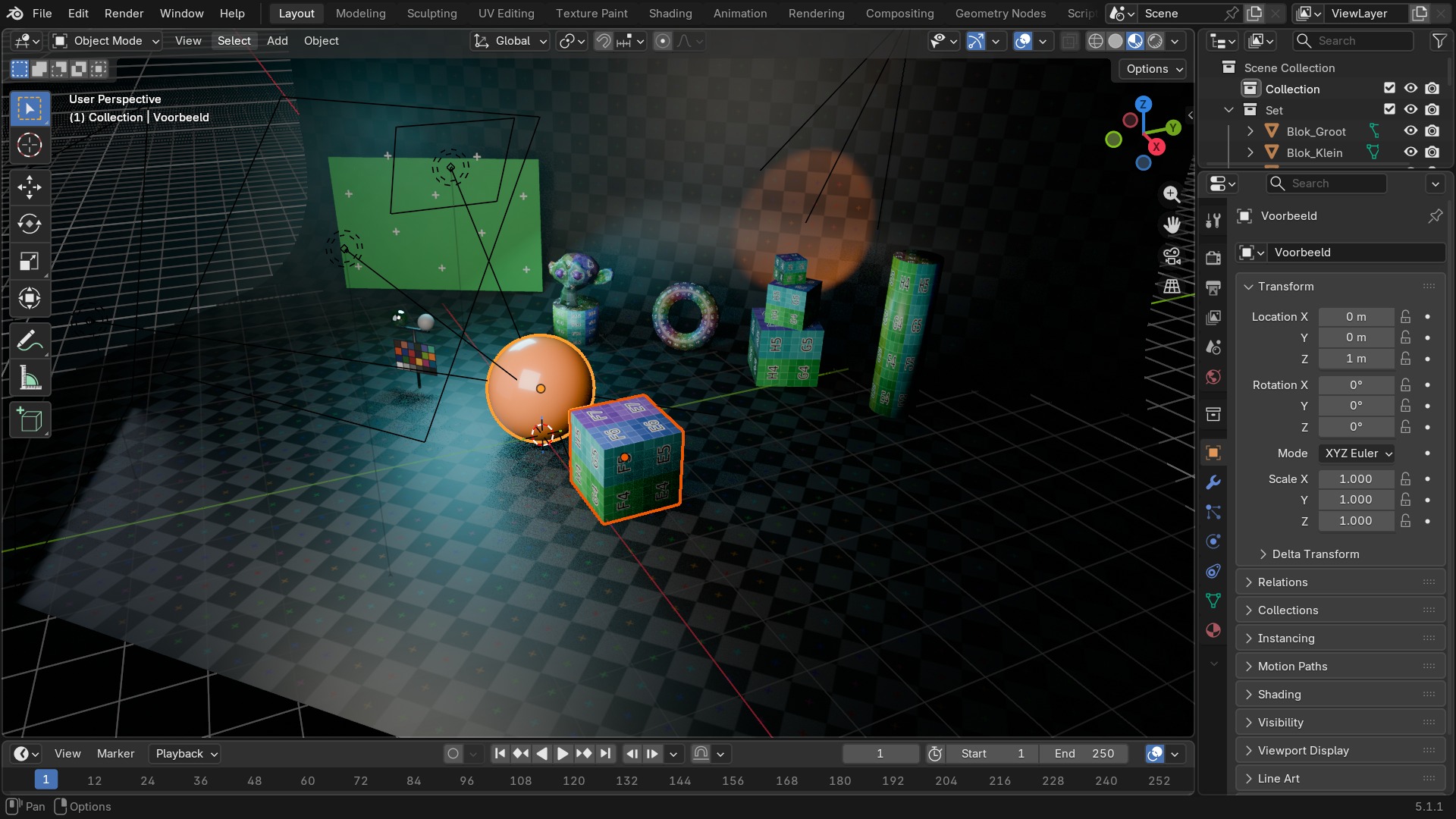
Klik je op meerdere objecten na elkaar (met Shift ingedrukt om toe te voegen aan de selectie), dan zijn ze allemaal selected — maar er is altijd hoogstens één actief object tegelijk: het laatste dat je hebt aangeklikt of toegevoegd. Dat onderscheid is zichtbaar aan de kleur van de rand rond elk object:
- Actief object: een witte (of, afhankelijk van je thema, de lichtste) omtreklijn.
- Overige geselecteerde objecten: een oranje omtreklijn, iets minder fel dan die van het actieve object.
Waarom dat ertoe doet: operators die een referentiepunt nodig hebben — Object → Parent → Set (alle geselecteerde objecten worden kind van het actieve object), of het kopiëren van een materiaal naar meerdere objecten — gebruiken expliciet het actieve object als bron of doel, en de rest van de selectie als de groep waarop dat wordt toegepast.
 RECBLENDER 5.1 · SELECT-ACTIVE-VS-SELECTED00:00:00:001920×1080
Klikken, Shift-klikken, Ctrl-klikken
De basis: klik op een object selecteert dat object en maakt het meteen actief, en vervangt een eventuele bestaande selectie. Shift+klik voegt toe aan de bestaande selectie (of haalt eraf, als het object al geselecteerd was) en maakt het aangeklikte object het nieuwe actieve object.
In Edit Mode, op vertices/edges/faces, werkt hetzelfde principe met Ctrl+klik voor het selecteren van een hele edge-lus (Edge Loop Select) in één klik — dat komt uitgebreid terug in hoofdstuk F67. Klikken op lege ruimte (geen object eronder) maakt de hele selectie leeg.
RECBLENDER 5.1 · SELECT-ACTIVE-VS-SELECTED00:00:00:001920×1080De selectietools in de toolbar
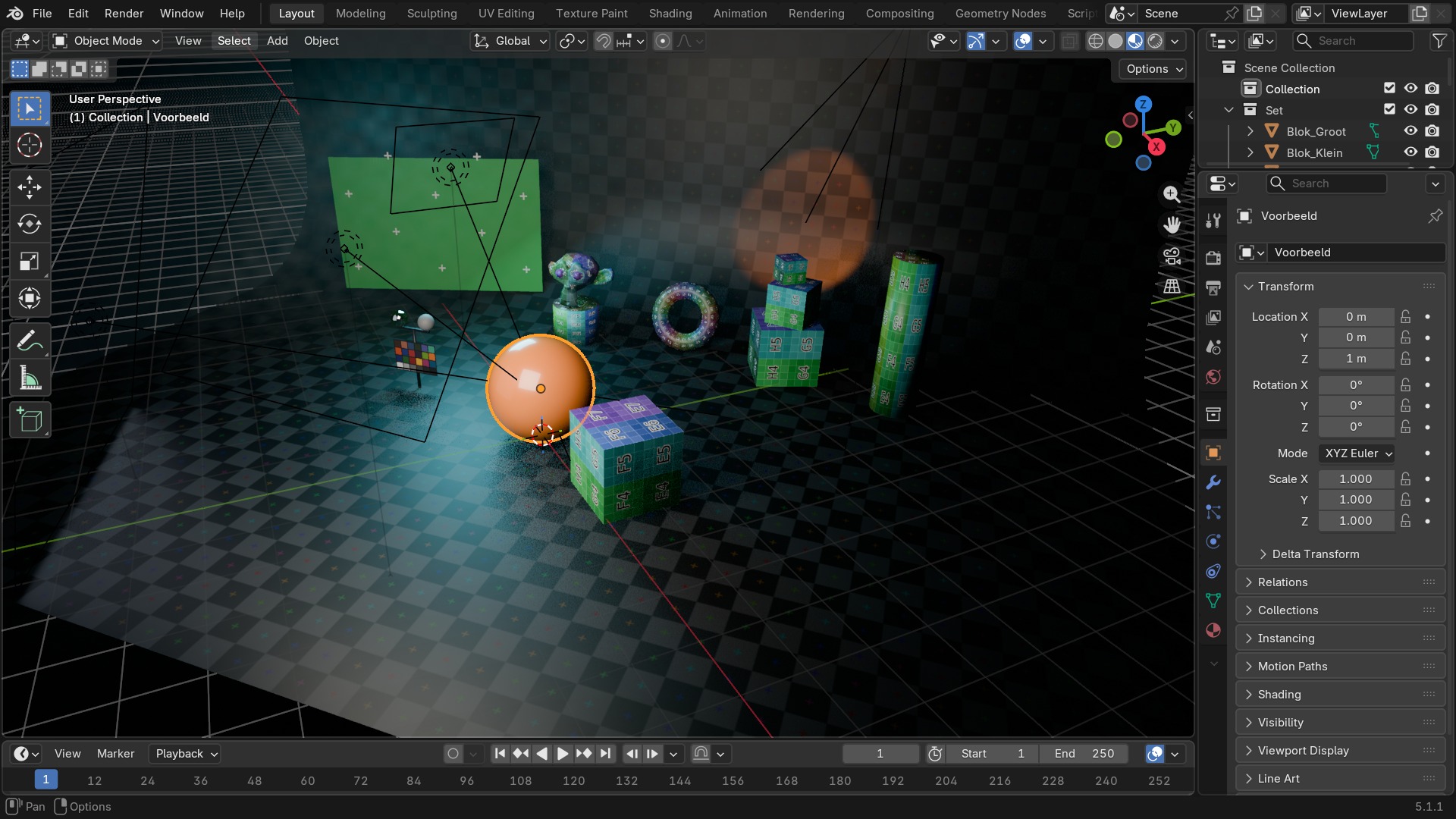
- 1Tweak
De standaardtool: klikken selecteert, klikken-en-slepen op een object verplaatst het meteen (een verplaatsing zonder eerst G te drukken).
- 2Select Box
Sleep een rechthoek; alles wat (gedeeltelijk) binnen die rechthoek valt wordt geselecteerd. Sneltoets: B.
- 3Select Circle
Een cirkelvormig “verfkwastje” dat selecteert waar je overheen sleept; muiswiel wijzigt de straal. Sneltoets: C, Esc of rechtsklik om te stoppen.
- 4Select Lasso
Teken een vrije-vorm-omtrek door te slepen; alles binnen die omtrek wordt geselecteerd. Geactiveerd door Ctrl ingedrukt te houden bij Tweak, of als eigen tool.
Toevoegen en aftrekken tijdens het slepen
Elke sleeptool (Box, Circle, Lasso) kent dezelfde modifiers als los klikken: houd Shift ingedrukt om bij de bestaande selectie op te tellen, en Ctrl om juist van de bestaande selectie af te trekken (deselect) voor alles binnen het gesleepte gebied. Bij Select Circle werkt dit net iets anders: het is standaard al een “verf-toevoegen”-tool, en Ctrl ingedrukt houden schakelt tijdelijk om naar aftrekken.
Deze combinatie — een grove Box-selectie, dan met Shift bijselecteren wat gemist werd, dan met Ctrl weer een paar losse objecten eruit halen — is de snelste manier om een onregelmatige groep objecten te selecteren zonder ze stuk voor stuk aan te klikken.
RECBLENDER 5.1 · SELECT-TOOLS-TOOLBAR00:00:00:001920×1080Het Select-menu
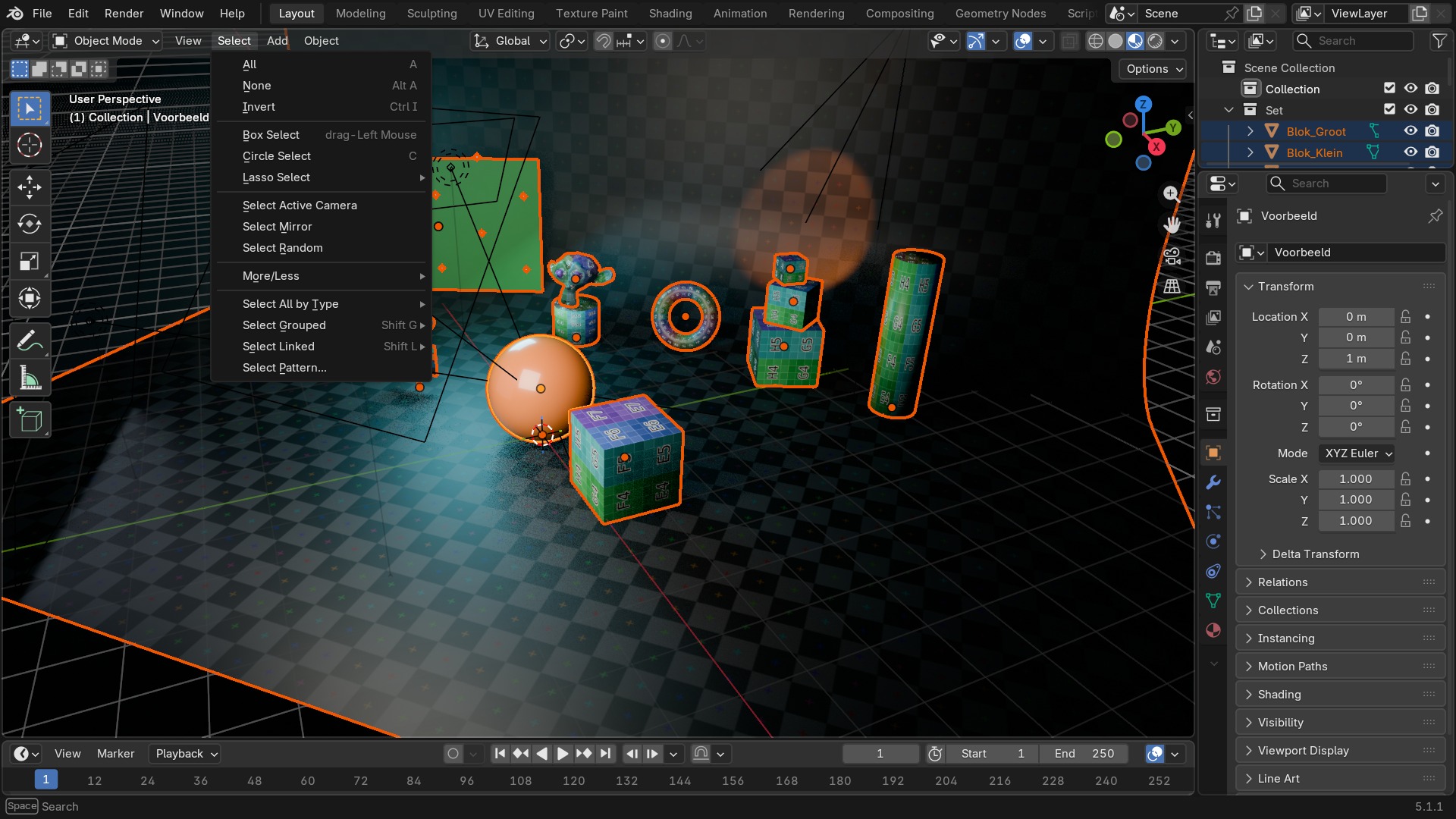
- 1All / None / Invert
Select All (A), None (Alt A) en Invert Selection: de drie basiscommando’s die je het vaakst gebruikt.
- 2Select Linked
Selecteert objecten die op een bepaalde manier verbonden zijn met het actieve object — bv. dezelfde material of dezelfde collection, afhankelijk van de submenukeuze.
- 3Select Grouped
Vergelijkbaar met Select Linked, maar met andere criteria: type, collection, parent/children, of dezelfde data-block (zoals hetzelfde mesh-datablock, gebruikt door meerdere objecten).
- 4Select Random / Select Pattern
Select Random kiest een willekeurig percentage van de objecten; Select Pattern selecteert op basis van een naampatroon (bv. alles dat begint met “Lamp”).
Sneltoetsen — selecteren
| Toets | Actie | Operator |
|---|---|---|
| Ctrl+NUMPAD_PERIOD | Frame Selected | view3d.view_selected |
| NUMPAD_PERIOD | Frame Selected | view3d.view_selected |
| NDOF_BUTTON_FIT | Frame Selected | view3d.view_selected |
| LEFTMOUSE | Select | view3d.select |
| Shift+LEFTMOUSE | Select Toggle | view3d.select |
| Ctrl+LEFTMOUSE | Select | view3d.select |
| Alt+LEFTMOUSE | Select (List) | view3d.select |
| Ctrl+Shift+LEFTMOUSE | Select Toggle | view3d.select |
| Ctrl+Alt+LEFTMOUSE | Select (List) | view3d.select |
| Alt+Shift+LEFTMOUSE | Select Toggle (List) | view3d.select |
| Ctrl+Alt+Shift+LEFTMOUSE | Select Toggle (List) | view3d.select |
| B | Box Select | view3d.select_box |
| Ctrl+RIGHTMOUSE | Lasso Select | view3d.select_lasso |
| Ctrl+Shift+RIGHTMOUSE | Lasso Select | view3d.select_lasso |
| C | Circle Select | view3d.select_circle |
Selecteren via de Outliner
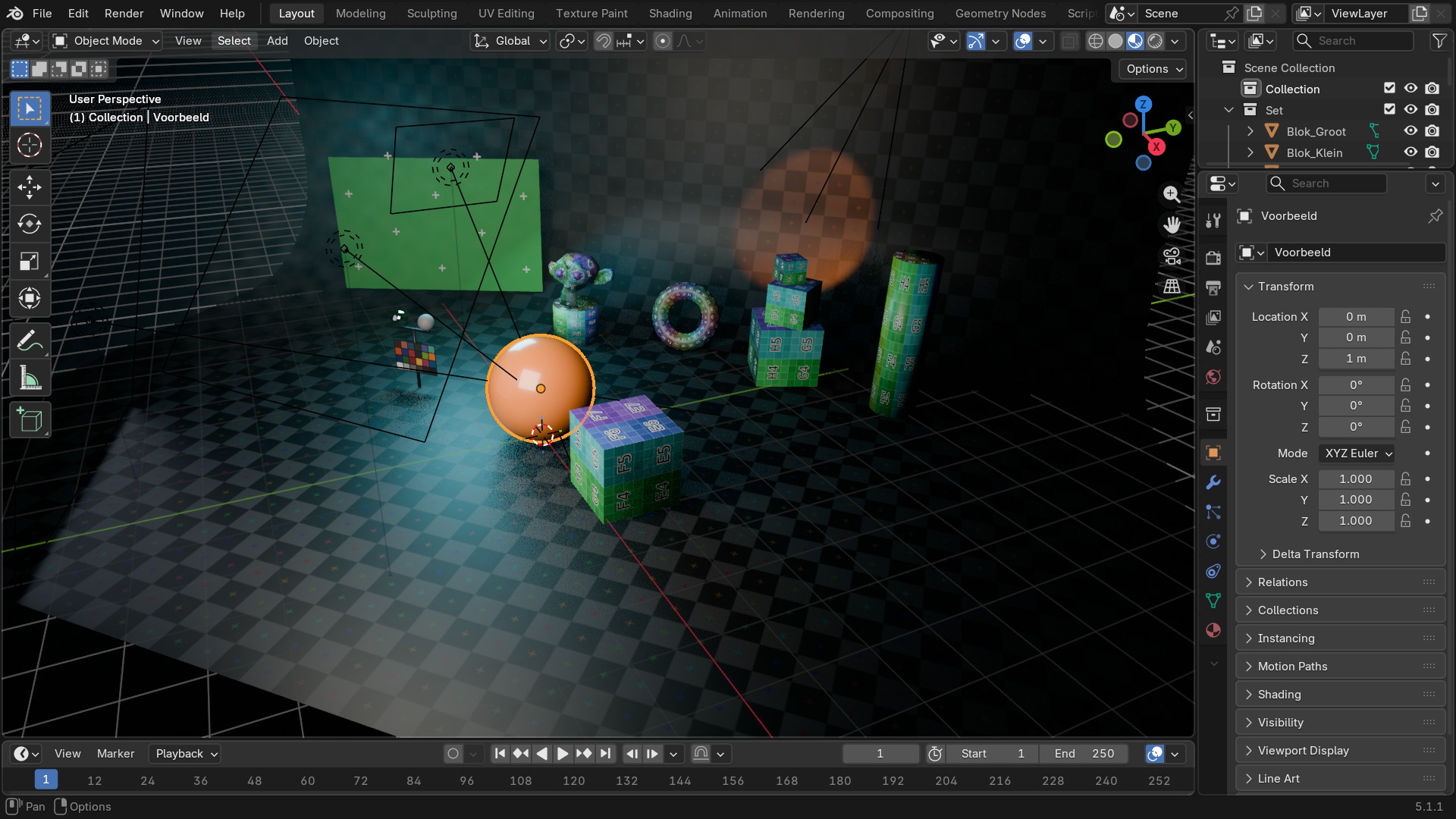
Alles wat hierboven staat werkt ook, met dezelfde Shift/Ctrl-logica, in de Outliner (hoofdstuk B13): klik op een objectnaam om het te selecteren en actief te maken, Shift+klik om een aaneengesloten reeks te selecteren, Ctrl+klik om individuele items toe te voegen. Dat is vaak nauwkeuriger dan in de viewport klikken, vooral in een drukke scene waar objecten elkaar overlappen.
 RECBLENDER 5.1 · OUTLINER-SELECT00:00:00:001920×1080
Wat er misgaat: selecteren lijkt niet te werken
Twee oorzaken verklaren bijna elk “selecteren doet niks”-probleem:
Een derde, subtielere oorzaak: X-ray of Wireframe shading staat uit, waardoor je niet “doorheen” een object kan klikken op iets erachter — Alt+Z zet X-ray tijdelijk aan om ook door voorliggende geometrie heen te kunnen selecteren.
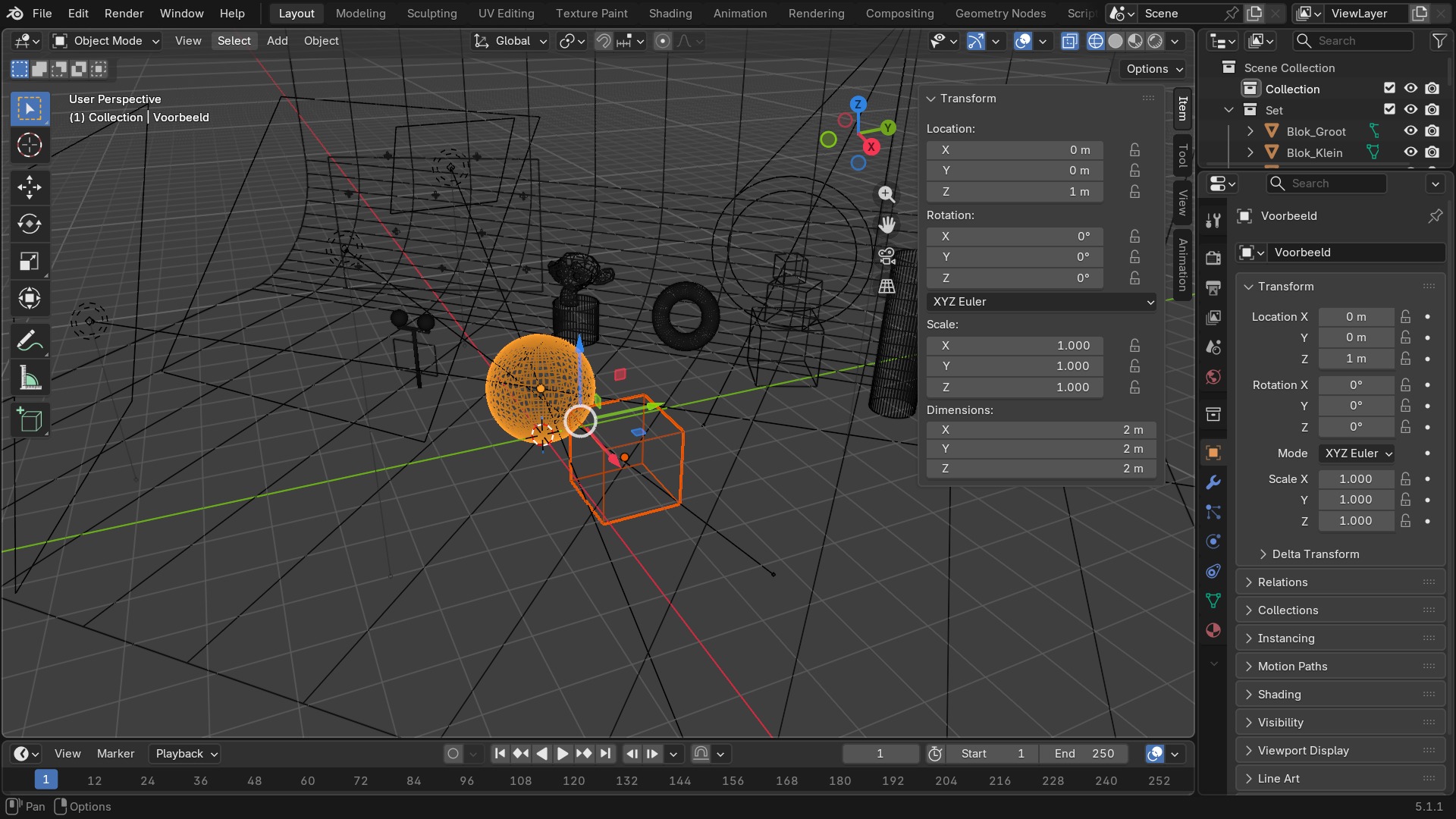 RECBLENDER 5.1 · VIEWPORT-WIREFRAME00:00:00:001920×1080
Zelf proberen: actief object versus selectie
Selecteer in het oefenbestand een groep objecten met Box Select, wissel welke ervan actief is, en gebruik Select Linked om een verborgen verband te vinden.
- 1Open start_selecteren.blend: een reeks objecten op een rooster, waarvan enkele dezelfde material delen.
- 2Druk B en sleep een rechthoek rond zes van de objecten.
- 3Shift+klik op één van de zes om hem het actieve object te maken zonder de rest van de selectie te verliezen; controleer aan de witte omtreklijn dat dit gelukt is.
- 4Druk Alt A om de selectie leeg te maken.
- 5Klik op één object dat een material deelt met andere objecten in de scene, en gebruik Select → Select Linked → Material.
- 6Bevestig in de Outliner welke objecten precies geselecteerd zijn geraakt.