← Back to CoursesBlendercursus
Blendercursus
6. Navigeren in de 3D-viewport
schoolium · Blendercursus
Blendercursus
6. Navigeren in de 3D-viewport
ADeel A · Fundamenten

Hoofdstuk 6Navigeren in de 3D-viewport

Draaien, pannen, zoomen, de gizmo, de numpad, en walk/fly-navigatie

Voor je iets kan modelleren, moet je erom heen kunnen kijken. Dit is het zwaarste hoofdstuk van Deel A: elke manier om door de 3D-viewport te bewegen, wat de navigatie-gizmo doet, hoe de numpad-vooraanzichten werken, en wat je instelt als je laptop geen numpad heeft.
5× uitleg1× ontleed3× naslag1× zelf doen1 oefenbestand6 beelden
beeld-tegel-a006-navigeren-in-de-3d-viewportRECCONCEPT00:00:00:00schoolium
Uitleg · 6.1

De drie basisbewegingen: orbit, pan, zoom

1/10

Alle viewport-navigatie komt neer op drie bewegingen. Orbit (draaien) draait de camera van de viewport om een vast draaipunt heen — standaard met het middelste muisknop ingedrukt en de muis bewegen. Pan (verschuiven) schuift dat draaipunt zelf, zonder de kijkrichting te veranderen — Shift + middelste muisknop. Zoom brengt het draaipunt dichterbij of verder weg — het muiswiel, of Ctrl + middelste muisknop en op-en-neer bewegen.

Deze drie zijn onafhankelijk van welk object geselecteerd is: navigeren verandert nooit de scene, alleen hoe je ernaar kijkt. Dat is een cruciaal verschil met transformeren (hoofdstuk A8), waar G/R/S wél de data zelf wijzigt.
Geen middelste muisknop? — Preferences → Input → Emulate 3 Button Mouse laat je Alt + linkerklik gebruiken in plaats van de middelste knop — belangrijk op een trackpad of een tweeknopsmuis.
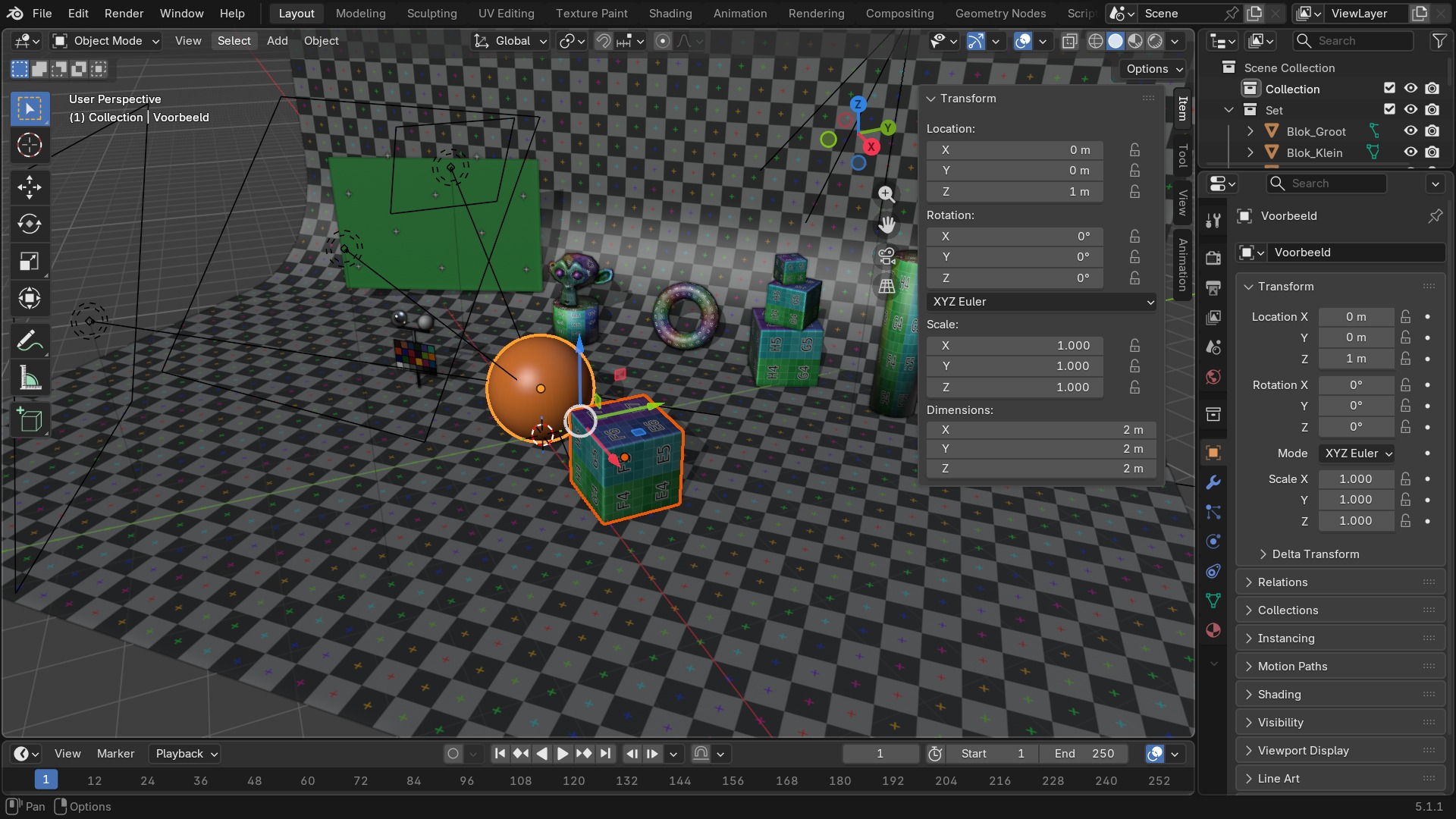
De 3D Viewport in Solid shading, het standaardaanzicht om in te navigeren.RECBLENDER 5.1 · VIEWPORT-SOLID00:00:00:001920×1080
shot-viewport-solidDe 3D Viewport in Solid shading, het standaardaanzicht om in te navigeren.
Ontleed · 6.2

De navigatie-gizmo

2/10
De navigatie-gizmo rechtsboven in de 3D Viewport.
RECBLENDER 5.1 · NAV-GIZMO00:00:00:001920×1080
shot-nav-gizmoDe navigatie-gizmo rechtsboven in de 3D Viewport.
Wijs een nummer aan: de camera zoomt in op dat onderdeel. Klik om vast te zetten.
  1. 1
    De bol met assen

    Zes gekleurde bolletjes: rood (X), groen (Y), blauw (Z), elk met een gevulde (positieve as) en een open (negatieve as) variant.

  2. 2
    Op een asbolletje klikken

    Springt direct naar dat vooraanzicht — bijvoorbeeld het blauwe bolletje boven voor Top View — met een korte animatie.

  3. 3
    Slepen op de bol

    Draait de viewport vrij, hetzelfde effect als orbit met de middelste muisknop, maar dan met de muis precies op de gizmo.

  4. 4
    Slotje-icoon eronder

    Wisselt tussen Perspective en Orthographic projectie (zie het blad hierna) — hetzelfde als de sneltoets Numpad 5.

  5. 5
    Vergrootglas- en handicoontjes

    Klein, onderaan de gizmo-kolom: zoom- en pan-knoppen voor wie liever klikt dan sleept.

Uitleg · 6.3

Perspective tegenover Orthographic

3/10

Blender toont de scene standaard in Perspective-projectie: verder weg is kleiner, net zoals een camera of het menselijk oog het ziet. Voor precisiewerk — recht van voren meten, exact uitlijnen — is Orthographic vaak beter: alle evenwijdige lijnen blijven evenwijdig, afstand vervormt de grootte niet.

Je wisselt met Numpad 5, of via het slotje-icoon onder de navigatie-gizmo. De vooraanzichten (Front, Top, Right, ...) springen bij het activeren automatisch naar Orthographic omdat perspectiefvervorming daar juist storend is; draai je daarna vrij (orbit) weg van een exact vooraanzicht, dan blijft de projectie orthografisch tot je zelf terugschakelt.

Het slotje-icoon onder de navigatie-gizmo, om tussen Perspective en Orthographic te wisselen.RECBLENDER 5.1 · NAV-GIZMO00:00:00:001920×1080
shot-nav-gizmoHet slotje-icoon onder de navigatie-gizmo, om tussen Perspective en Orthographic te wisselen.
Naslag · 6.4

De numpad-vooraanzichten

4/10

Elk vooraanzicht springt naar een vaste kijkrichting in Orthographic. Op een laptop zonder los numpad-blok werkt dit pas na het instellen van Emulate Numpad (zie het blad hierna).

Numpad-navigatie in de 3D Viewport
ToetsEffect
Numpad 1Front View — van voren, kijkrichting langs -Y
Ctrl+Numpad 1Back View — van achteren
Numpad 3Right View — van rechts, kijkrichting langs -X
Ctrl+Numpad 3Left View — van links
Numpad 7Top View — van boven, kijkrichting langs -Z
Ctrl+Numpad 7Bottom View — van onderen
Numpad 0Camera View — door de actieve scene-camera, zoals een render hem zou zien
Numpad 5Wissel Perspective / Orthographic
Numpad 2 / 4 / 6 / 8Draait de viewport in vaste stappen (standaard 15°) — orbit zonder de muis
Numpad . (punt)View Selected — zoomt en centreert op de huidige selectie
Numpad /View Local (isoleer het geselecteerde object, verberg de rest tijdelijk)
Uitleg · 6.5

Geen numpad? Emulate Numpad

5/10

De meeste laptoptoetsenborden hebben geen los numpad-blok. Zonder dat blok doen de toetsen 1 t/m 9 bovenaan het toetsenbord standaard iets anders (of niets), dus de vooraanzichten hierboven lijken “niet te werken”.

De veelgemaakte fout — Wie op een laptop “Numpad 1 doet niks” meldt, gebruikt bijna altijd de gewone cijferrij zonder Emulate Numpad aan te hebben staan — het is geen bug, het is een ontbrekende instelling.

De oplossing staat in Preferences → Input → Emulate Numpad. Eenmaal aangevinkt sturen de gewone cijfertoetsen 1-9 en 0 bovenaan het toetsenbord dezelfde vooraanzicht-commando's als een echt numpad-blok zou doen. De keerzijde: je verliest dan de mogelijkheid om die cijfertoetsen te gebruiken voor iets anders waar Blender ze ook voor gebruikt (zoals het wisselen van collection-zichtbaarheid) — een afweging, geen gratis oplossing.
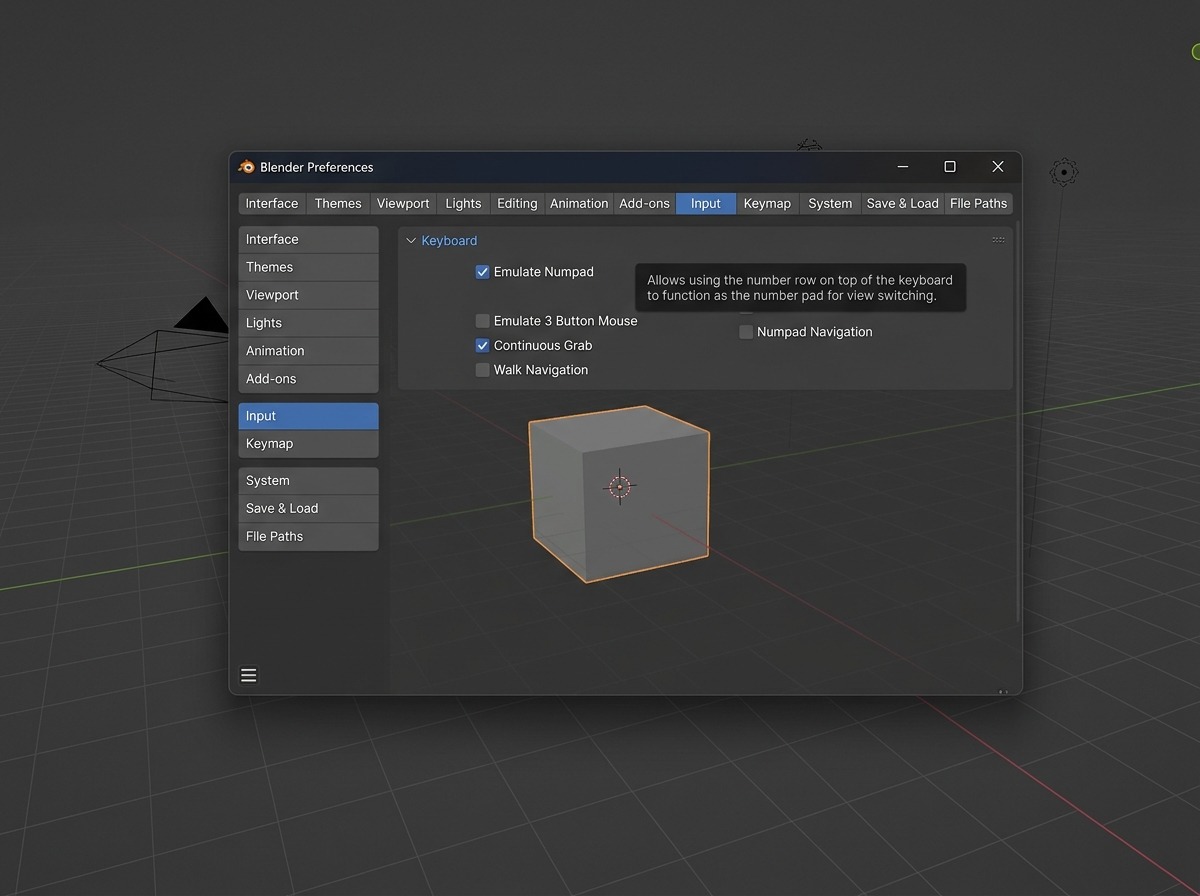
Preferences → Input-tab, geopend meteen na de eerste start van Blender: de sectie Keyboard is uitgeklapt met Emulate Numpad aangevinkt, en op de achtergrond is door het halfdoorzichtige Preferences-venster nog net de standaard-startupscene met de kubus zichtbaar.RECCONCEPT00:00:00:00schoolium
beeld-prefs-input-emulate-numpadPreferences → Input-tab, geopend meteen na de eerste start van Blender: de sectie Keyboard is uitgeklapt met Emulate Numpad aangevinkt, en op de achtergrond is door het halfdoorzichtige Preferences-venster nog net de standaard-startupscene met de kubus zichtbaar.
Uitleg · 6.6

Walk en Fly Navigation

6/10

Voor het doorlopen van grotere scenes — architecturale bezoeken, level design — zijn orbit/pan/zoom omslachtig. Walk Navigation (Shift ~ of via View → Navigation → Walk Navigation) zet de viewport om in een first-person besturing: WASD om te bewegen, de muis om rond te kijken, met zwaartekracht en botsing met de vloer alsof je er zelf doorheen loopt.

Fly Navigation lijkt erop, maar zonder zwaartekracht — je “vliegt” vrij door de scene in elke richting, handiger voor het inspecteren van een object van alle kanten dan voor het beoordelen van een architecturale doorloop. Beide modi sluit je af met Enter (bevestigen) of Esc (terug naar de startpositie).
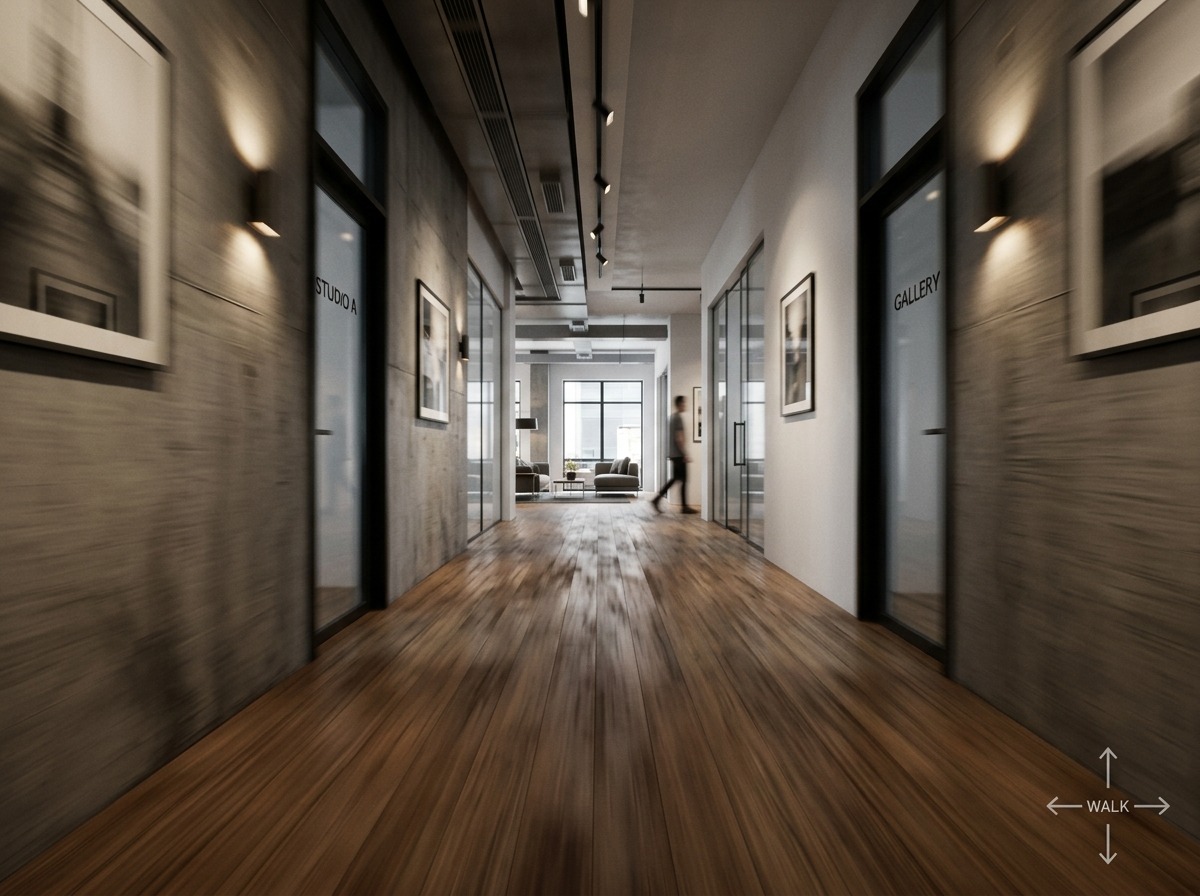
Een 3D-viewport in Walk Navigation-modus door een architecturale scene met meerdere kamers: het aanzicht ligt laag bij de grond, kijkend een gang in, met een lichte richtingsgebonden motion-blur op vloer en muren die voorwaartse beweging suggereert. Rechtsonder een subtiel navigatiekruisje-overlay. Sfeer van doorlopen, niet van een stilstaand aanzicht.RECCONCEPT00:00:00:00schoolium
beeld-walk-navigationEen 3D-viewport in Walk Navigation-modus door een architecturale scene met meerdere kamers: het aanzicht ligt laag bij de grond, kijkend een gang in, met een lichte richtingsgebonden motion-blur op vloer en muren die voorwaartse beweging suggereert. Rechtsonder een subtiel navigatiekruisje-overlay. Sfeer van doorlopen, niet van een stilstaand aanzicht.
Naslag · 6.7

Sneltoetsen — navigeren in de 3D Viewport

7/10
Sneltoetsen — 3D View VIEW_3D / WINDOW
ToetsActieOperator
Shift+RIGHTMOUSESet 3D Cursorview3d.cursor3d
Shift+RIGHTMOUSEMovetransform.translate
NUMPAD_SLASHLocal Viewview3d.localview
SLASHLocal Viewview3d.localview
MOUSESMARTZOOMLocal Viewview3d.localview
Alt+NUMPAD_SLASHRemove from Local Viewview3d.localview_remove_from
Alt+SLASHRemove from Local Viewview3d.localview_remove_from
MOUSEROTATERotate Viewview3d.rotate
MIDDLEMOUSERotate Viewview3d.rotate
Shift+MIDDLEMOUSEPan Viewview3d.move
TRACKPADPANRotate Viewview3d.rotate
Shift+TRACKPADPANPan Viewview3d.move
WHEELLEFTMOUSEPan View Directionview3d.view_pan
WHEELRIGHTMOUSEPan View Directionview3d.view_pan
Ctrl+MIDDLEMOUSEZoom Viewview3d.zoom
Ctrl+Shift+MIDDLEMOUSEDolly Viewview3d.dolly
Ctrl+NUMPAD_PERIODFrame Selectedview3d.view_selected
NUMPAD_PERIODFrame Selectedview3d.view_selected
Ctrl+Alt+Shift+Cmd+TIMER1Smooth Viewview3d.smoothview
TRACKPADZOOMZoom Viewview3d.zoom
Ctrl+TRACKPADPANZoom Viewview3d.zoom
NUMPAD_PLUSZoom Viewview3d.zoom
NUMPAD_MINUSZoom Viewview3d.zoom
Ctrl+EQUALZoom Viewview3d.zoom
Ctrl+MINUSZoom Viewview3d.zoom
WHEELINMOUSEZoom Viewview3d.zoom
WHEELOUTMOUSEZoom Viewview3d.zoom
Shift+NUMPAD_PLUSDolly Viewview3d.dolly
Shift+NUMPAD_MINUSDolly Viewview3d.dolly
Ctrl+Shift+EQUALDolly Viewview3d.dolly
Ctrl+Shift+MINUSDolly Viewview3d.dolly
HOMEFrame Camera Boundsview3d.view_center_camera
HOMEView Lock Centerview3d.view_center_lock
HOMEFrame Allview3d.view_all
Ctrl+HOMEFrame Allview3d.view_all
Shift+CFrame Allview3d.view_all
ACCENT_GRAVEViewwm.call_menu_pie
Shift+ACCENT_GRAVEView Navigation (Walk/Fly)view3d.navigate
NUMPAD_0View Cameraview3d.view_camera
NUMPAD_1View Axisview3d.view_axis
NUMPAD_3View Axisview3d.view_axis
NUMPAD_7View Axisview3d.view_axis
Ctrl+NUMPAD_1View Axisview3d.view_axis
Ctrl+NUMPAD_3View Axisview3d.view_axis
Ctrl+NUMPAD_7View Axisview3d.view_axis
NUMPAD_2View Orbitview3d.view_orbit
NUMPAD_4View Orbitview3d.view_orbit
NUMPAD_5View Perspective/Orthographicview3d.view_persportho
NUMPAD_6View Orbitview3d.view_orbit
NUMPAD_8View Orbitview3d.view_orbit
Ctrl+NUMPAD_2Pan View Directionview3d.view_pan
Ctrl+NUMPAD_4Pan View Directionview3d.view_pan
Ctrl+NUMPAD_6Pan View Directionview3d.view_pan
Ctrl+NUMPAD_8Pan View Directionview3d.view_pan
Shift+NUMPAD_4View Rollview3d.view_roll
Shift+NUMPAD_6View Rollview3d.view_roll
NUMPAD_9View Orbitview3d.view_orbit
Shift+NUMPAD_1View Axisview3d.view_axis
Shift+NUMPAD_3View Axisview3d.view_axis
Shift+NUMPAD_7View Axisview3d.view_axis
Ctrl+Shift+NUMPAD_1View Axisview3d.view_axis
Ctrl+Shift+NUMPAD_3View Axisview3d.view_axis
Ctrl+Shift+NUMPAD_7View Axisview3d.view_axis
Alt+MIDDLEMOUSEView Axisview3d.view_axis
Alt+MIDDLEMOUSECenter View to Mouseview3d.view_center_pick
NDOF_MOTIONNDOF Orbit View with Zoomview3d.ndof_orbit_zoom
Ctrl+NDOF_MOTIONNDOF Orbit Viewview3d.ndof_orbit
Shift+NDOF_MOTIONNDOF Pan Viewview3d.ndof_pan
Ctrl+Shift+NDOF_MOTIONNDOF Transform Viewview3d.ndof_all
NDOF_BUTTON_FITFrame Selectedview3d.view_selected
NDOF_BUTTON_ROLL_CWView Rollview3d.view_roll
NDOF_BUTTON_ROLL_CCWView Rollview3d.view_roll
NDOF_BUTTON_FRONTView Axisview3d.view_axis
NDOF_BUTTON_BACKView Axisview3d.view_axis
NDOF_BUTTON_LEFTView Axisview3d.view_axis
NDOF_BUTTON_RIGHTView Axisview3d.view_axis
NDOF_BUTTON_TOPView Axisview3d.view_axis
NDOF_BUTTON_BOTTOMView Axisview3d.view_axis
Shift+NDOF_BUTTON_FRONTView Axisview3d.view_axis
Shift+NDOF_BUTTON_RIGHTView Axisview3d.view_axis
Shift+NDOF_BUTTON_TOPView Axisview3d.view_axis
LEFTMOUSESelectview3d.select
Shift+LEFTMOUSESelect Toggleview3d.select
Ctrl+LEFTMOUSESelectview3d.select
Alt+LEFTMOUSESelect (List)view3d.select
Ctrl+Shift+LEFTMOUSESelect Toggleview3d.select
Ctrl+Alt+LEFTMOUSESelect (List)view3d.select
Alt+Shift+LEFTMOUSESelect Toggle (List)view3d.select
Ctrl+Alt+Shift+LEFTMOUSESelect Toggle (List)view3d.select
BBox Selectview3d.select_box
Ctrl+RIGHTMOUSELasso Selectview3d.select_lasso
Ctrl+Shift+RIGHTMOUSELasso Selectview3d.select_lasso
CCircle Selectview3d.select_circle
Alt+BClipping Regionview3d.clip_border
Shift+BZoom to Borderview3d.zoom_border
Ctrl+BSet Render Regionview3d.render_border
Ctrl+Alt+BClear Render Regionview3d.clear_render_border
Ctrl+Alt+NUMPAD_0Align Camera to Viewview3d.camera_to_view
Ctrl+NUMPAD_0Set Active Object as Cameraview3d.object_as_camera
Ctrl+CCopy Objectsview3d.copybuffer
Ctrl+VPaste Objectsview3d.pastebuffer
Shift+TABContext Togglewm.context_toggle
Ctrl+Shift+TABSnappingwm.call_panel
Shift+SSnapwm.call_menu_pie
Ctrl+ACCENT_GRAVEContext Togglewm.context_toggle
PERIODPivot Pointwm.call_menu_pie
COMMAOrientationwm.call_menu_pie
ZShadingwm.call_menu_pie
Shift+ZToggle Shading Typeview3d.toggle_shading
Alt+ZToggle X-Rayview3d.toggle_xray
Alt+Shift+ZContext Togglewm.context_toggle
WSet Tool by Namewm.tool_set_by_id
Naslag · 6.8

Overlay-instellingen voor het raster (grid)

8/10

Deze instellingen (View3D Overlay) bepalen wat de vloer-grid tijdens het navigeren toont — nuttig om afstand en schaal te blijven inschatten.

Overlay: grid en assen
InstellingTypeStandaardBereikWat hij doet (tooltip uit Blender)
Display GridBOOLEANaan–Show grid in orthographic side view
Display X AxisBOOLEANaan–Show the X axis line
Display Y AxisBOOLEANaan–Show the Y axis line
Display Z AxisBOOLEANuit–Show the Z axis line
Grid ScaleFLOAT10.001 – 1000Multiplier for the distance between 3D View grid lines
Grid LinesINT160 – 1024Number of grid lines to display in perspective view
Grid SubdivisionsINT101 – 1024Number of subdivisions between grid lines
Grid Scale UnitFLOAT0-10000 – 10000Grid cell size scaled by scene unit system settings
Show 3D CursorBOOLEANaan–Display 3D Cursor Overlay
Use GridBOOLEANuit–Display a grid over Grease Pencil paper
OpacityFLOAT0.90.1 – 1Canvas grid opacity
Grid ColorFLOAT00 – 1Canvas grid color
ScaleFLOAT00 – onbegrensdCanvas grid scale
OffsetFLOAT0-10000 – 10000Canvas grid offset
SubdivisionsINT41 – 100Canvas grid subdivisions
Uitleg · 6.9

Wat er misgaat: draaipunt, gizmo en “ik ben mijn object kwijt”

9/10

De meest voorkomende navigatiefrustraties hebben allemaal dezelfde kern: het draaipunt van orbit staat niet waar je denkt dat het staat.

“Ik zoom oneindig in en er gebeurt niks” — Het zoom-draaipunt kan buiten je scene liggen (bv. na veel pannen). Druk Numpad . (View Selected) met een object geselecteerd om de viewport opnieuw op je werk te centreren.
“Orbit draait wild om een punt ver weg” — Standaard draait Blender om het punt waar je het laatst op geklikt of gezoomd hebt (Auto Depth staat hier los van, zie Preferences → Navigation). Klik eerst op of nabij het object waarrond je wil draaien, of gebruik View Selected.

Tot slot: navigeren verandert nooit objectdata, dus een “verdwenen” object na wild navigeren is vrijwel altijd gewoon buiten beeld gezoomd of gepand — Home (View All) toont de hele scene weer in het venster.

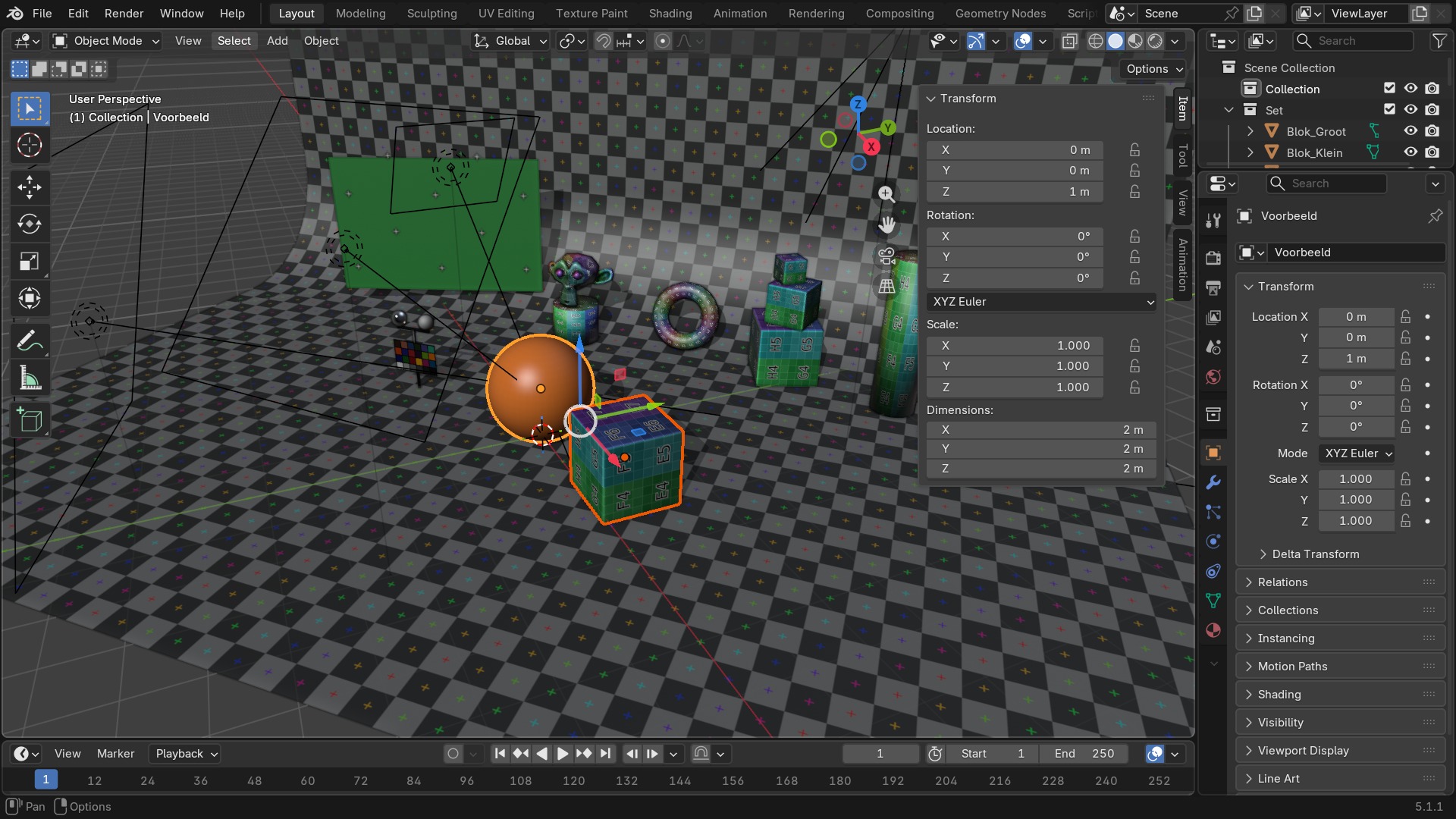
Home (View All) toont de hele scene weer, ongeacht hoe ver navigatie is afgedwaald.RECBLENDER 5.1 · VIEWPORT-SOLID00:00:00:001920×1080
shot-viewport-solidHome (View All) toont de hele scene weer, ongeacht hoe ver navigatie is afgedwaald.
Zelf doen · 6.10

Zelf proberen: van kamera-oog tot walk-through

10/10

Navigeer door een kleine scene met drie objecten op verschillende afstanden: gebruik orbit/pan/zoom, spring door de vooraanzichten, en probeer Walk Navigation.

  1. 1Open start_navigeren.blend: drie objecten verspreid over een groter grondvlak.
  2. 2Orbit met de middelste muisknop rond het middelste object; pan met Shift+middelste muisknop naar het verste object.
  3. 3Zoom in tot vlak bij één object, en gebruik dan Numpad . om automatisch op het geselecteerde object te centreren.
  4. 4Loop de vooraanzichten af: Numpad 1, 3, 7 en terug naar een vrij perspectief met de muis.
  5. 5Wissel met Numpad 5 tussen Perspective en Orthographic in hetzelfde vooraanzicht en zie het verschil in de randen van de objecten.
  6. 6Start Walk Navigation met Shift ~, loop met WASD over het grondvlak richting het verste object, en bevestig met Enter.
  7. 7Druk Home om met View All alle objecten weer in beeld te krijgen.
Gelukt als…Je kan van elk punt in de scene binnen twee seconden weer bij een overzicht van alle objecten komen, zonder te gokken.
Sleep om rond te draaien
001
start_navigeren.blend
Muur_NoordMuur_WestTafel2 materialen24 vertices