Hoofdstuk 5Workspaces
De tabs bovenaan: wat elke standaard-workspace doet, en waarom
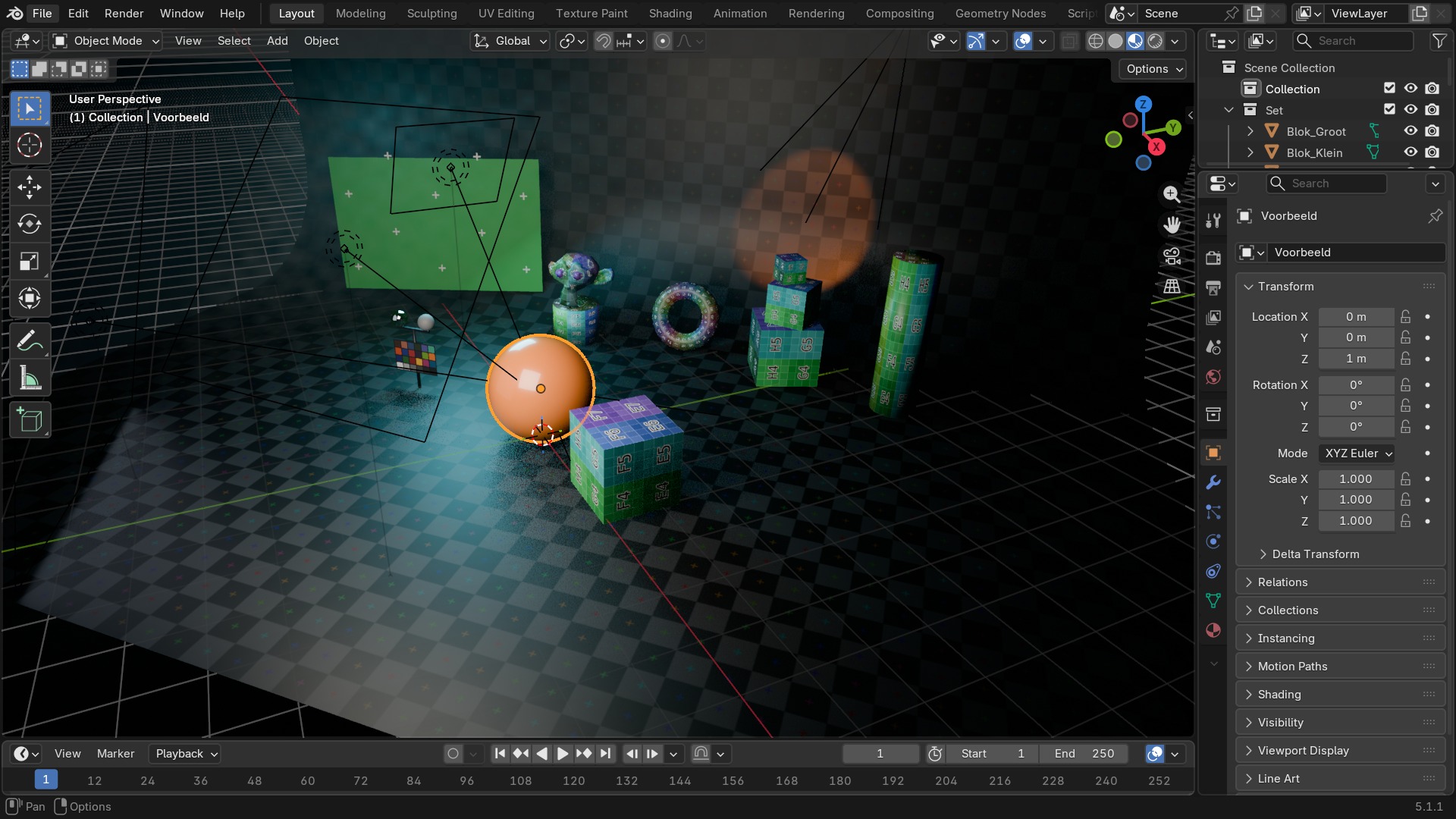
De tabs bovenaan het window — Layout, Modeling, Sculpting, ... — zijn workspaces: elk een eigen, volledig onafhankelijke schermindeling met eigen areas, eigen actieve tool, en soms een eigen object mode. Ze delen wél dezelfde scene-data: een object dat je in Modeling bewerkt, zie je bijgewerkt terug in Layout.
 RECCONCEPT00:00:00:00schoolium
Wat een workspace precies is
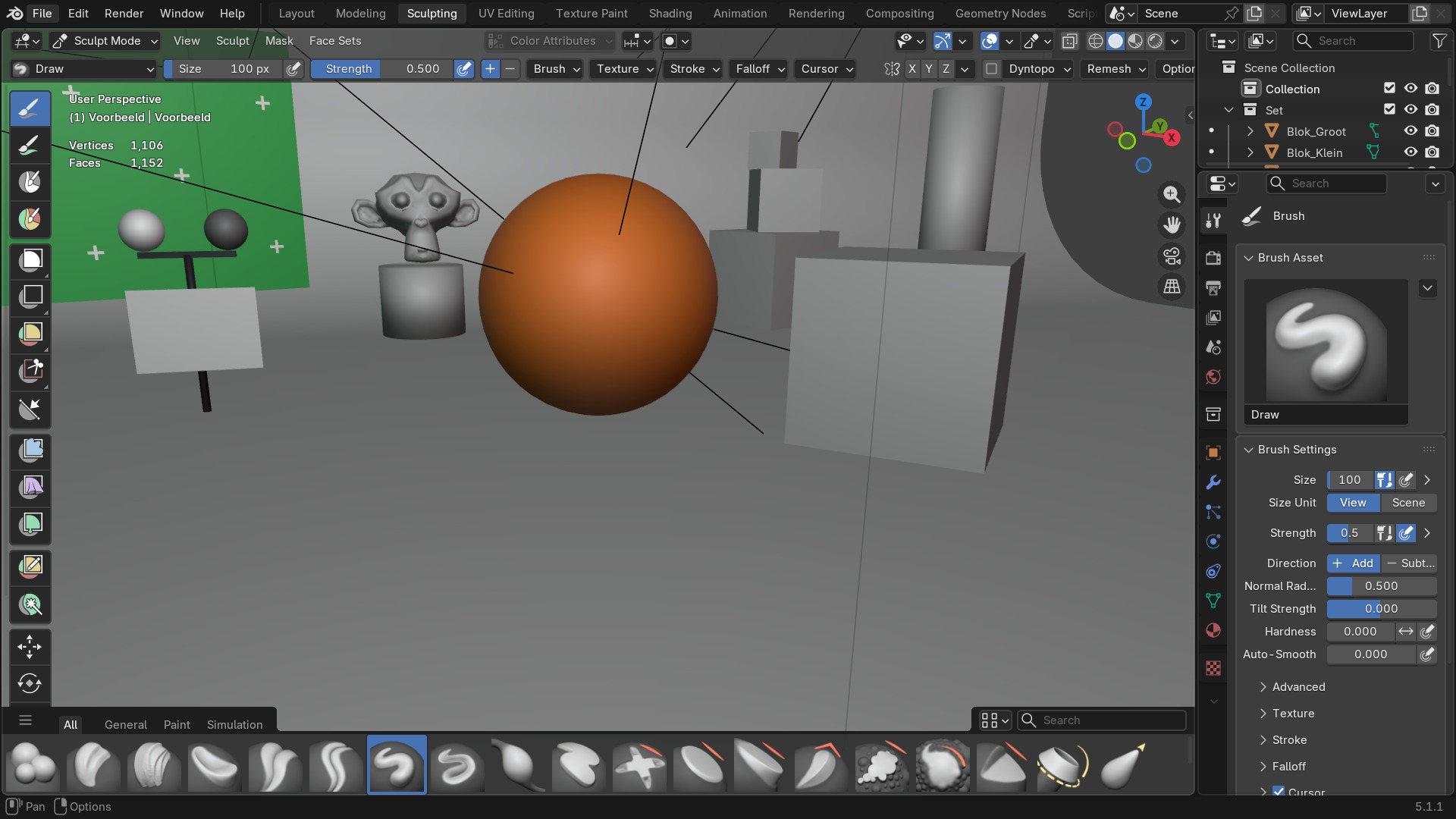
Een workspace is, technisch gezien, een eigen datablock: een verzameling areas met hun editors, plus welke object mode en welke tool actief is wanneer je ernaartoe wisselt. Wissel je van Layout naar Sculpting, dan doet Blender twee dingen tegelijk: de héle schermindeling verandert, én het actieve object springt (als het een mesh is) automatisch naar Sculpt Mode.
Belangrijk: workspaces delen dezelfde scene. Er bestaat geen “Modeling-versie” van je object die apart is van de “Shading-versie” — het is precies hetzelfde datablock, alleen door een andere combinatie van editors bekeken. Een materiaal dat je in Shading toevoegt, zie je in Layout meteen terug in de viewport.
 RECBLENDER 5.1 · WS-LAYOUT00:00:00:001920×1080
De workspace-tabs in de topbar
- 1Actieve tab
Lichter gekleurd en iets hoger dan de rest — de workspace die nu de interface bepaalt.
- 2Klikken om te wisselen
Eén klik wisselt van workspace; de scene blijft dezelfde, alleen de indeling en soms de mode veranderen.
- 3+ -knop
Voegt een nieuwe workspace toe: een kopie van een bestaande, een leeg sjabloon, of een workspace uit een ander bestand (Append vanuit een .blend).
- 4Dubbelklik op een tabnaam
Hernoemt de workspace — handig als je een eigen, aangepaste workspace hebt toegevoegd naast de standaardset.
De elf standaard-workspaces
Elk sjabloon opent met deze rij; je kan tabs verwijderen, herordenen of eigen tabs toevoegen zonder dat de standaardset ergens hard staat vastgelegd.
| Workspace | Waarvoor |
|---|---|
| Layout | Het vertrekpunt: 3D Viewport, Outliner en Properties. Objecten plaatsen, schalen, groeperen. |
| Modeling | 3D Viewport met de mesh-toolbar vooraan; standaard in Edit Mode voor het bewerken van vertices, edges en faces. |
| Sculpting | Grote 3D Viewport, sculpt-toolbar met brushes; het actieve mesh-object springt automatisch naar Sculpt Mode. |
| UV Editing | 3D Viewport links (Edit Mode) naast een UV Editor rechts — een gemarkeerde selectie in de viewport verschijnt live in het UV-net. |
| Texture Paint | 3D Viewport in Texture Paint Mode, met een Image Editor om te zien welke textuur je beschildert. |
| Shading | 3D Viewport in Material Preview naast een grote Shader Editor — nodes bouwen en het resultaat meteen zien. |
| Animation | 3D Viewport boven een Timeline/Dope Sheet, met de Properties op Object om keyframes te zetten. |
| Rendering | 3D Viewport in Rendered shading, klaar om F12-resultaten direct te bekijken naast Render Properties. |
| Compositing | Een Compositor die volledig los staat van de 3D-scene: post-processing op renderlagen en -passes. |
| Geometry Nodes | 3D Viewport naast een Geometry Node Editor en een Spreadsheet om attributen live te inspecteren. |
| Scripting | Python Console, Text Editor en Info-log — voor wie met bpy werkt in plaats van met de muis. |
Waarom de mode soms automatisch verandert
Elke workspace heeft een optioneel, vastgezet “mode”-veld. Sculpting staat bijvoorbeeld ingesteld om bij het wisselen automatisch Sculpt Mode te activeren voor het actieve mesh-object; Layout heeft dat veld leeg, dus daar blijft de mode staan zoals hij was.
Dat kan verwarrend zijn als je per ongeluk op een workspace-tab klikt terwijl je midden in een Edit Mode-bewerking zat: Blender verlaat die mode niet gedwongen, maar de workspace waar je naartoe springt kán een andere mode tonen zodra je er een ander object selecteert. Dit gedrag is per workspace aan te passen via het dropdown-icoon naast de tab-rij (het kleine tandwiel/mode-icoon).
 RECBLENDER 5.1 · WS-SCULPTING00:00:00:001920×1080
Shading-workspace: 3D Viewport naast Shader Editor
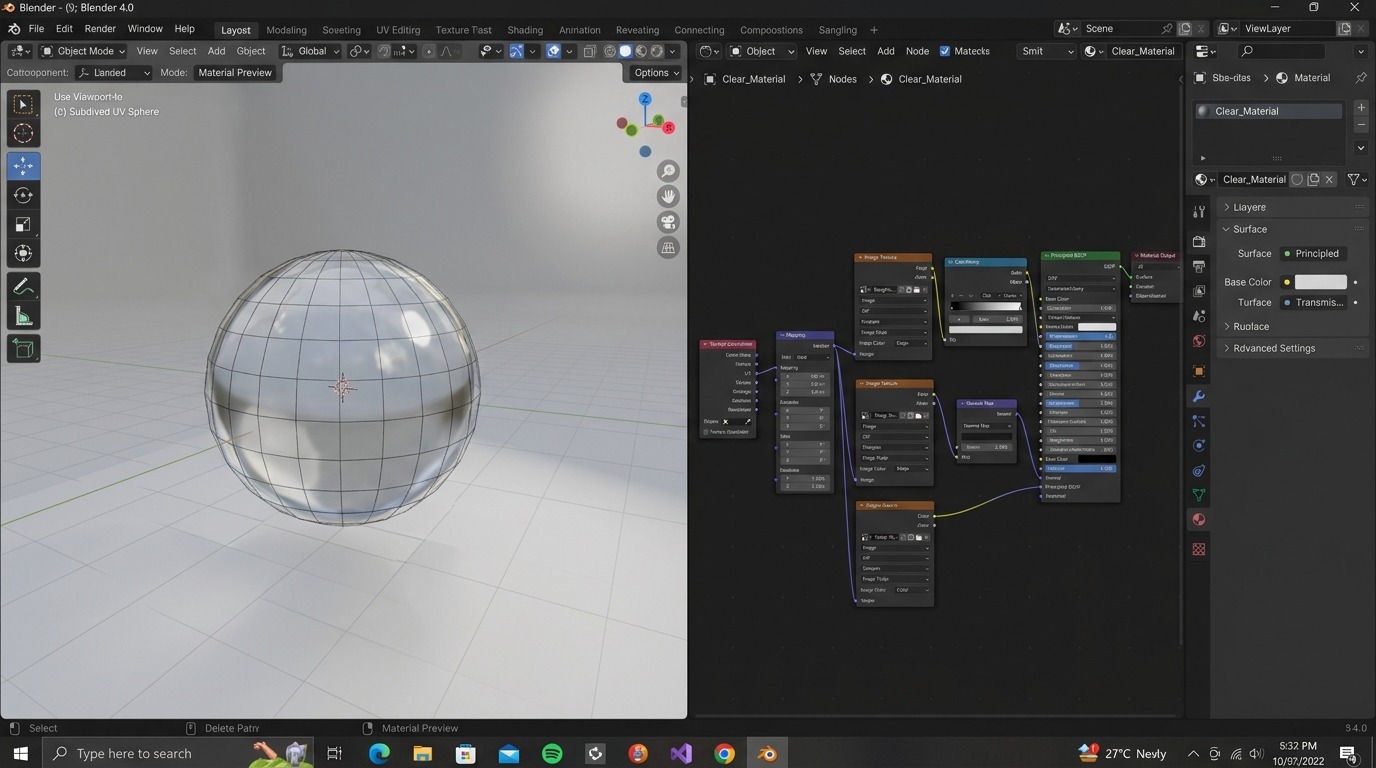
- 13D Viewport, Material Preview
Toont het object met een neutrale studio-belichting zodat materiaalveranderingen meteen zichtbaar zijn, ongeacht de scene-verlichting.
- 2Shader Editor
De node-opbouw van het materiaal op het actieve object — uitgebreid behandeld in deel G.
- 3Materiaalkeuze onderaan de Shader Editor
Een dropdown om tussen materialen op hetzelfde object te wisselen, plus een + om een nieuw materiaal-slot toe te voegen.
Workspaces tussen bestanden delen
Een workspace is, net als een scene of een materiaal, een datablock (zie hoofdstuk B10). Dat betekent dat je een zelfgebouwde workspace uit het ene bestand naar een ander kan overzetten met File → Append, zonder de rest van dat bestand mee te importeren.
Wil je juist een workspace-tab weer kwijt, bijvoorbeeld omdat je nooit met Compositing werkt: rechtsklik op de tab en kies Delete Workspace. Dat verwijdert alleen die tab uit het huidige bestand — de workspace zelf blijft bestaan in elk ander bestand waar hij al gebruikt wordt.
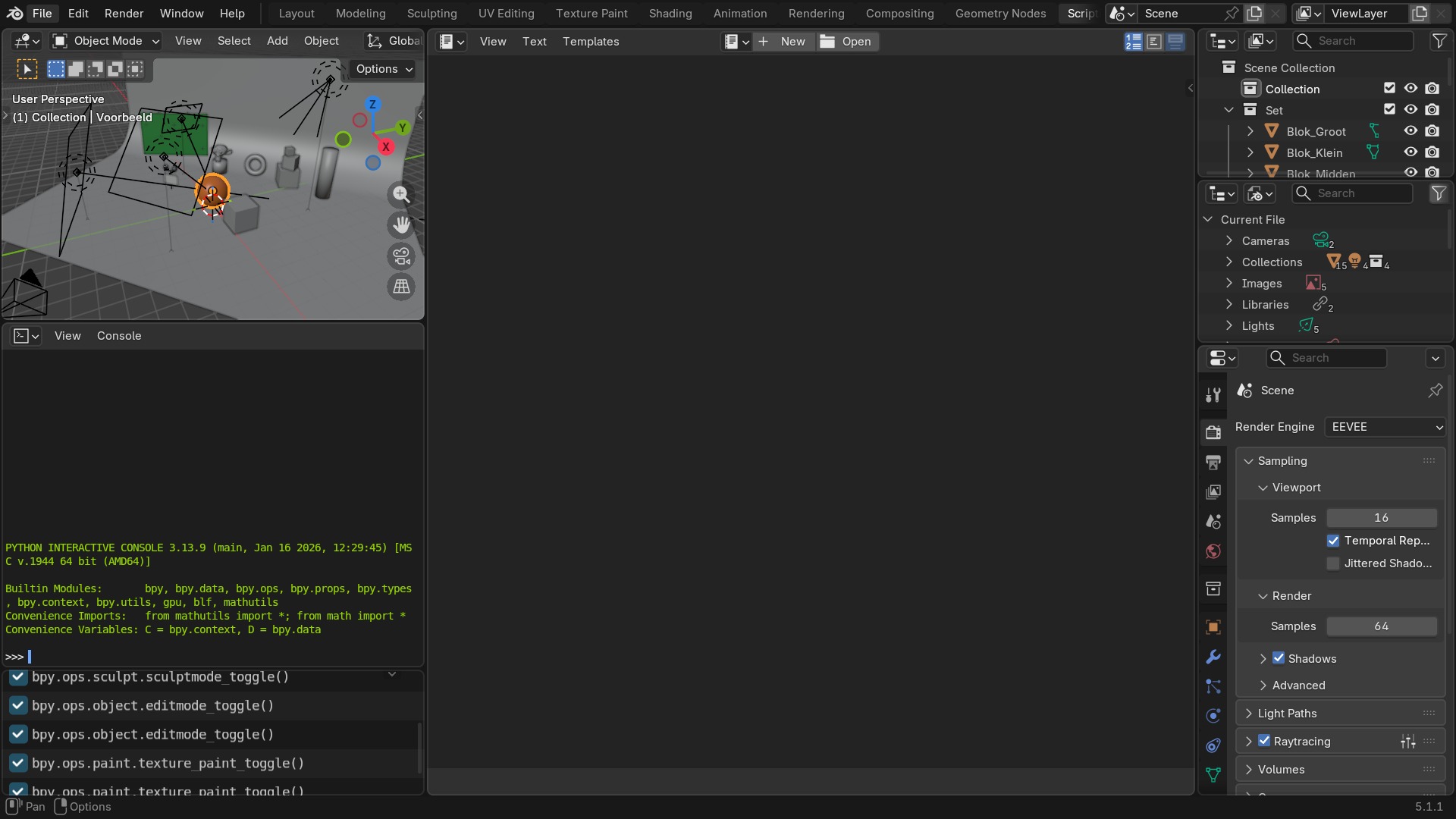 RECBLENDER 5.1 · WS-SCRIPTING00:00:00:001920×1080
Zelf proberen: tussen workspaces wisselen en het effect zien
Loop in het oefenbestand vijf workspaces af met hetzelfde object geselecteerd, en noteer bij elke workspace welke mode automatisch actief wordt.
- 1Open start_workspaces.blend en selecteer het mesh-object in de Layout-workspace.
- 2Klik op Modeling: controleer in welke mode het object nu staat (linksboven in de 3D Viewport-header).
- 3Klik op Sculpting: noteer opnieuw de mode, en dat de toolbar volledig andere tools toont.
- 4Klik op Shading: bevestig dat de viewport nu Material Preview toont in plaats van Solid.
- 5Klik op Scripting en open de Python Console; typ bpy.context.workspace.name en bevestig dat dit de naam van de laatst actieve workspace teruggeeft.
- 6Ga terug naar Layout en bevestig dat het object daar nog steeds Object Mode toont.