Hoofdstuk 4Areas splitsen, samenvoegen, verslepen, losmaken; schermindeling bewaren
Je eigen schermindeling bouwen — en weer terugvinden nadat je hem verknoeid hebt
De standaard-workspaces zijn een goed startpunt, maar elke area-grens in Blender is versleepbaar, elke area is te splitsen of samen te voegen, en je kan een area zelfs loskoppelen tot een eigen window. Dit hoofdstuk laat zien hoe, en hoe je een indeling bewaart zodat je hem niet telkens opnieuw moet bouwen.
 RECCONCEPT00:00:00:00schoolium
De rand tussen twee areas: verslepen, splitsen, samenvoegen
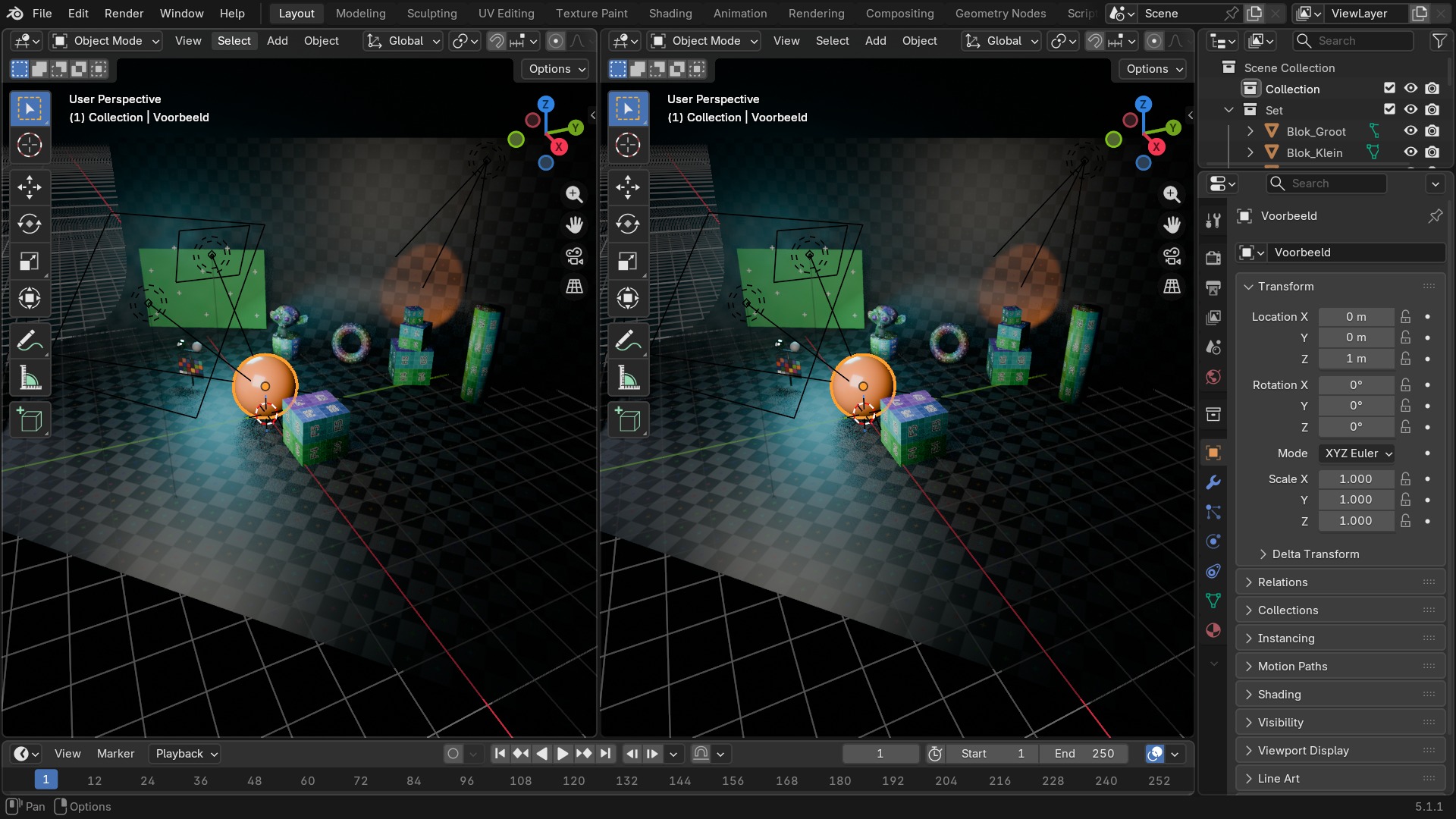
Overal waar twee areas aan elkaar grenzen, verandert de muiscursor in een dubbele pijl zodra je precies op de rand staat. Klikken en slepen verschuift die rand en herverdeelt de ruimte tussen beide areas — de eenvoudigste manier om een layout fijn te stellen.
Voor meer dan alleen herverdelen heeft elke hoek van een area een klein gestreept driehoekje. Vanaf dat hoekje slepen doet één van twee dingen, afhankelijk van de richting:
- Slepen naar binnen de area in: splitst de area in twee, in de richting waarin je sleept.
- Slepen over een buur-area heen: voegt de twee areas samen (join) tot één — de area die je “wegveegt” verdwijnt.
Hetzelfde kan preciezer via het contextmenu: rechtsklik op een area-rand geeft Split Area, Join Area en Area Options.
 RECBLENDER 5.1 · AREA-SPLIT-DRAG00:00:00:001920×1080
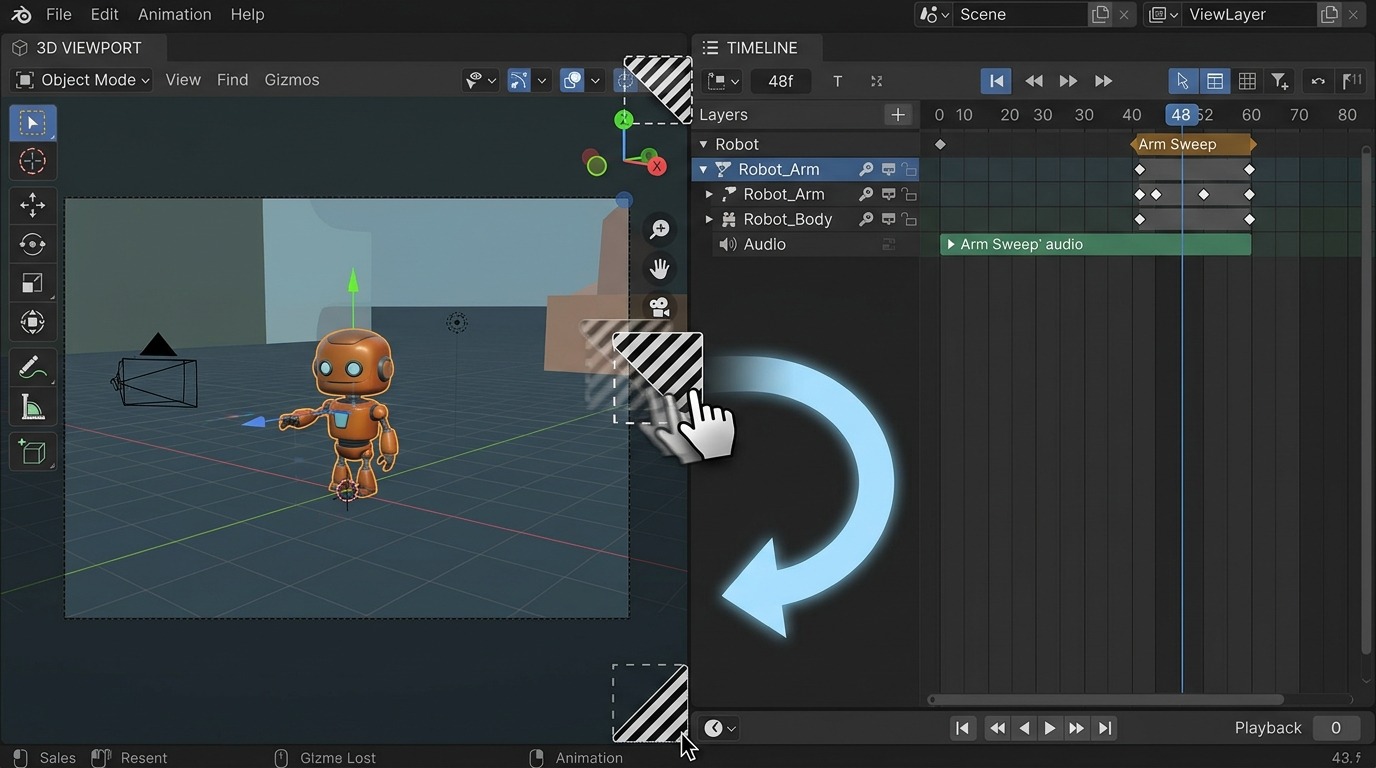
Join area stap voor stap
- 1Startpunt: het hoekje
Klik-en-houd op het gestreepte driehoekje in een hoek van de area die je wil laten verdwijnen.
- 2Slepen over de buur-area
Beweeg de muis de gedeelde rand over, het aangrenzende gebied in. Er verschijnt een blauw gearceerd vlak met een pijl.
- 3De pijl wijst naar wat blijft
De pijl wijst van de area die verdwijnt náár de area die overblijft en de vrijgekomen ruimte overneemt. Verkeerd om slepen laat het verkeerde vak verdwijnen.
- 4Loslaten = bevestigen
Bij het loslaten van de muisknop wordt de join meteen uitgevoerd — er komt geen bevestigingsvraag.
Een area loskoppelen tot een eigen window
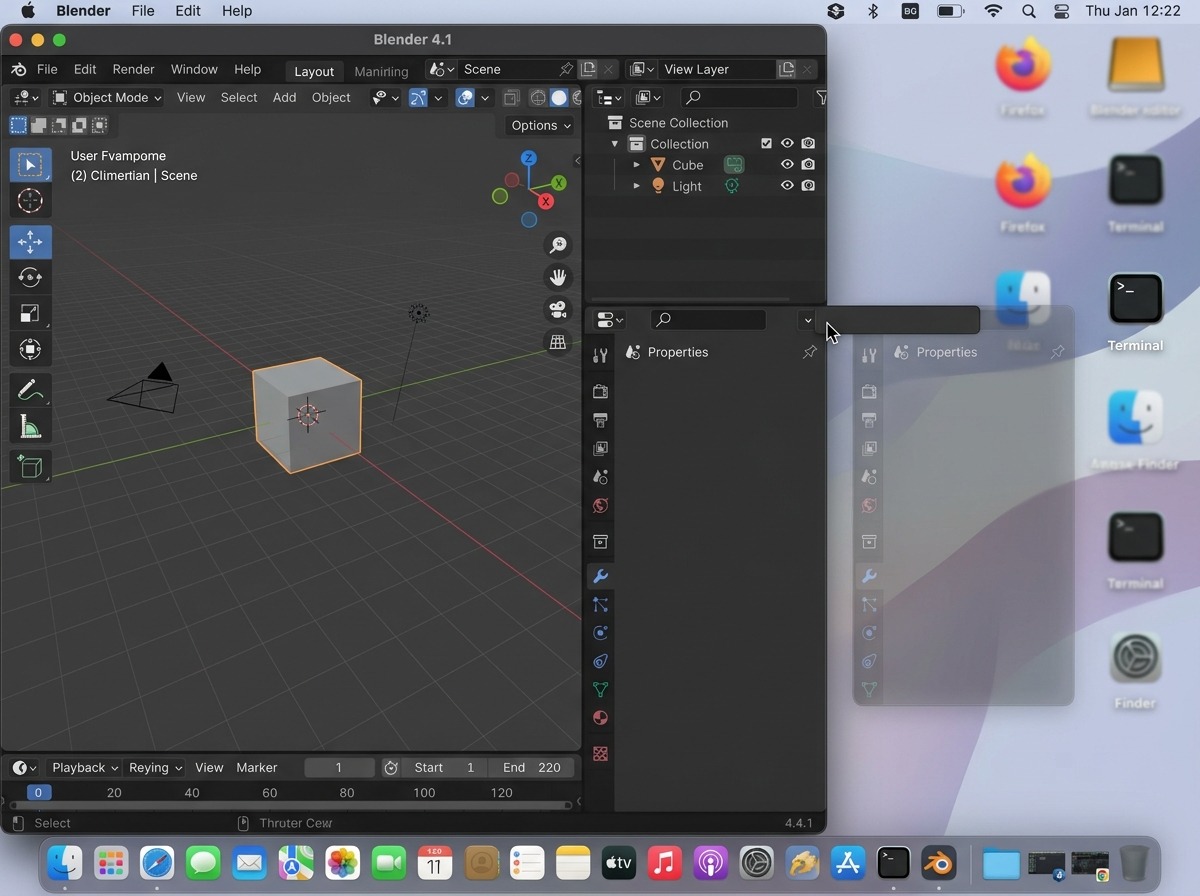
Soms wil je één editor op een tweede scherm zetten, los van de rest van de interface — bijvoorbeeld een Image Editor met een textuur terwijl je in het hoofdvenster blijft modelleren. Sleep daarvoor de header van een area (niet de rand!) helemaal naar buiten, buiten het Blender-window, en laat los: Blender opent die editor in een nieuw, onafhankelijk window.
Zo'n nieuw window deelt nog steeds dezelfde .blend-sessie — wijzigingen in het ene window zijn onmiddellijk zichtbaar in het andere. Sluit je het losse window, dan verdwijnt alleen dat venster; de rest van Blender blijft gewoon open. Via Window → New Window kan je ook een volledig nieuw window openen zonder eerst een area los te moeten trekken.
 RECCONCEPT00:00:00:00schoolium
Maximize Area en Toggle Maximize Area
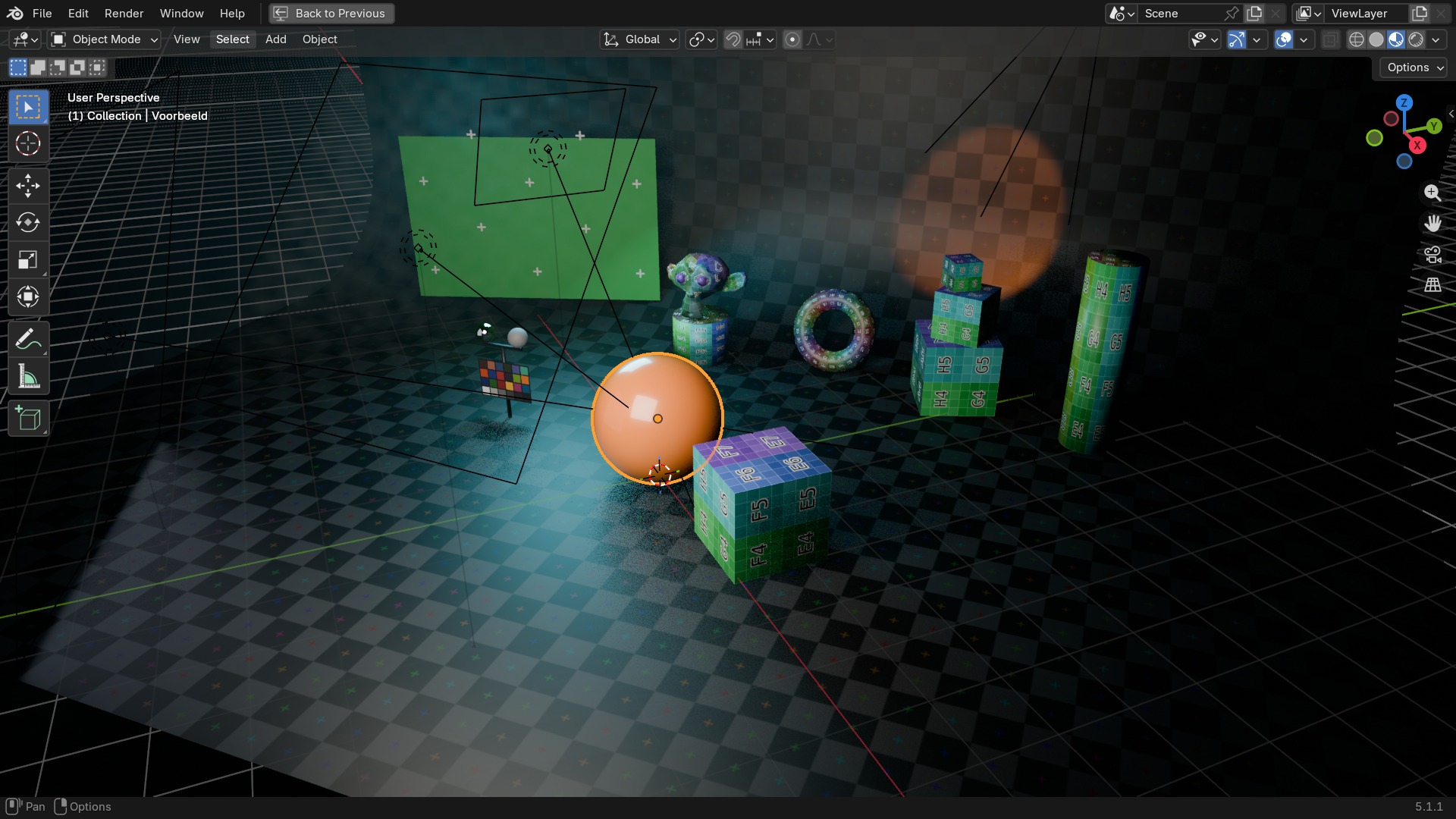
Wil je tijdelijk maar naar één area kijken zonder de hele layout te herschikken, gebruik dan Ctrl Spatie (of het menu-item View → Area → Toggle Maximize Area) terwijl de muis boven die area zweeft. De area vult dan het hele window; nog eens Ctrl Spatie zet alles terug precies zoals het was.
Dit is niet hetzelfde als splitsen of samenvoegen: er verandert niets blijvend aan de layout, het is puur een tijdelijke zoom op één area. Handig tijdens het werken om afleiding weg te nemen, en om precies te zien wat een render (F12, geopend in een Image Editor-area) doet zonder de rest van het scherm.
 RECBLENDER 5.1 · AREA-MAXIMIZE00:00:00:001920×1080
Sneltoetsen voor areas en het window
| Toets | Actie | Operator |
|---|---|---|
| Shift+F1 | Cycle Space Type Set | screen.space_type_set_or_cycle |
| Shift+F2 | Cycle Space Type Set | screen.space_type_set_or_cycle |
| Shift+F3 | Cycle Space Type Set | screen.space_type_set_or_cycle |
| Shift+F4 | Cycle Space Type Set | screen.space_type_set_or_cycle |
| Shift+F5 | Cycle Space Type Set | screen.space_type_set_or_cycle |
| Shift+F6 | Cycle Space Type Set | screen.space_type_set_or_cycle |
| Shift+F7 | Cycle Space Type Set | screen.space_type_set_or_cycle |
| Shift+F8 | Cycle Space Type Set | screen.space_type_set_or_cycle |
| Shift+F9 | Cycle Space Type Set | screen.space_type_set_or_cycle |
| Shift+F10 | Cycle Space Type Set | screen.space_type_set_or_cycle |
| Shift+F11 | Cycle Space Type Set | screen.space_type_set_or_cycle |
| Shift+F12 | Cycle Space Type Set | screen.space_type_set_or_cycle |
Een schermindeling bewaren
Een handgebouwde layout van areas hoort bij de workspace waarin je hem gemaakt hebt (zie hoofdstuk A5) — verander je iets aan de Layout-workspace, dan blijft dat zo staan zolang je het bestand niet opnieuw opent zonder op te slaan. Om een indeling blijvend te bewaren heb je twee opties:
- Per bestand: gewoon Ctrl S — de workspace-layout is onderdeel van het .blend-bestand zelf, dus bij het heropenen staat alles er weer precies zo bij.
- Als nieuwe standaard voor elk nieuw bestand: bouw de gewenste layout in de workspace(s) die je wil bewaren en kies File → Defaults → Save Startup File (zie ook hoofdstuk A2). Vanaf dan opent elk nieuw General-bestand met precies deze indeling.
Wil je een indeling overzetten naar een ánder, al bestaand project zonder de rest van dat bestand te raken? Dat kan via Append van het workspace-datablock uit je bewaarde bestand — dat komt uitgebreid terug in hoofdstuk B12.
RECCONCEPT00:00:00:00schooliumWat er misgaat: een area per ongeluk laten verdwijnen
De meest voorkomende “paniekmomenten” met areas zijn zelf op te lossen zonder het bestand opnieuw te hoeven openen:
Een area die per ongeluk gemaximaliseerd blijft staan (het lijkt of de rest van de interface “weg” is): dat is negen van de tien keer gewoon Ctrl Spatie die nog actief staat — nog een keer indrukken met de muis boven diezelfde area zet alles terug.
Een volledig losgekoppeld window dat je niet meer kan vinden (bv. op een monitor die niet meer is aangesloten): sluit dat window via de taakbalk/het schermbeheer van je besturingssysteem, of gebruik Window → New Window vanuit het hoofdvenster om een nieuw, wel zichtbaar window te openen.
RECBLENDER 5.1 · AREA-MAXIMIZE00:00:00:001920×1080Zelf proberen: een eigen driedelige layout bouwen
Bouw in het oefenbestand een layout met een grote 3D Viewport, een Outliner rechtsboven en een Properties-editor rechtsonder, en bewaar die.
- 1Open start_areas.blend: één enkele, beeldvullende 3D Viewport-area.
- 2Sleep vanuit de rechterbovenhoek naar links om een smalle kolom rechts af te splitsen.
- 3Splits die nieuwe kolom op zijn beurt horizontaal in twee gelijke delen.
- 4Zet de editor van het bovenste deel op Outliner en van het onderste op Properties.
- 5Sleep de rand tussen de grote 3D Viewport en de kolom rechts iets naar rechts, zodat de viewport zo'n 70% van de breedte krijgt.
- 6Test Ctrl Spatie boven de 3D Viewport om hem tijdelijk te maximaliseren, en weer terug.
- 7Bewaar het resultaat met Ctrl S.