Hoofdstuk 3Anatomie van het venster
Window, area, editor, region, header, sidebar, toolbar, status bar, topbar — met de namen die Blender zelf gebruikt
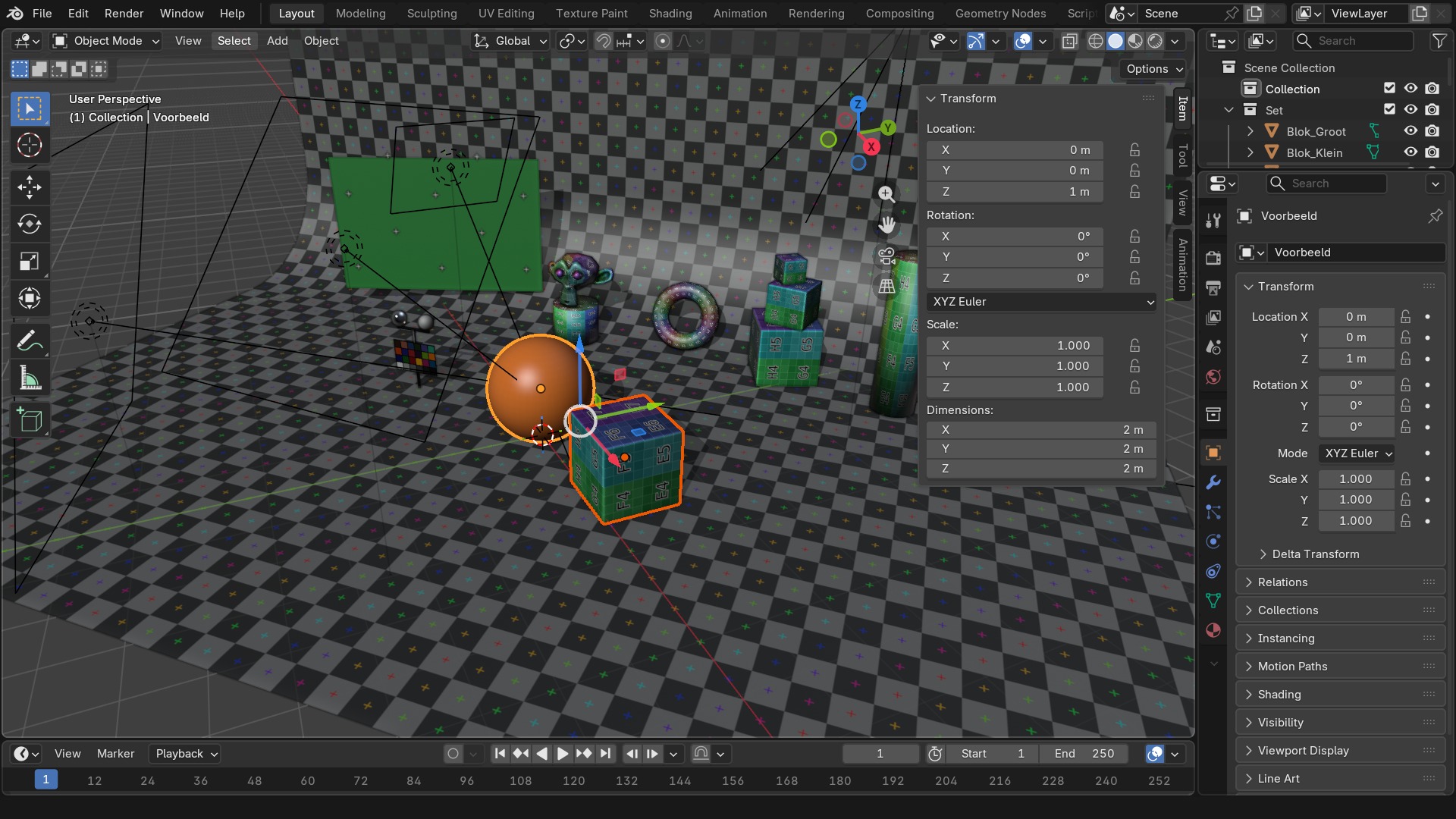
Blender noemt zijn schermonderdelen anders dan de meeste programma's, en die namen komen terug in de hele cursus — in menu's, in foutmeldingen en in de Python-API. Dit hoofdstuk legt de woorden vast aan de hand van één screenshot van het hele venster, en werkt daarna elk onderdeel apart uit.
 RECCONCEPT00:00:00:00schoolium
Het venster in onderdelen
- 1Topbar
De bovenste balk over de volle breedte: het
File-menu links, de workspace-tabs in het midden, en scene-/render-keuze rechts. Hoort bij geen enkele area — hij overspant het hele window. - 2Area — 3D Viewport
Eén rechthoekig vak in het window. Elke area toont precies één editor-type; welke dat is kies je linksboven in die area met de editor-keuzelijst.
- 3Header
De smalle balk boven- of onderaan een area met de menu's van die editor. Versleep hem met het muiswiel om te scrollen als hij niet past.
- 4Toolbar
De verticale strook links in de 3D Viewport en enkele andere editors, met de tools die je ook via T aan/uit zet.
- 5Sidebar (N-panel)
Het paneel rechts dat je met N in- en uitklapt, met tabs als Item, Tool en View.
- 6Region
De algemene naam voor élk deelvak van een area: header, toolbar, sidebar en het hoofdgebied zijn allemaal regions. Een editor kan regions tonen of verbergen.
- 7Status bar
De onderste balk over de volle breedte van het window: statistieken, de actieve sneltoetsen van het huidige gereedschap, en de scene-statistieken.
Window, area en editor
Een window is het hele Blender-venster op je scherm — of, als je met File > New > ... of het loskoppelen van een area een tweede venster opent, één van meerdere windows die dezelfde .blend-sessie delen.
Elk window is opgedeeld in areas: rechthoekige vakken die je kan vergroten, verkleinen, splitsen en samenvoegen (zie hoofdstuk A4). Een area op zich toont niets — hij is alleen de rechthoek.
Wat je wél ziet is de editor die in die area draait: 3D Viewport, Shader Editor, Outliner, ... Je wisselt de editor van een area via het pictogram helemaal links in de header van die area. Elke area toont op elk moment precies één editor.
RECBLENDER 5.1 · VENSTER-GEHEEL00:00:00:001920×1080Region, header, sidebar, toolbar, status bar en topbar
Een region is elk deelvak binnen een area. De meeste editors hebben er minstens twee: het hoofdgebied (bv. de 3D-viewport zelf) en de header — de smalle balk met menu's. Sommige editors hebben er meer:
- Toolbar (T) — de verticale strook met tools, links in de 3D Viewport, de Image Editor en enkele andere editors.
- Sidebar (N) — het paneel rechts met tabbladen (Item, Tool, View, ...), ook wel het N-panel genoemd naar zijn sneltoets.
Twee balken horen niet bij een area maar bij het hele window: de topbar bovenaan (File-menu, workspace-tabs, scene/render-keuze) en de status bar onderaan (statistieken en de actieve sneltoetsen). Beide kan je aan- of uitzetten via het pijltje op de rand.
RECBLENDER 5.1 · VENSTER-GEHEEL00:00:00:001920×1080Een Properties-editor van binnen
- 1Tab-strook
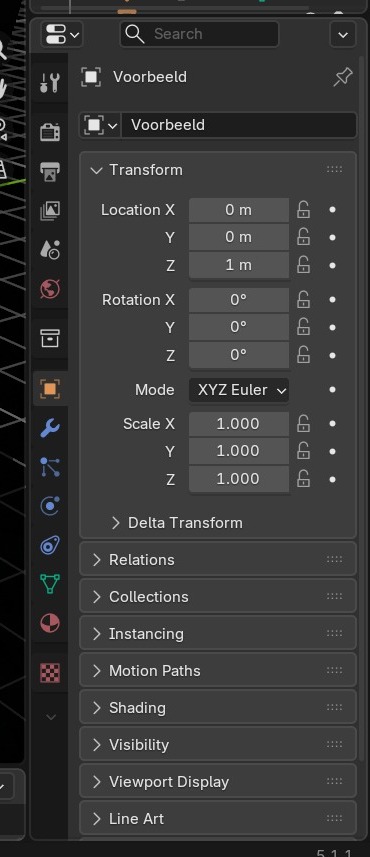
De verticale rij iconen links: elke icoon is een tab (Render, Output, Object, Modifiers, ...) — behandeld in deel E.
- 2Breadcrumb-header
Toont op welk datablock je kijkt: bij Object Properties bijvoorbeeld de naam van het geselecteerde object.
- 3Panelen
Elke tab bestaat uit inklapbare panelen (Transform, Delta Transform, Relations, ...). Een pijltje links van de paneelnaam klapt hem in of uit.
- 4Verticale scrollbar
Properties-content is vaak langer dan de area hoog is — scrol met het muiswiel of sleep de balk rechts.
Tool settings: een region, geen apart venster
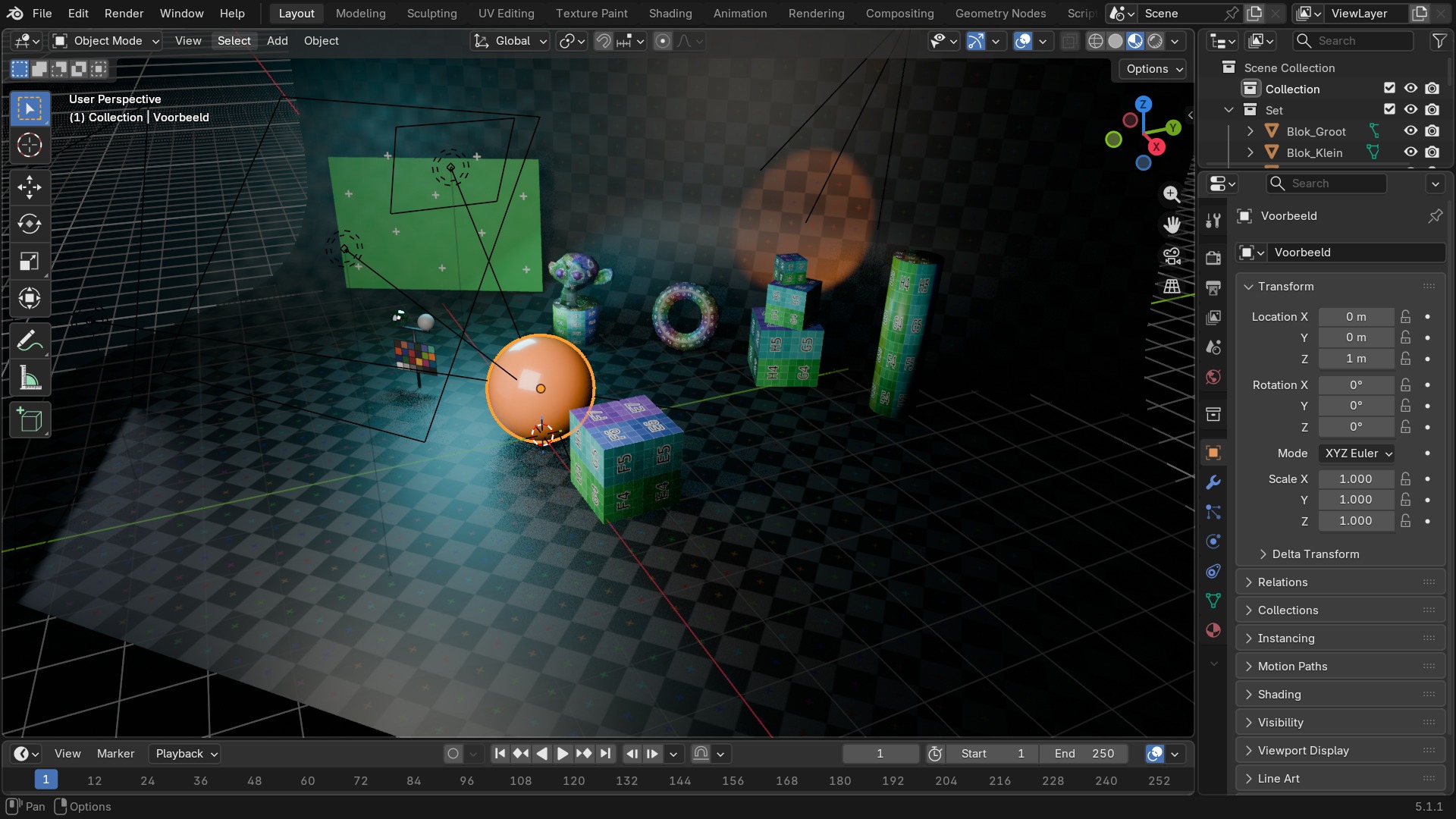
Een veelgemaakte denkfout: de balk met opties die verschijnt onderaan de toolbar of bovenaan sommige editors nadat je een tool of operator gebruikt, is geen los venster — het is gewoon een region die tijdelijk (of blijvend, als Tool Settings-header) extra opties van de actieve tool toont.
Het duidelijkste voorbeeld is de Adjust Last Operation-balk linksonder in de viewport na elke operator (zie hoofdstuk A9): ook dat is een klein, tijdelijk paneel binnen dezelfde area, geen eigen window. Blender houdt het aantal echte windows expres laag — bijna alles wat op een “pop-up” lijkt, is in werkelijkheid een region of een tijdelijk paneel binnen de bestaande area.
 RECBLENDER 5.1 · TOOLSETTINGS-HEADER00:00:00:001920×1080
De negen begrippen op een rij
Een korte naslaglijst van de termen uit dit hoofdstuk, om tijdens het lezen van latere hoofdstukken snel terug op te zoeken.
| Term | Betekenis |
|---|---|
| Window | Eén Blender-venster op je scherm. Meestal één, maar je kan er meer openen. |
| Area | Een rechthoekig vak binnen een window. Toont zelf niets — alleen de ruimte. |
| Editor | Wat een area laat zien: 3D Viewport, Shader Editor, Outliner, ... Eén per area, op elk moment. |
| Region | Elk deelvak van een area: het hoofdgebied, de header, de toolbar, de sidebar. |
| Header | De smalle balk met menu's van een editor, boven- of onderaan die area. |
| Toolbar | De verticale strook met tools, aan/uit met T. |
| Sidebar (N-panel) | Het paneel rechts met tabs (Item, Tool, View, ...), aan/uit met N. |
| Topbar | De balk bovenaan het hele window: File-menu, workspace-tabs, scene/render. |
| Status bar | De balk onderaan het hele window: statistieken en actieve sneltoetsen. |
Wat er misgaat: “ik ben een paneel kwijt”
De meest gestelde beginnersvraag is: “waar is mijn toolbar/sidebar/header gebleven?” Bijna altijd is het antwoord: per ongeluk T of N ingedrukt terwijl de muis boven de verkeerde area stond — de sneltoets werkt namelijk op de area onder de muisaanwijzer, niet op de “actieve” area in de zin van laatst aangeklikt.
Een verdwenen header krijg je terug via rechtsklik op de rand van de area → Show Header (of sleep de rand van de area waar de header zat een klein stukje naar binnen). Een volledig dichtgesleepte area — zonder inhoud meer zichtbaar — los je op zoals in hoofdstuk A4 beschreven: samenvoegen met een buur-area.
RECBLENDER 5.1 · VENSTER-GEHEEL00:00:00:001920×1080Zelf proberen: elke region aan- en uitzetten
Klap in het oefenbestand systematisch elke region van de 3D Viewport in en uit, en benoem daarbij hardop (of in een notitie) welke naam elk onderdeel draagt.
- 1Open start_anatomie.blend: een 3D Viewport met toolbar, sidebar en header allemaal zichtbaar.
- 2Druk T om de toolbar te verbergen, en nog eens T om hem terug te tonen.
- 3Druk N om de sidebar te verbergen en terug te tonen; klik daarna door de tabs Item, Tool en View.
- 4Beweeg de muis naar de rand van de status bar onderaan het window en sleep hem dicht; open hem terug via het kleine pijltje op de rand.
- 5Open Properties Properties → welke tab dan ook, en klap twee panelen in en weer uit.