Hoofdstuk 2De eerste start
De splash screen, het startup-template, en wat je best meteen instelt
De eerste keer dat Blender opent, zie je twee dingen die je daarna nooit meer op dezelfde manier tegenkomt: de splash screen met de keuze uit een sjabloon (template), en een scene die precies zo is opgebouwd als de standaard-startupfile hem heeft achtergelaten. Dit hoofdstuk loopt beide door, en zet meteen een paar instellingen recht die je anders pas na frustratie ontdekt.
 RECCONCEPT00:00:00:00schoolium
De splash screen
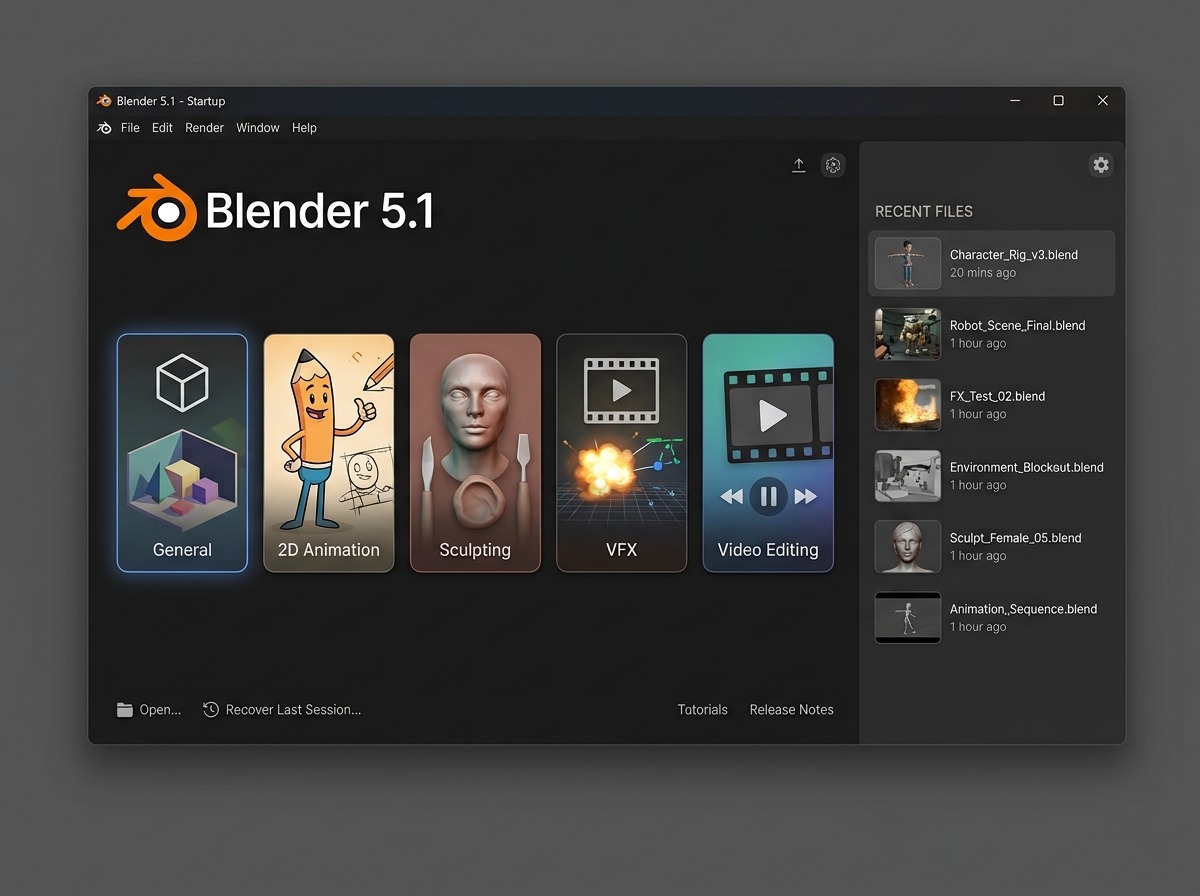
- 1Versienummer en build-info
Bovenaan: welke versie en welke build-hash je precies draait — handig bij het melden van een bug.
- 2New File / General
Het standaardsjabloon: een kubus, camera en licht in een lege scene. Het startpunt voor bijna elk project.
- 3Andere templates
2D Animation, Sculpting, VFX, Video Editing, ... — elk sjabloon opent met een aangepaste workspace-set en soms een andere startup-scene, afgestemd op die discipline.
- 4Recent Files
De laatst geopende .blend-bestanden, met een voorbeeldthumbnail. Een dubbelklik opent het bestand meteen, zonder splash.
- 5Links onderaan
Manual, Support en de release notes voor de versie die je net gestart hebt — de snelste weg naar de officiële documentatie.
Templates: meer dan alleen een andere scene
Een template is niet zomaar een ander startbestand — het zet ook de actieve workspace, de standaard render engine en soms zelfs de gekozen add-ons anders. “2D Animation” opent bijvoorbeeld direct in een Grease-Pencil-vriendelijke workspace met een Dope Sheet zichtbaar, terwijl “Sculpting” een hoge-resolutie bol klaarzet en meteen naar Sculpt Mode springt.
Je kan de splash screen op elk moment terug oproepen via File → New, of met Ctrl N direct het General-sjabloon laden zonder het scherm te zien. Voor deze cursus werken we door de hele Deel A heen met General.
RECCONCEPT00:00:00:00schooliumDe startup-scene van General
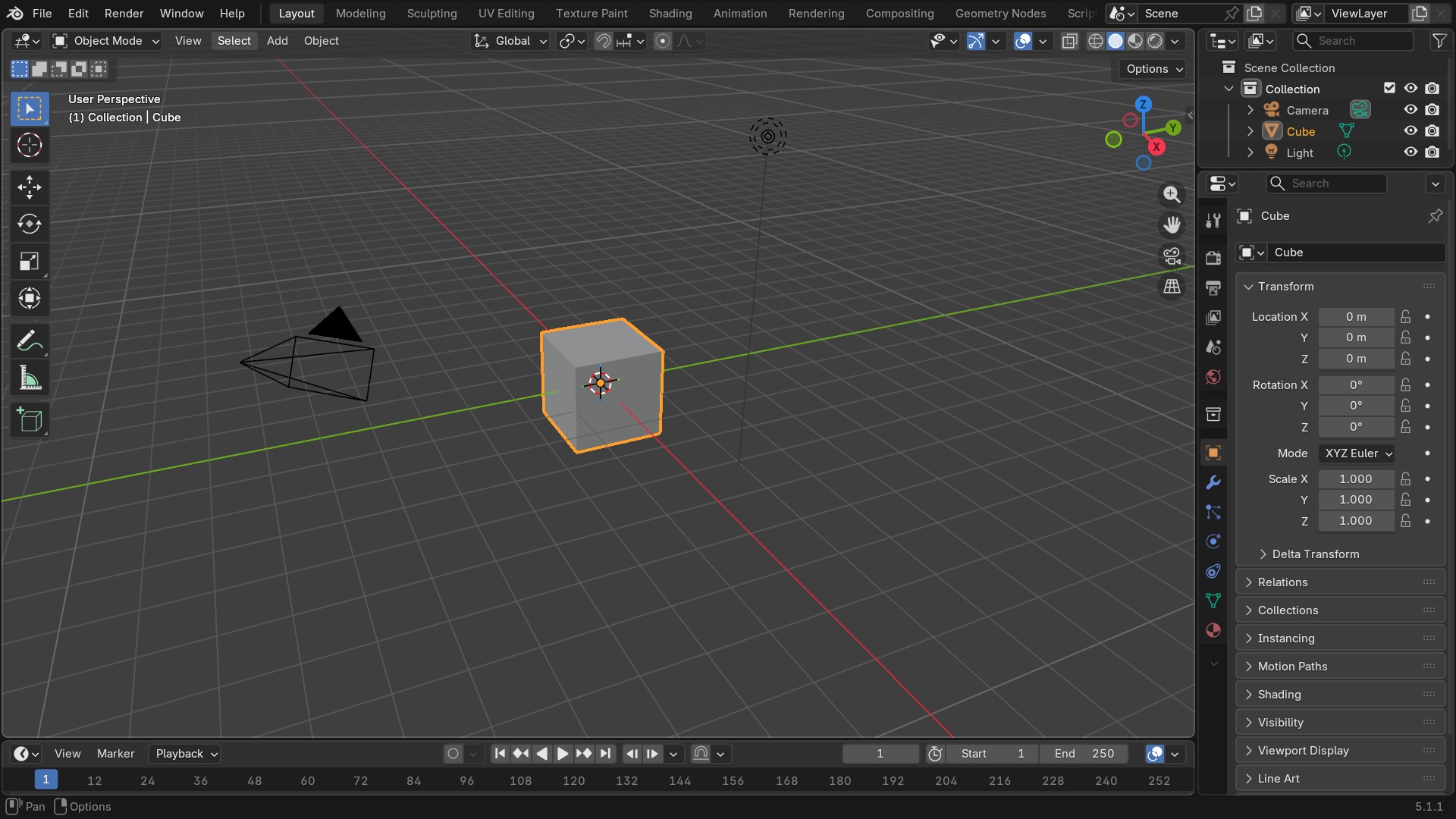
- 1Cube
Een mesh-object van 2×2×2 Blender-eenheden, met de oorsprong in het midden — het meest gebruikte startpunt om iets nieuws te modelleren.
- 2Camera
Bepaalt wat een render toont (F12). Er staat er standaard maar één; je herkent de actieve camera aan de stippellijnen naar zijn frustum.
- 3Light (Point)
Eén puntlicht boven de scene. Voor een écht render moet je bijna altijd extra licht toevoegen — één lamp geeft platte, harde schaduwen.
- 43D Cursor in de oorsprong
De rood-witte cirkel op wereldpunt (0,0,0): het standaardpunt waar nieuwe objecten met Shift A verschijnen.
Wat je meteen instelt: taal en Emulate Numpad
Blender staat standaard op Engels — houd dat zo. Alle tutorials, foutmeldingen en deze cursus zelf gebruiken de Engelse interfacetermen; een vertaalde interface maakt het juist moeilijker om hulp te vinden.
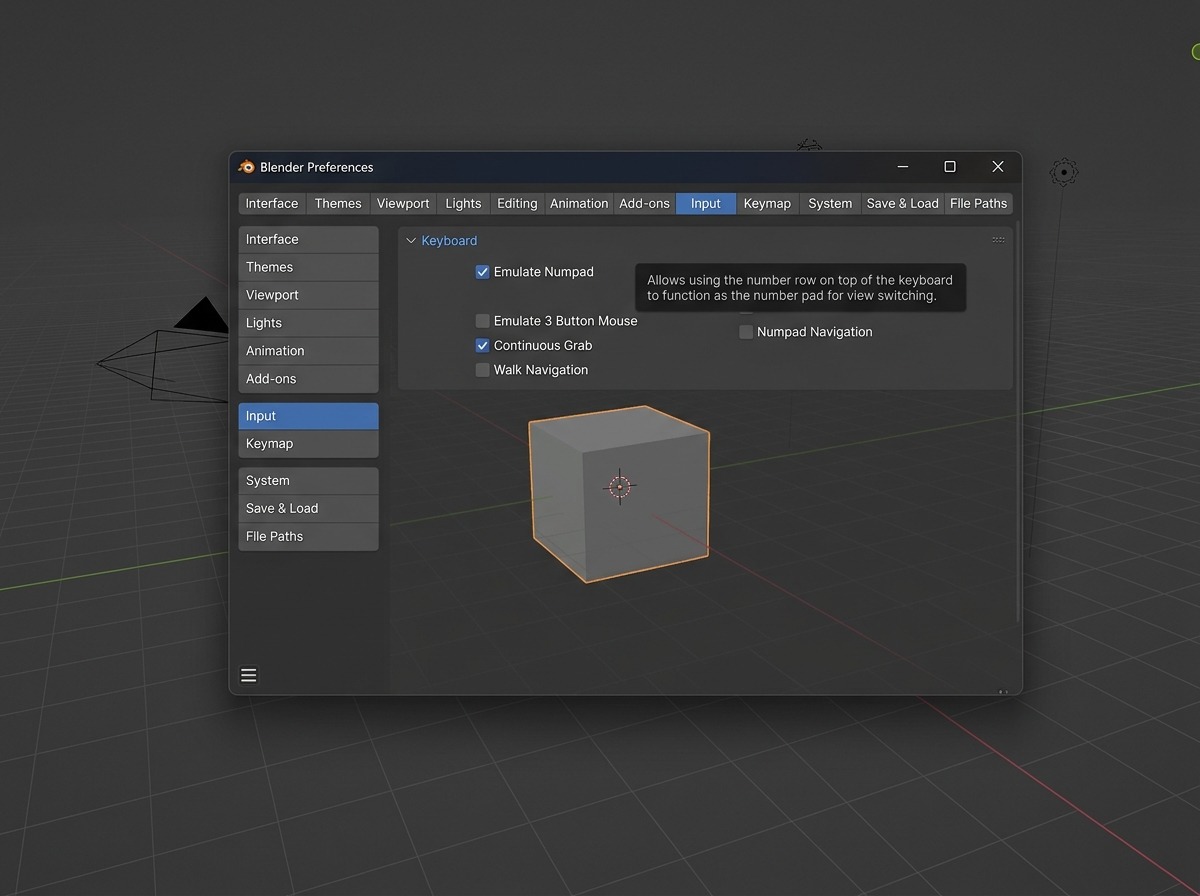
Wat je wél meteen wil checken: Preferences → Input → Emulate Numpad. Blenders viewport-navigatie (vooraanzichten, camera-view) leunt zwaar op de numpad-toetsen (1/3/7/0, zie hoofdstuk A6). Een laptop zonder los numpad-blok stuurt die toetsen niet door — met Emulate Numpad aan gebruik je in plaats daarvan de gewone cijferrij bovenaan het toetsenbord.
 RECCONCEPT00:00:00:00schoolium
Preferences-tabs die je bij de eerste start al eens opent
Elke tab komt in Deel C (hoofdstukken 17-28) volledig aan bod. Dit is alvast een kort overzicht van wat je bij de allereerste start het meest gebruikt.
| Tab | Waarom je hem nu al bekijkt |
|---|---|
| Interface | Taal, tooltips, statistieken in de viewport, ontwikkelaarsextra's. |
| Themes | Kleurenschema van de hele interface — donker (standaard) of licht, of een eigen thema laden. |
| Input | Muisgedrag, Emulate Numpad, Emulate 3 Button Mouse (voor een muis zonder middelste knop). |
| Save & Load | Auto Save, of relatieve paden standaard aan staan, back-upgedrag. |
| System | GPU-backend voor Cycles, geheugenlimieten, beeldschermkleurbeheer. |
Terug naar de fabrieksinstellingen
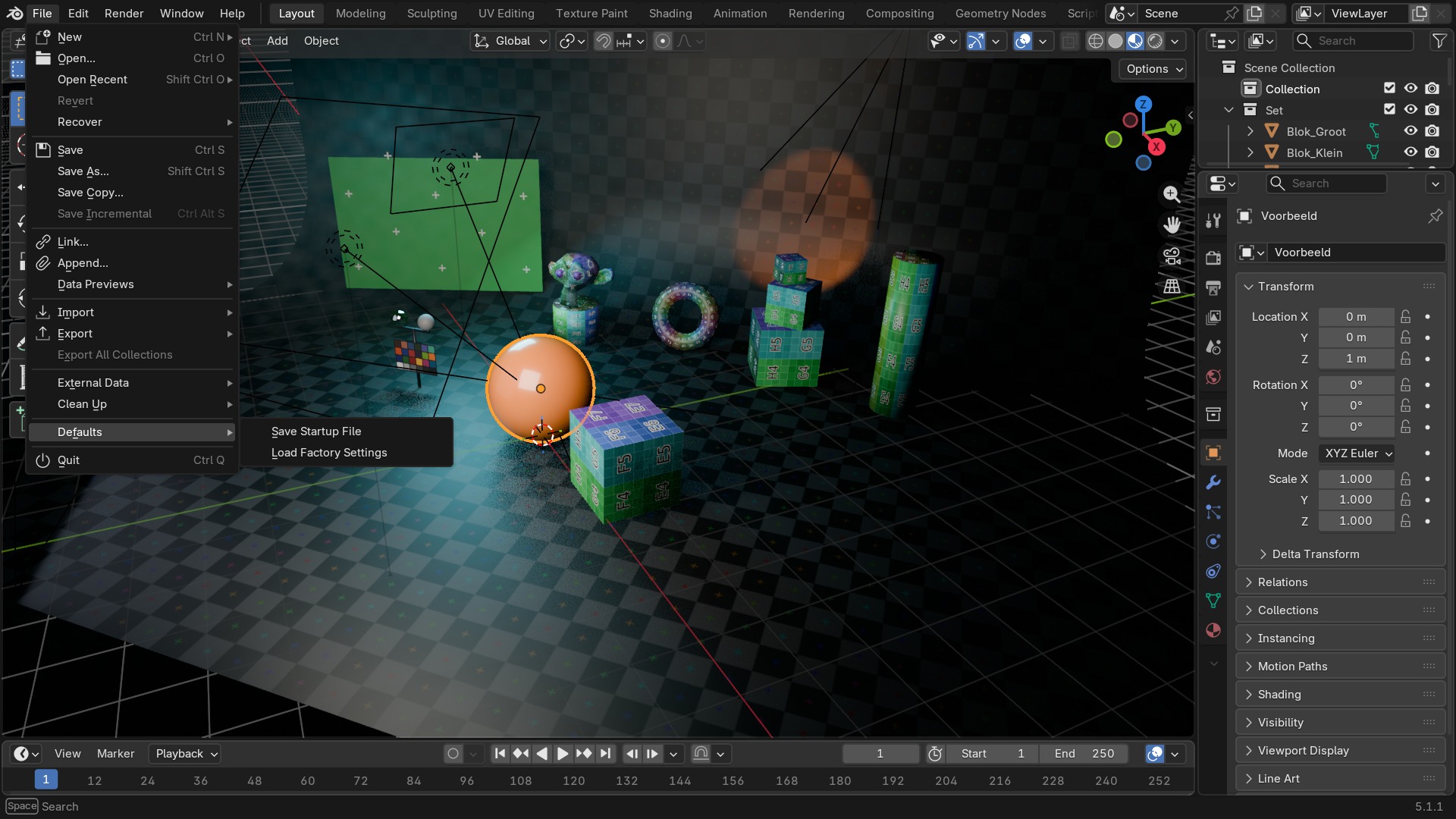
Verkeerd geklikt, een add-on die de interface in de war stuurt, of gewoon opnieuw willen beginnen: File → Defaults → Load Factory Settings zet zowel de startup-scene als de Preferences terug naar wat ze bij de installatie waren. Dat is onmiddellijk en zonder bevestiging — dus alleen doen als je zeker weet dat je eigen aanpassingen niet meer nodig zijn.
Wil je alleen je eigen scene-opbouw als nieuwe standaard bewaren zonder de Preferences te raken? Bouw de scene zoals je hem telkens wil terugzien en kies File → Defaults → Save Startup File. Vanaf dan opent Ctrl N en elke nieuwe General-template met jouw scene in plaats van de kubus.
 RECBLENDER 5.1 · FILE-DEFAULTS-MENU00:00:00:001920×1080
Zelf proberen: een eigen startup-scene bewaren
Open het meegeleverde oefenbestand, pas de scene een klein beetje aan (kleur van het licht, positie van de camera), en bewaar dat als jouw eigen startupbestand.
- 1Open start_eerste_start.blend — een General-achtige scene met kubus, camera en licht.
- 2Selecteer de Light, en zet in Object Data Properties de kleur op een warme tint.
- 3Selecteer de Camera en verplaats hem iets met G, zodat hij een andere hoek toont.
- 4Ga naar File → Defaults → Save Startup File.
- 5Sluit Blender volledig af, open het opnieuw met Ctrl N (of via de splash: New File → General) en controleer dat je aanpassing nu de standaard is.
- 6Zet alles terug met File → Defaults → Load Factory Settings zodat je hoofdversie weer op de standaardstartup staat.