Hoofdstuk 1Installeren, versies, systeemeisen, meerdere versies naast elkaar
Waar je Blender vandaan haalt, wat je machine nodig heeft, en hoe je meerdere versies veilig naast elkaar draait
Blender is gratis en open source, en dat betekent ook: geen enkele instantie duwt je een versie op. Dit hoofdstuk legt uit welke versie je kiest, wat je computer minimaal en idealiter nodig heeft, hoe je installeert op elk besturingssysteem, en waarom je vaak meerdere versies tegelijk op dezelfde machine wil hebben staan.
 RECCONCEPT00:00:00:00schoolium
Welke versie: LTS tegenover de nieuwste
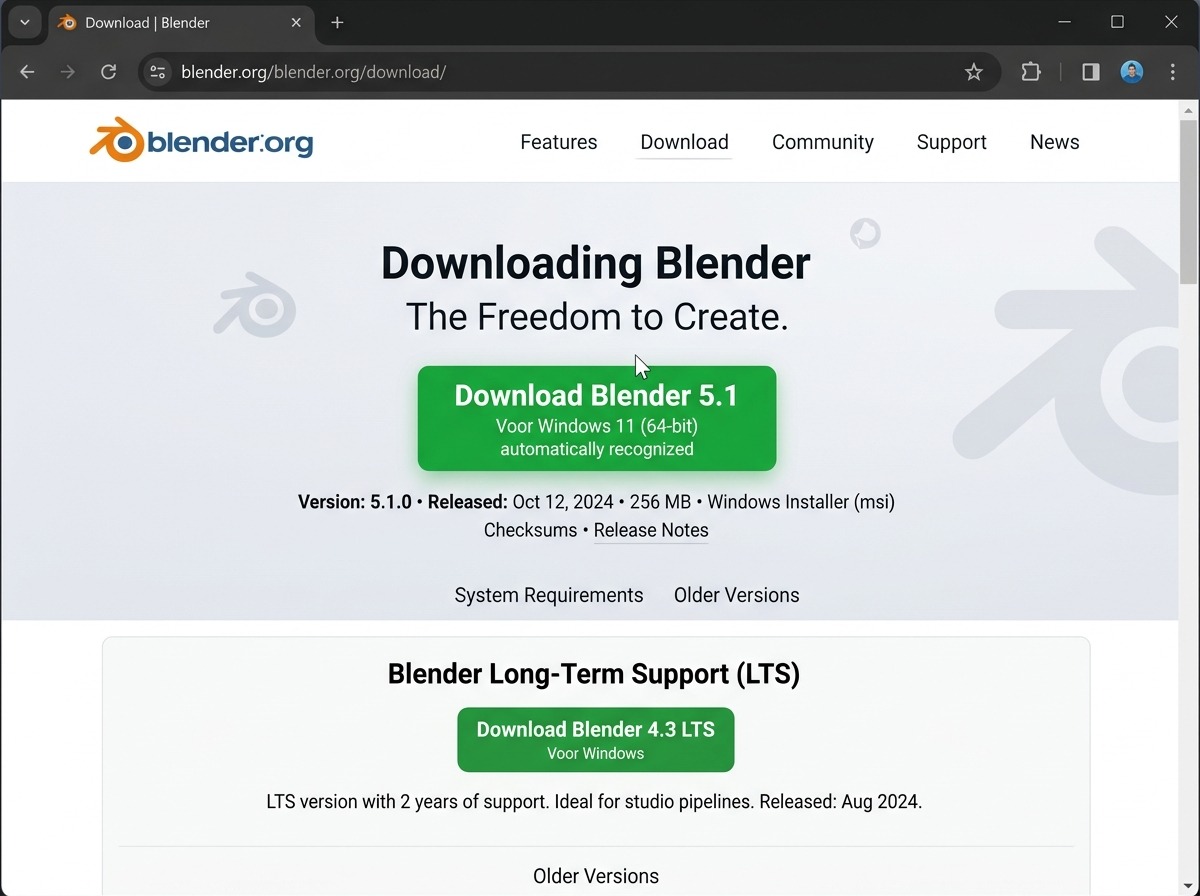
Op blender.org/download staan altijd minstens twee dingen: de nieuwste stabiele versie (voor deze cursus: 5.1) en één of meer LTS-versies (Long-Term Support, langetermijnondersteuning). Een LTS-versie krijgt twee jaar lang alleen bugfixes, geen nieuwe features — dat maakt hem de veilige keuze voor een productie-omgeving waar je niet wil dat een update halverwege een project iets breekt.
Voor wie leert is de nieuwste versie meestal de betere keuze: nieuwe features, een actievere community rond tutorials, en geen risico dat je een handleiding volgt die een knop beschrijft die in jouw oudere versie nog ergens anders zit. Deze cursus gaat uit van 5.1; waar iets sinds 4.x veranderd is, staat dat apart aangeduid.
 RECCONCEPT00:00:00:00schoolium
Systeemeisen — minimum tegenover aanbevolen
Dit zijn de eisen die Blender zelf documenteert. “Minimum” wil zeggen: het start op en je kan werken, maar viewport-navigatie en renders zijn traag. “Aanbevolen” is waar je prettig mee werkt, ook met wat zwaardere scenes.
| Onderdeel | Minimum | Aanbevolen |
|---|---|---|
| Besturingssysteem | Windows 10/11 64-bit, macOS 12.0+ (Apple Silicon of Intel), een recente 64-bit Linux-distributie | — |
| Processor | 64-bit met 4 cores, SSE2-ondersteuning | 64-bit met 8+ cores |
| Geheugen (RAM) | 8 GB | 32 GB of meer |
| Grafische kaart | 2 GB VRAM, OpenGL 4.3-ondersteuning | 8 GB+ VRAM, met CUDA/OptiX (NVIDIA), HIP (AMD) of Metal (Apple) voor Cycles op de GPU |
| Beeldscherm | 1280 × 720 px | 1920 × 1080 px of hoger, met wielmuis en toetsenbord met numpad of een ingestelde Emulate Numpad |
| Opslag | een paar honderd MB voor de installatie zelf | een SSD — scenes met veel textures en caches laden merkbaar sneller |
De portable-map van binnen
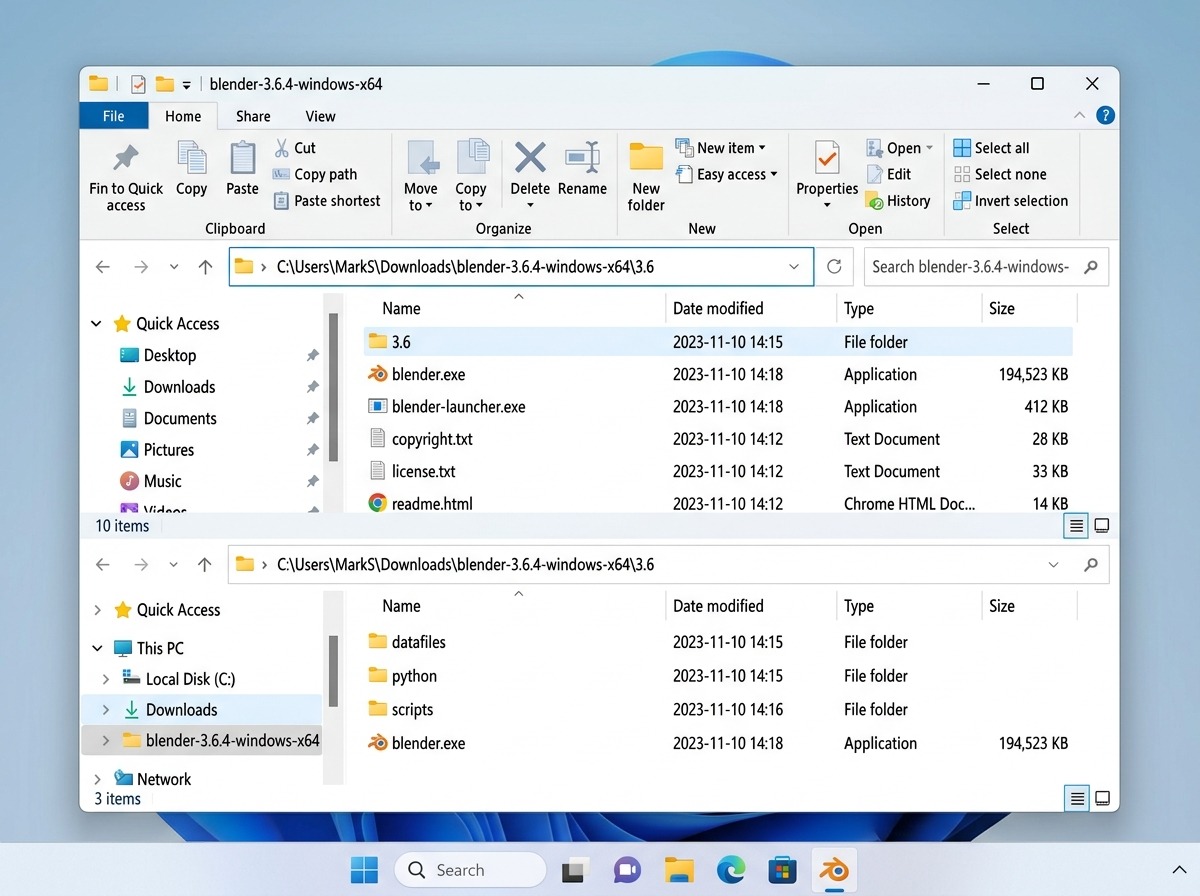
- 1blender.exe / Blender.app / blender
Het programma zelf — op Windows een .exe, op macOS een .app-bundel, op Linux een uitvoerbaar bestand zonder extensie.
- 2<versienummer>/
Een map met daarin alles wat bij die specifieke versie hoort: Python, add-ons, standaard-datablocks, scripts. Bij portable installaties staat hier ook de configuratie in plaats van in je gebruikersmap.
- 3<versienummer>/python/
De ingebouwde Python-interpreter die Blenders scripting-omgeving aandrijft — los van elke Python die je zelf op je systeem hebt staan.
- 4<versienummer>/config/
Preferences, keymaps en startup.blend voor déze installatie. Bij een portable-map blijft dit lokaal bij de map staan in plaats van in %APPDATA% of ~/.config, wat meerdere versies volledig van elkaar isoleert.
Installeren per besturingssysteem
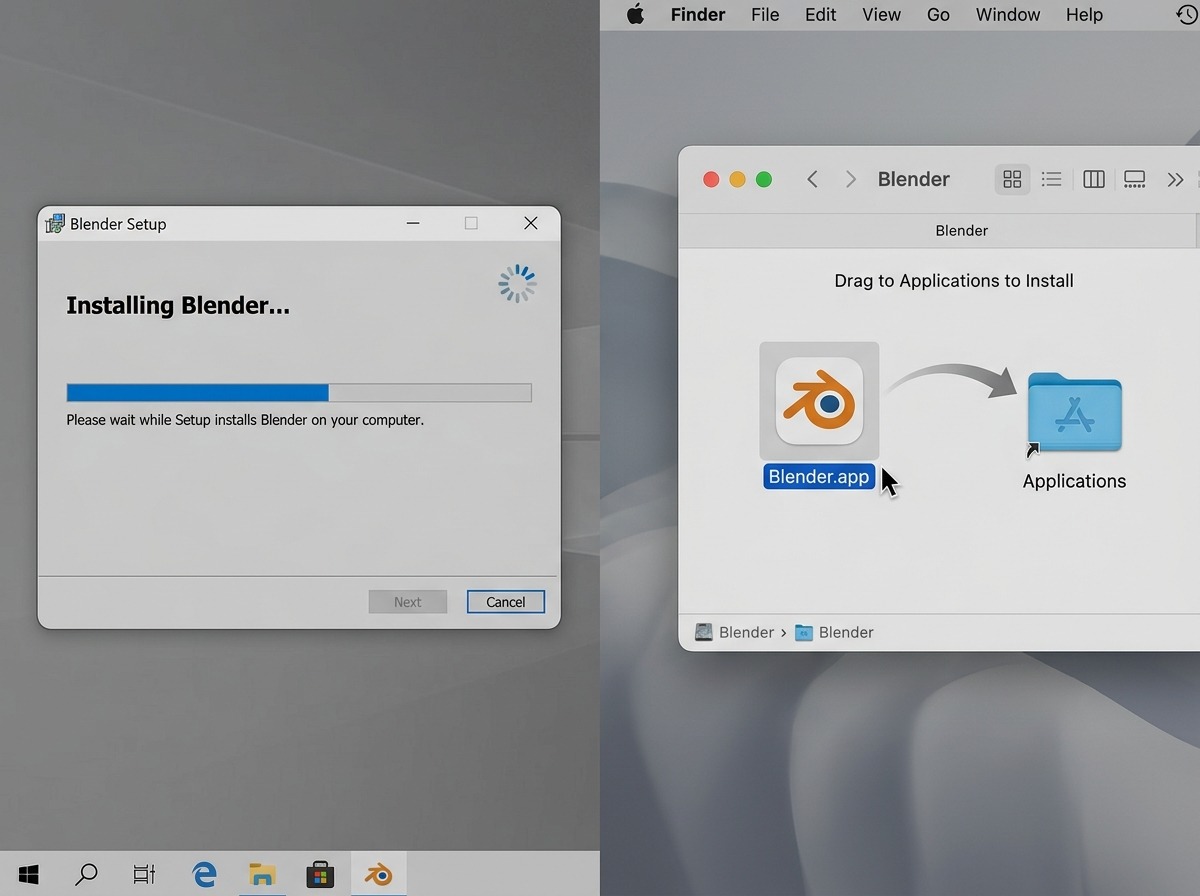
Windows: de .msi-installer zet Blender in Program Files en maakt snelkoppelingen; de .zip (portable) hoef je alleen uit te pakken en direct te starten — geen adminrechten nodig, niets in het register.
macOS: de .dmg bevat een Blender.app die je naar Applications sleept. Bij de eerste start kan Gatekeeper vragen om te bevestigen dat je de app vertrouwt (rechtsklik → Open, in plaats van dubbelklikken) omdat de build niet via de App Store komt.
Linux: de meeste distributies hebben Blender in hun package manager (apt, dnf, pacman), maar die versie loopt vaak achter. Het officiële .tar.xz-archief van blender.org uitpakken geeft je altijd de nieuwste build, en gedraagt zich verder als de portable-versie hierboven. Ook Steam en Flathub bieden Blender aan, met automatische updates.
 RECCONCEPT00:00:00:00schoolium
Meerdere versies naast elkaar
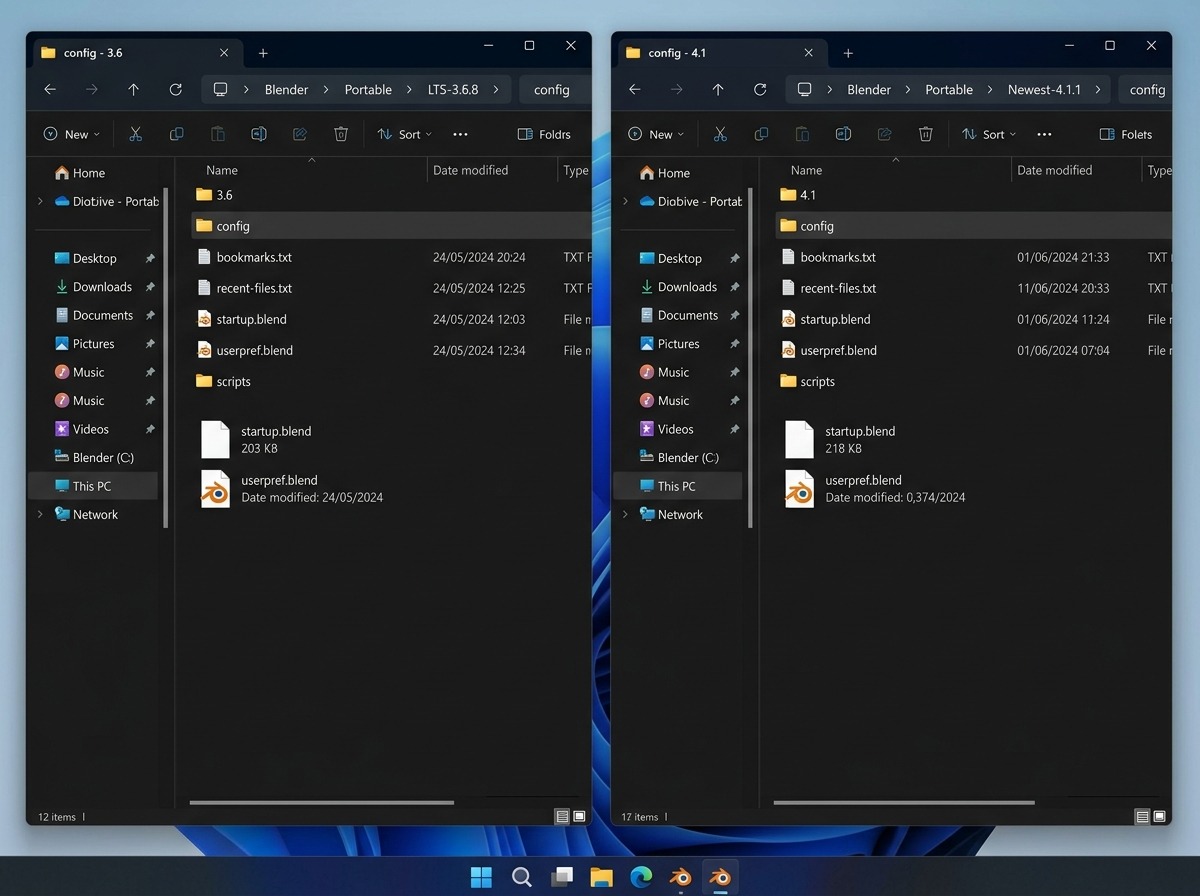
Omdat elke portable-map zijn eigen config/-map heeft, kan je zoveel versies naast elkaar laten staan als je wil: een LTS-map voor productiewerk, een nieuwste-versie-map om features te verkennen, en eventueel een dagelijkse build (daily build) van de ontwikkeltak om te testen wat er aankomt.
Met een reguliere (niet-portable) installatie op Windows of macOS is dat ook mogelijk: elke geïnstalleerde hoofdversie (5.1, 4.3, ...) krijgt automatisch zijn eigen configuratiemap, herkenbaar aan het versienummer. Start je Blender met de opdrachtregelvlag --factory-startup, dan negeert hij bovendien tijdelijk je eigen Preferences en start-scene — handig om een probleem te isoleren: gedraagt een crash zich ook zonder jouw add-ons en instellingen?
 RECCONCEPT00:00:00:00schoolium
Veelvoorkomende installatieproblemen
| Probleem | Oorzaak en oplossing |
|---|---|
| Blender start niet, zwart scherm of meteen crash | Verouderde of ontbrekende GPU-driver — OpenGL 4.3 is een harde eis. Update de driver via de website van de fabrikant, niet via Windows Update. |
| “Kan bestand niet openen/opslaan” op een normale map | Een antivirusprogramma of Windows' Controlled Folder Access blokkeert schrijftoegang. Voeg blender.exe toe aan de uitzonderingen. |
| Add-ons of Preferences “verdwenen” na een update | Elke hoofdversie heeft een eigen configuratiemap; instellingen migreren niet automatisch. Gebruik bij het eerste starten van een nieuwe versie de knop die aanbiedt instellingen van de vorige versie over te nemen. |
| Trage of haperende viewport meteen na installatie | De GPU-backend staat nog op het standaard fallback-device. Controleer Preferences → System → een backend gekozen (CUDA/OptiX/HIP/Metal) in plaats van CPU. |
| Bestandspad met spaties of vreemde tekens geeft fouten bij render of add-ons | Sommige (vooral oudere) add-ons en command-line renders verslikken zich in spaties of niet-ASCII-tekens in het pad. Installeer of open projecten bij voorkeur op een pad zonder spaties. |
Waar je bestanden terechtkomen
Naast je eigen projectbestanden slaat Blender ook gebruikersdata op: Preferences, keymaps, add-ons die je zelf installeert, en de standaard-startupscene. Bij een gewone (niet-portable) installatie is dat:
- Windows:
%APPDATA%\Blender Foundation\Blender\<versie>\ - macOS:
~/Library/Application Support/Blender/<versie>/ - Linux:
~/.config/blender/<versie>/
Dit onderscheid komt terug in hoofdstuk B11 (Save, Save As, auto-save): de tijdelijke auto-save-bestanden en de crash-recovery staan namelijk ook in deze map, niet naast je project.
RECCONCEPT00:00:00:00schooliumZelf proberen: een tweede versie naast je hoofdversie
Download de portable-zip van een andere versie dan je hoofdinstallatie (bijvoorbeeld de laatste LTS naast 5.1), pak hem uit in een eigen map, en open in beide versies hetzelfde oefenbestand om te zien dat ze elkaar niet in de weg zitten.
- 1Pak de portable-zip uit in een map los van je hoofdinstallatie, bv. C:\blender-lts\.
- 2Start blender.exe uit die map en open Help → About Blender: noteer het versienummer en de build-datum.
- 3Open in diezelfde sessie start_installatie_check.blend en controleer dat de scene zonder foutmeldingen laadt.
- 4Start ook je hoofdversie en open hetzelfde bestand daar; vergelijk of alles er identiek uitziet.
- 5Sluit één van de twee, wijzig in de andere een instelling in Preferences, en start de eerste opnieuw op om te bevestigen dat die instelling niet is overgenomen — het bewijs dat de configuraties gescheiden zijn.