Hoofdstuk 107Add-ons die de moeite zijn, en hoe je ze beheert
Wat er standaard al ingebakken zit, en hoe je erbij haalt wat niet standaard staat
Blender komt met tientallen add-ons die uitgeschakeld staan tot je ze aanzet, en daarnaast met een systeem van Extensions om nieuwe add-ons te installeren — via de officiële extensions.blender.org of van elders. Dit hoofdstuk behandelt het beheer, niet elke add-on afzonderlijk (dat verandert te snel om na te slaan).
 RECCONCEPT00:00:00:00schoolium
Extensions tegenover de oude add-on-map
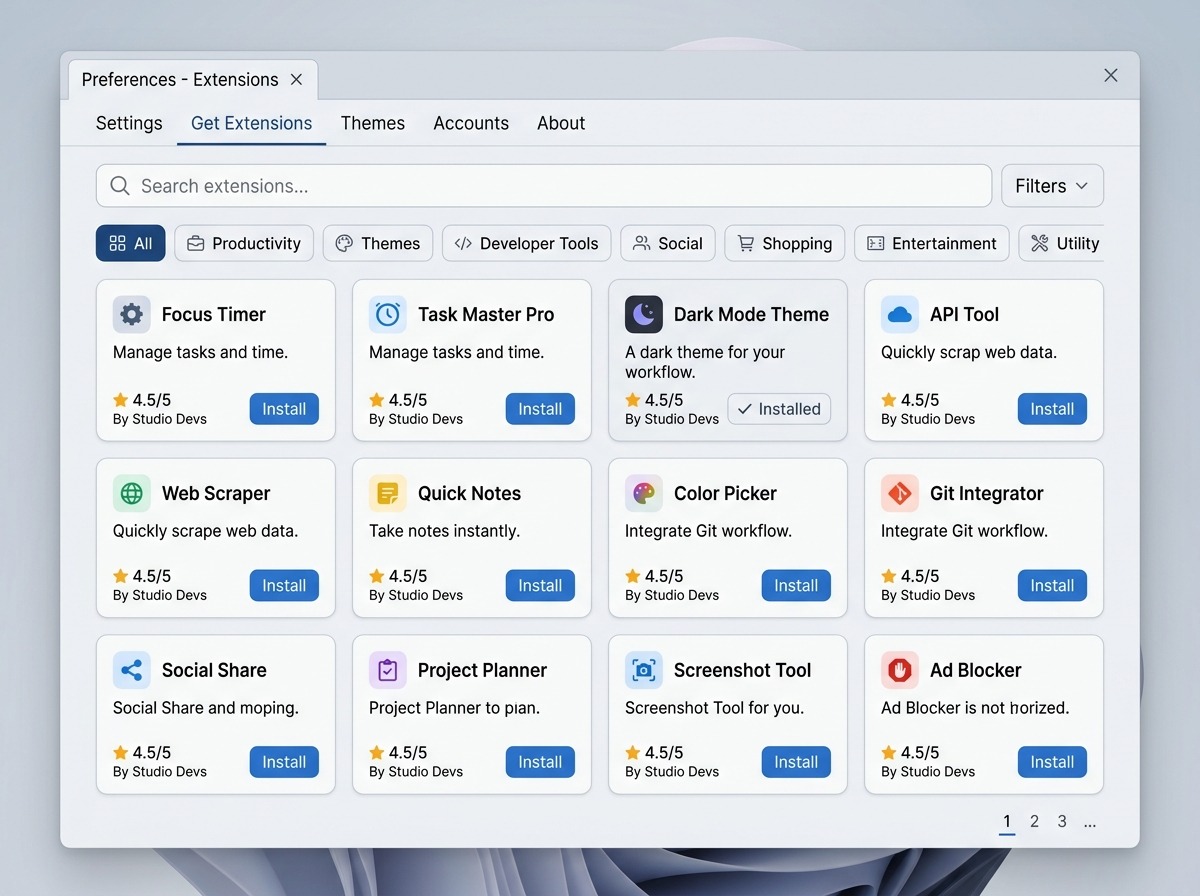
Sinds Blender 4.2 verloopt add-on-beheer via Preferences → Get Extensions: een ingebouwde bibliotheek die rechtstreeks met extensions.blender.org praat, vergelijkbaar met een app store. Zoeken, installeren en updaten gaat via die tab; Preferences → Add-ons toont daarnaast nog steeds alles wat al geïnstalleerd is (ingebouwd of via Extensions) met een aan/uit-schakelaar per add-on.
Een add-on los downloaden (een .zip) installeer je nog steeds via Add-ons → Install... — bijvoorbeeld voor een add-on die niet op de officiële extensions-site staat, of een interne studio-tool. Dat bestand komt terecht in de gebruikersmap die je instelt bij Preferences → File Paths.
 RECCONCEPT00:00:00:00schoolium
Wat al standaard aan boord is, maar uit staat
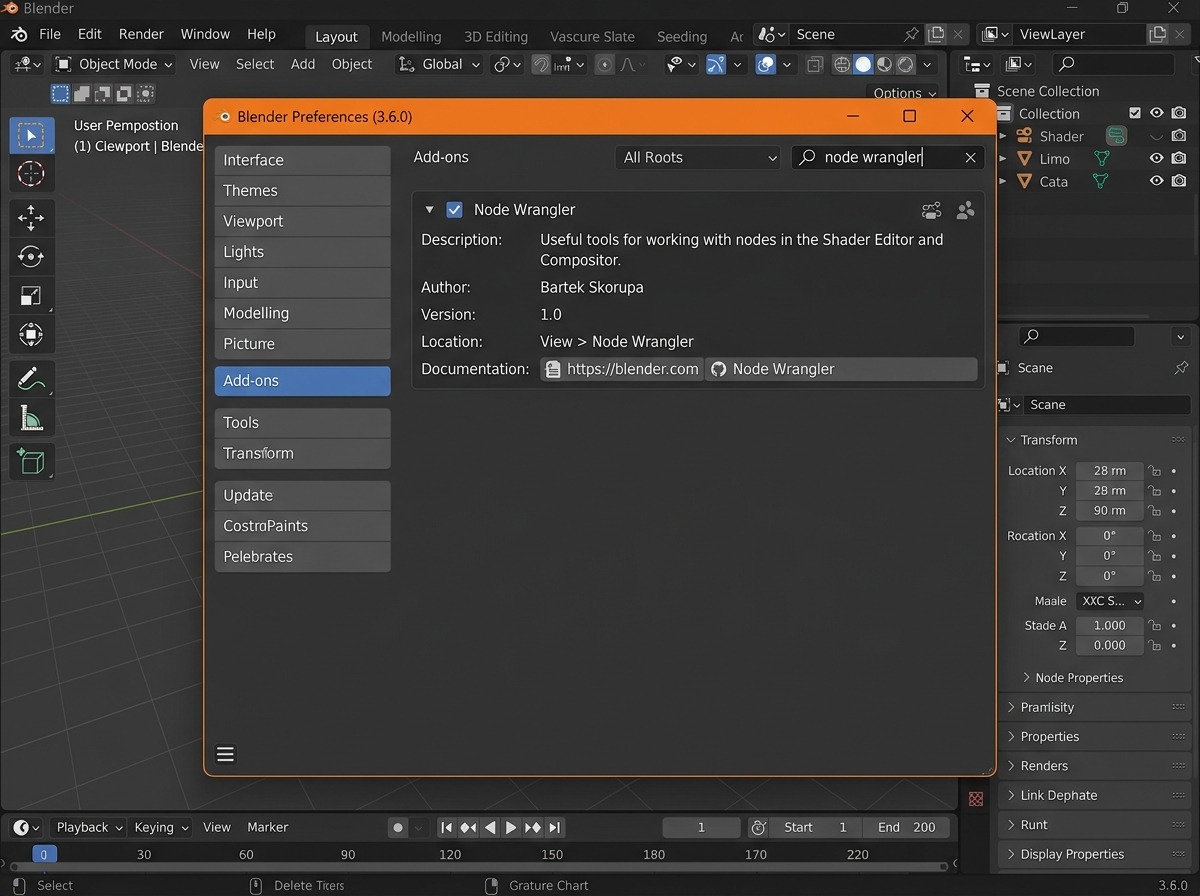
Een aantal add-ons zit al in elke Blender-installatie, maar staat uit tot je ze aanvinkt in Preferences → Add-ons. De belangrijkste: Node Wrangler (sneltoetsen en hulpjes voor elke node-editor — snel een textuur inpluggen, node-preview met Ctrl+Shift+klik), LoopTools (extra edit-mode-tools: Loft, Relax, Circle, Space), Import-Export-add-ons voor formaten die niet standaard geladen zijn, Rigify (een compleet rig-generatiesysteem, zie hoofdstuk 93), en Copy Global Transform (handig bij constraints en rig-werk).
Node Wrangler en LoopTools zijn de twee die zowat elke ervaren gebruiker aanzet — ze kosten niets aan overhead en versnellen dagelijks werk merkbaar.
 RECCONCEPT00:00:00:00schoolium
Een add-on beoordelen voor je hem vertrouwt
Een add-on van buiten extensions.blender.org voert Python-code uit met dezelfde rechten als Blender zelf — dus met toegang tot je bestandssysteem. Bekijk bij twijfel de broncode (add-ons zijn platte .py-bestanden, te openen in elke teksteditor) of blijf bij bronnen met reputatie: de officiële extensions-catalogus doorloopt een reviewproces, een willekeurig zip-bestand van een forum niet per se.
Preferences → Save & Load → Auto Run Python Scripts bepaalt of een .blend-bestand dat je opent zelf Python-code mag uitvoeren (bijvoorbeeld via drivers of een ingebakken script) — sta dat alleen toe voor bestanden waarvan je de herkomst vertrouwt.
RECCONCEPT00:00:00:00schooliumZelf proberen: Node Wrangler en LoopTools aanzetten en gebruiken
Zet beide ingebouwde add-ons aan en probeer één sneltoets van elk uit op start_addons.blend.
- 1Preferences → Add-ons, zoek Node Wrangler, vink aan.
- 2Zoek LoopTools, vink aan.
- 3Ga naar de Shader Editor, selecteer een Image Texture-node en gebruik Ctrl+T (Node Wrangler) om automatisch een Mapping- en Coordinate-node toe te voegen.
- 4Ga naar Edit Mode op een mesh, selecteer een edge loop en gebruik LoopTools → Relax om de loop gelijkmatiger te verdelen.