Hoofdstuk 106Motion tracking van begin tot eind
Van gefilmde clip tot een 3D-camera die perfect meebeweegt
Motion tracking (camera tracking) berekent uit gefilmd beeld hoe de camera in de werkelijkheid bewoog, zodat je 3D-objecten kan toevoegen die precies meebewegen met het beeld — de basis van elke visual-effects-shot waarin 3D en gefilmd beeld samen moeten kloppen. Alles gebeurt in de Movie Clip Editor (hoofdstuk 39).
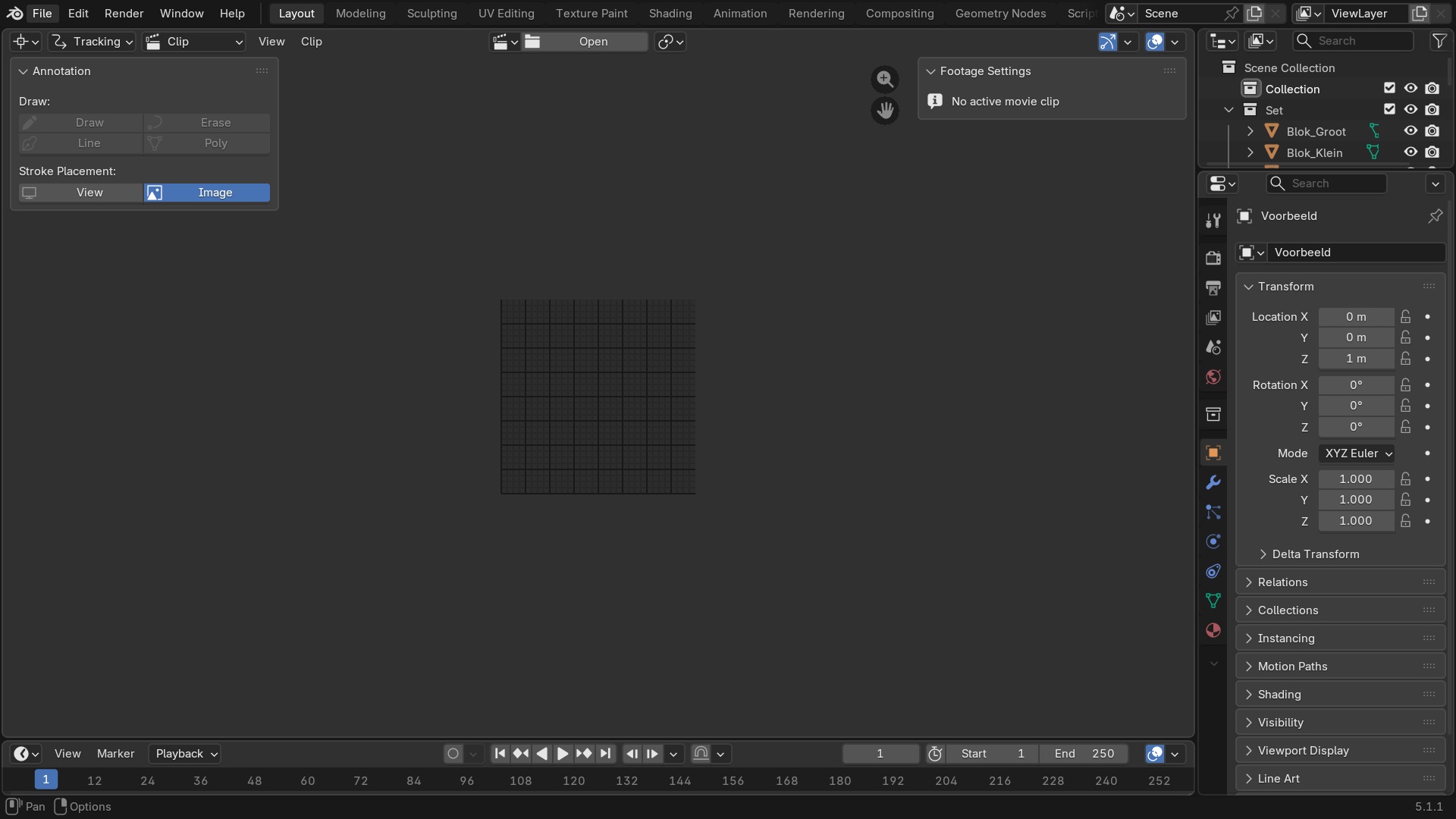 RECBLENDER 5.1 · EDITOR-CLIP-EDITOR00:00:00:001920×1080
Het idee: van 2D-punten naar een 3D-camerabeweging
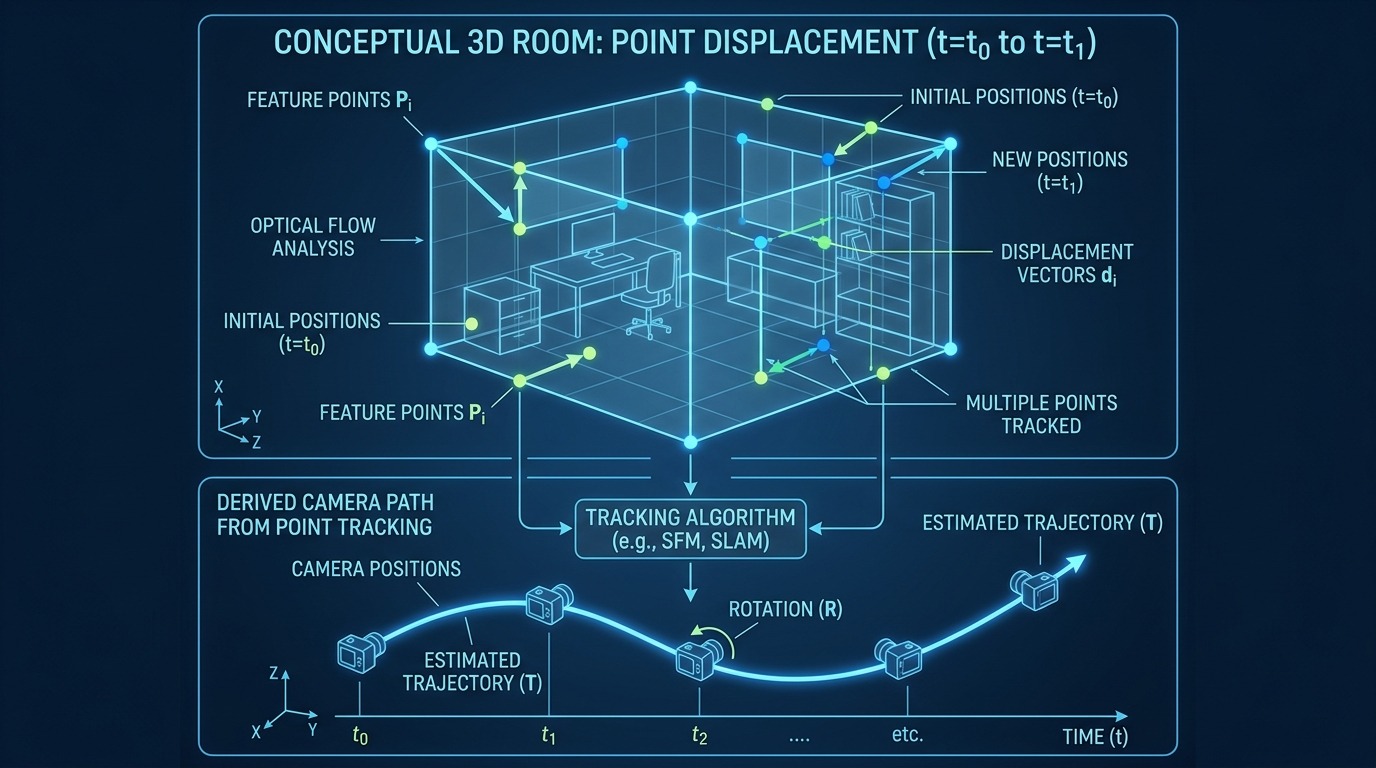
Motion tracking volgt eerst kenmerkende, contrastrijke punten door de clip (Tracking Markers) — een hoek van een gebouw, een sticker op een muur, een scherpe schaduwrand. Uit hoe die punten zich tegenover elkaar verplaatsen over de frames, berekent de Camera Solver de 3D-beweging van de camera die dat patroon zou verklaren: waar de camera zich bevond, hoe ze draaide, en welke brandpuntsafstand ze had. Hoe meer goed verspreide, stabiele markers, hoe betrouwbaarder die reconstructie.
 RECCONCEPT00:00:00:00schoolium
Markers plaatsen en tracken
Add Marker (Ctrl-klik in de Movie Clip Editor) plaatst een marker op een goed te onderscheiden punt. Track Markers (Track → Track Markers, of de pijltjesknoppen onderaan) laat Blender die marker automatisch volgen, frame na frame, tot hij het punt kwijtraakt (bijvoorbeeld omdat het achter iets verdwijnt of van kleur/contrast verandert) — dan verschuif je de marker met de hand en hertrack je verder.
Voor een goede solve heb je op elk moment minstens acht goed verspreide, betrouwbare markers nodig, over de hele clip. Slechte trackpunten (een wazig punt, een punt op iets dat zelf beweegt) markeer je als Prefer Muted of verwijder je uit de solve, want één slecht spoor kan de hele reconstructie verpesten.
 RECCONCEPT00:00:00:00schoolium
Camera Solver, Object Solver en de foutmaat
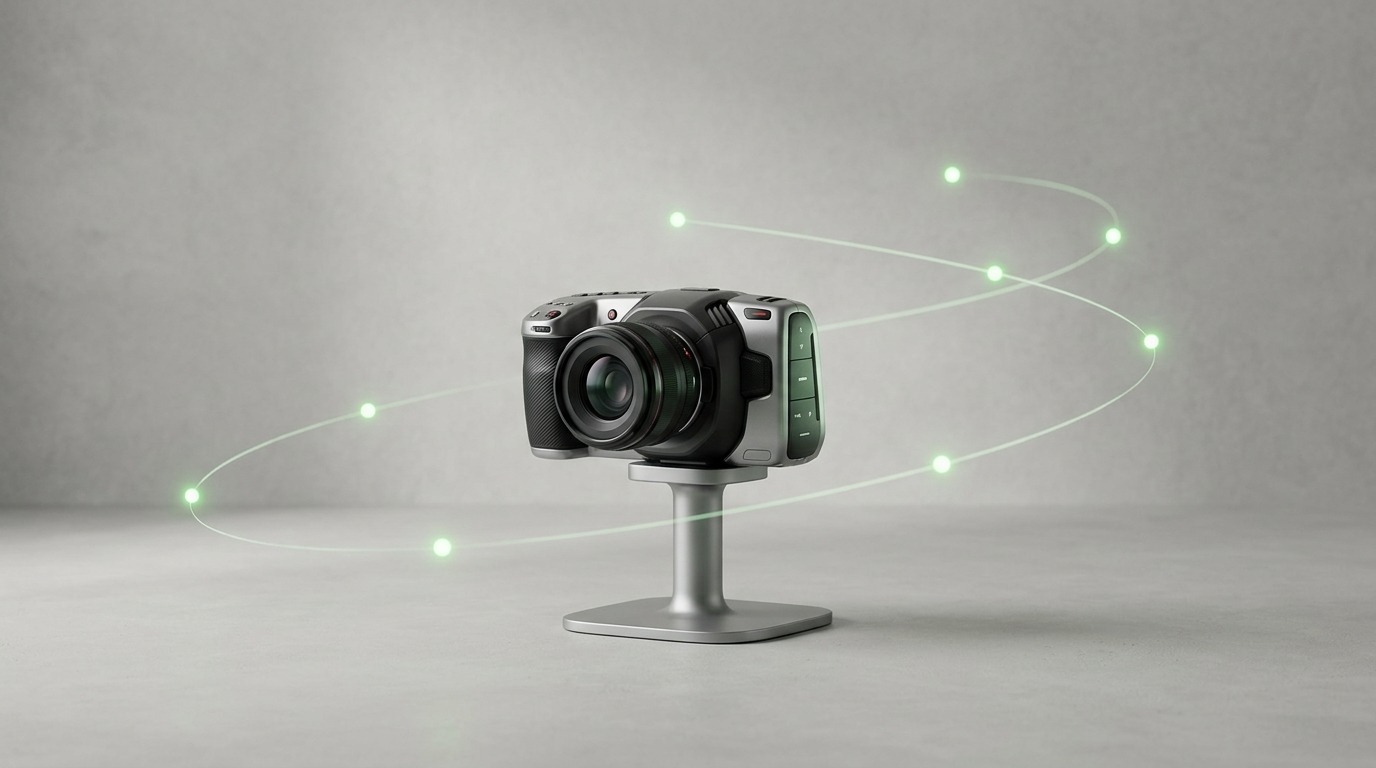
Solve Camera Motion berekent uit alle markers de camerabeweging en geeft een Solve Error terug — een gemiddelde afwijking in pixels tussen waar de reconstructie een marker verwacht en waar hij echt gevonden werd. Onder circa 0,5–1 pixel is een solve doorgaans bruikbaar; hoger wijst op slechte markers of een verkeerd ingestelde sensorgrootte/brandpuntsafstand van de clip.
Na een geslaagde solve zet je met Constraint → Camera Solver (op een 3D-cameraobject) of Constraint → Object Solver (op een gewoon object, voor iets dat op een vast punt in de scène moet blijven staan) de berekende beweging om in een echte Blender-camera-animatie — vanaf dan gedraagt die camera zich alsof ze de gefilmde clip heeft opgenomen, en kan je er 3D-objecten in zetten die perfect meebewegen.
RECCONCEPT00:00:00:00schooliumDe workflow van clip tot samengesteld shot
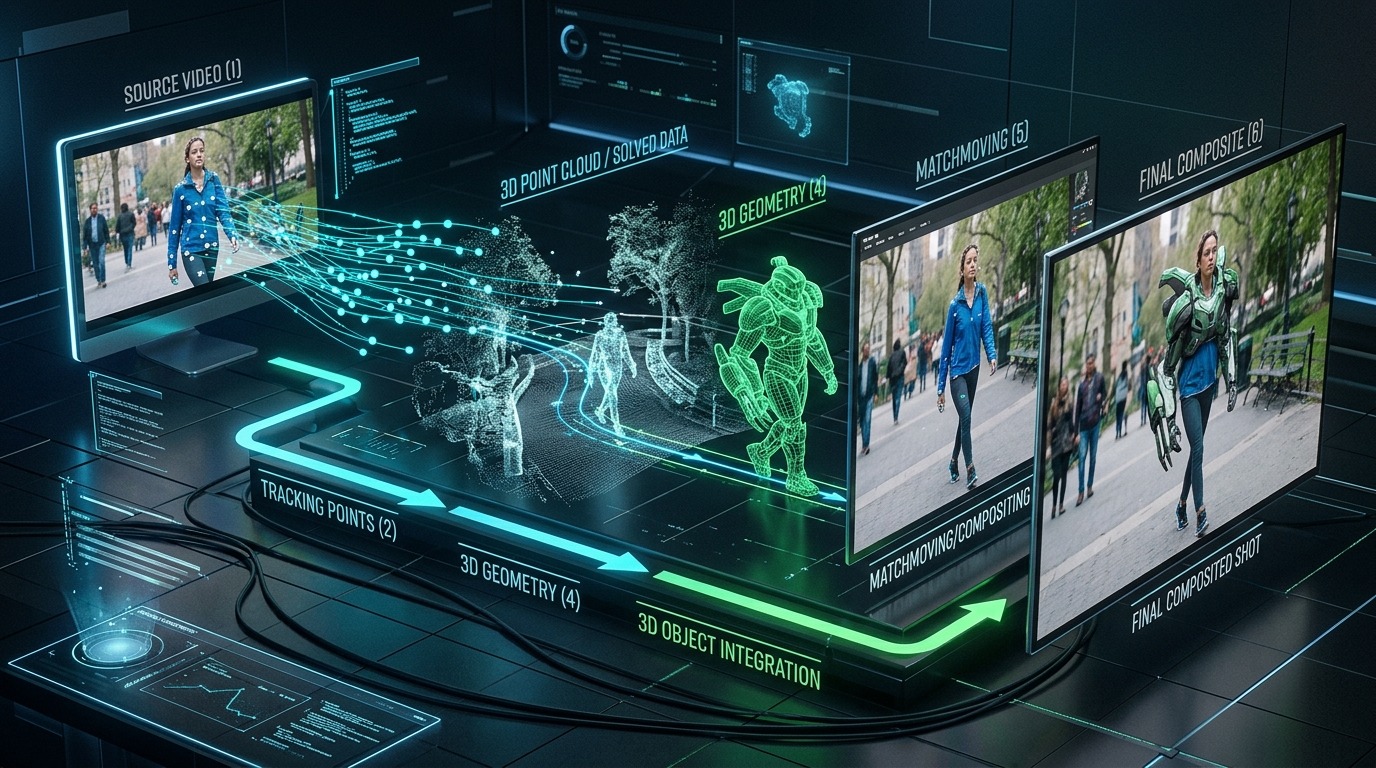
- 1Clip inladen
De gefilmde clip inladen in de Movie Clip Editor, sensorgrootte en brandpuntsafstand van de camera invullen voor een correcte solve.
- 2Markers tracken
Minstens acht goed verspreide markers over de hele clip volgen, zwakke sporen met de hand corrigeren.
- 3Solve camera motion
De camerabeweging laten berekenen; Solve Error onder ~1 pixel houden.
- 4Scene setup
Een 3D-scène koppelen (Camera Solver-constraint) en een vloervlak/schaal instellen zodat 3D-objecten op de juiste plek en schaal in het beeld staan.
- 5Samenstellen
De gerenderde 3D-laag over de gefilmde clip compositen (hoofdstuk 104), met schaduwen op een Shadow Catcher-materiaal voor contact met de vloer.
Zelf proberen: een 3D-object in gefilmd beeld zetten
Open start_tracking.blend, met een korte gefilmde clip erin geladen. Track de camerabeweging, zet een 3D-kubus op de vloer van het gefilmde beeld, en render het resultaat samengesteld met de originele clip.
- 1Vul Sensor Width en Focal Length van de gebruikte camera in bij de clip-instellingen.
- 2Plaats minstens acht markers en track ze over de hele clip.
- 3Solve Camera Motion, controleer of Solve Error onder de 1 pixel blijft.
- 4Zet de solve om in een 3D-camera via Constraint → Camera Solver, plaats een kubus op de gereconstrueerde vloer.
- 5Compositeer de render over de originele clip (Alpha Over-node) en render het eindresultaat.