Hoofdstuk 95Shape keys
Vervorming vastleggen als een vorm, niet als een botrotatie
Een Shape Key (vormsleutel) legt een alternatieve positie voor elke vertex vast, los van elke botstructuur — de Basis is de neutrale vorm, elke andere shape key is een afwijking daarvan die je met een schuifregelaar (Value, 0 tot 1, of soms verder) meng je. Shape keys zijn het middel voor alles wat geen rotatie is: gezichtsuitdrukkingen, ademhaling, spierbulten, en — samen met drivers, hoofdstuk 91 — de corrective shapes uit het vorige hoofdstuk.
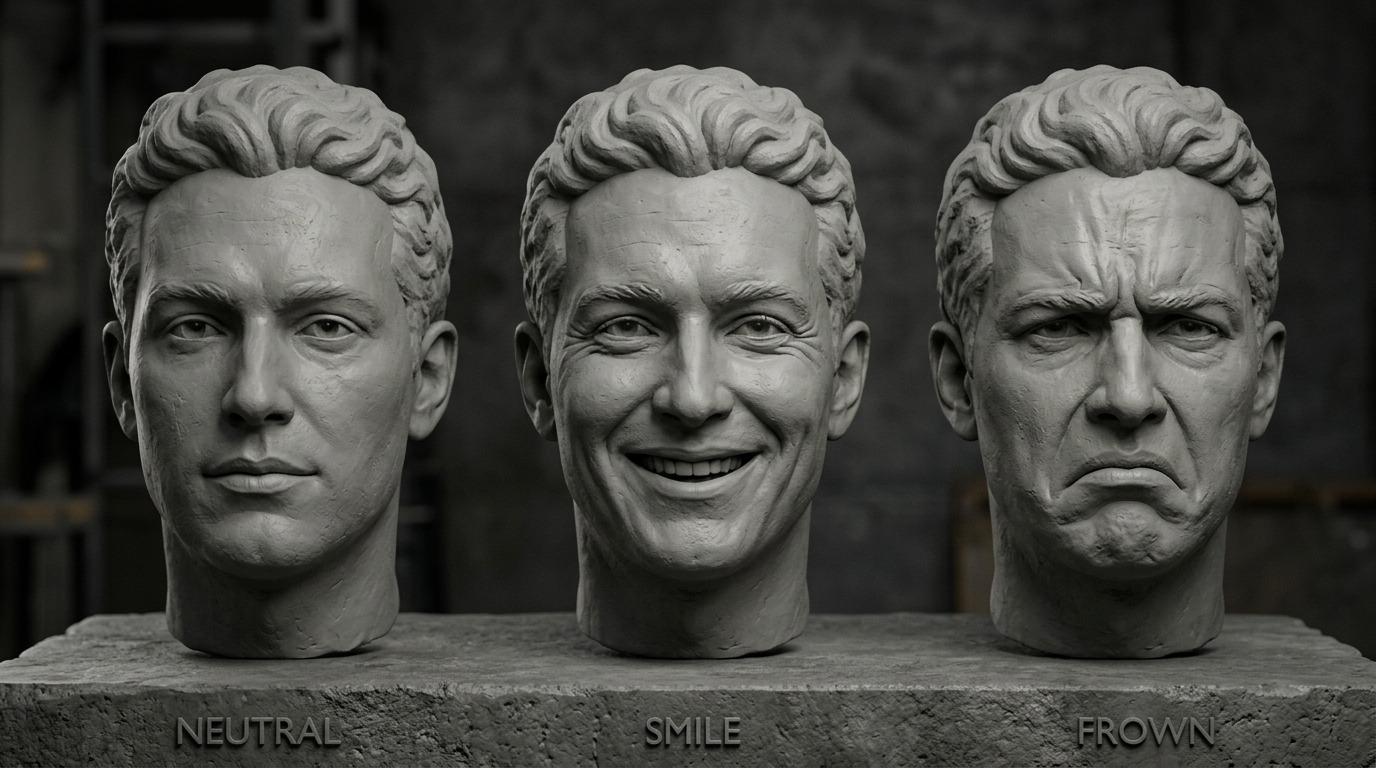 RECCONCEPT00:00:00:00schoolium
De Basis en de andere sleutels
De eerste shape key in de lijst, Basis, is de referentievorm — verplaats je hier vertices, dan verandert de mesh zelf in Object Mode, net als zonder shape keys. Elke shape key daarna slaat alleen het verschíl met de Basis op per vertex, en de Value-schuifregelaar (standaard 0–1) bepaalt hoeveel van dat verschil zichtbaar is. Op 0 zie je precies de Basis, op 1 de volle vervorming van die sleutel, op 0,5 de helft ertussenin — en met Slider Min/Slider Max losser ingesteld, ook voorbij 1 voor een overdreven effect.
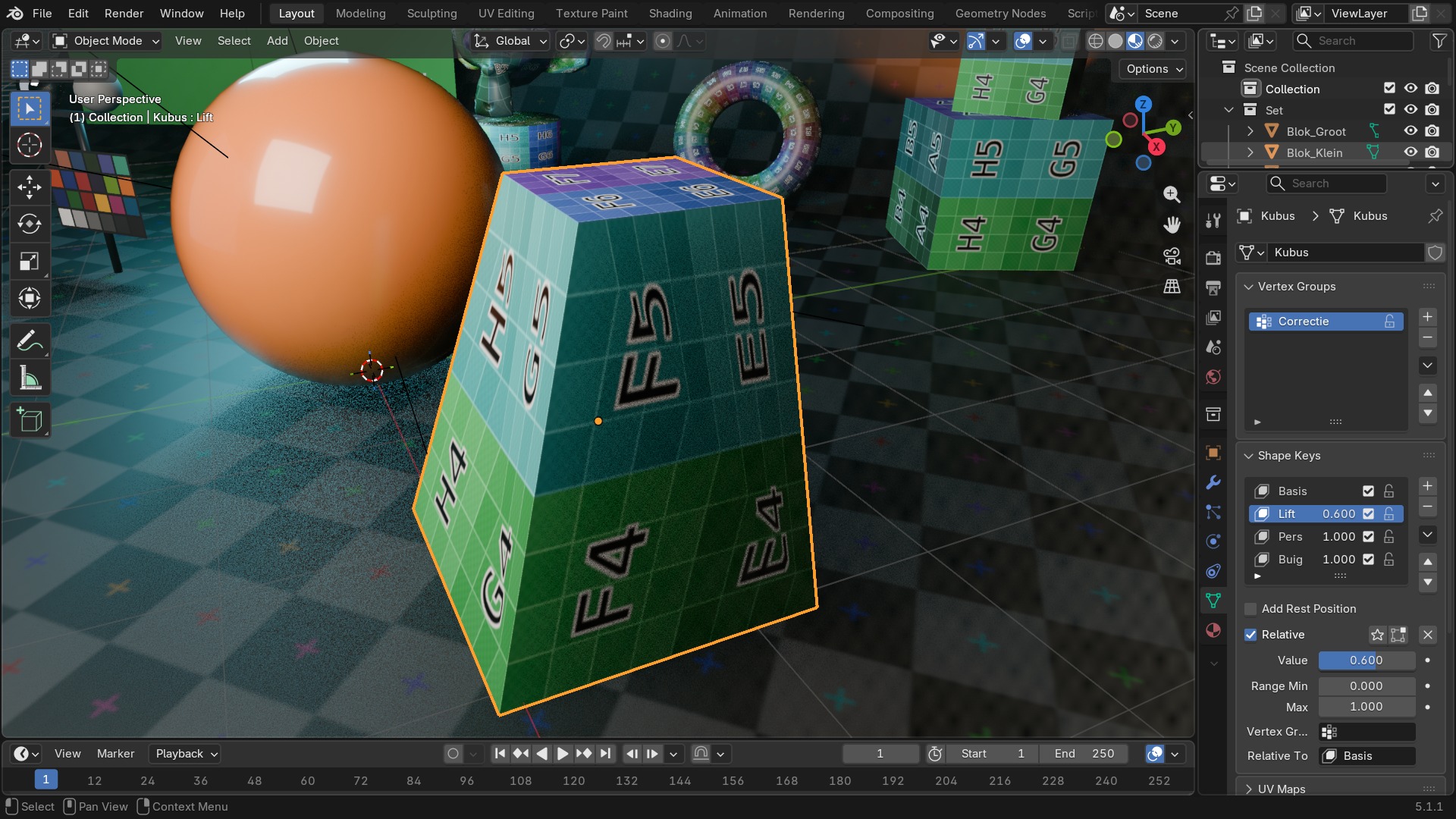 RECBLENDER 5.1 · SHAPEKEYS-LIJST00:00:00:001920×1080
Object Data Properties — Shape Keys (paneel)
| Paneel |
|---|
| Shape Keys |
Eén shape key-rij in de lijst
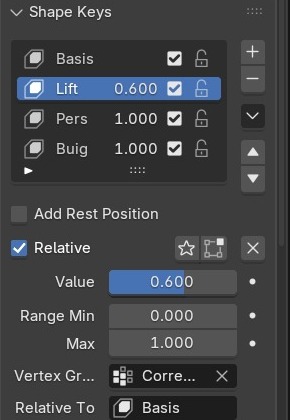
Lift in de lijst, met daaronder het paneel dat bij die ene rij hoort: Value, Vertex Group en Relative To.- 1Naam
Dubbelklik om te hernoemen — deze naam is wat je later in een driver-expressie of op een NLA-strip terugziet.
- 2Value-schuifregelaar
De huidige mengverhouding; keyframebaar zoals elke andere numerieke property. Blender toont dit veld nogmaals, compacter, in de rij zelf.
- 3Vertex Group-veld
Beperkt de shape key tot de vertices in die groep, met de groepsgewichten als extra menging — voor lokale correcties. Staat onder de lijst, bij de actieve sleutel.
- 4Mute-vinkje
Het vinkje rechts in de rij (geen letterlijk oog-icoon) schakelt de sleutel tijdelijk uit voor preview, zonder de Value te verliezen.
Relative tegenover Absolute shape keys
Standaard staan shape keys op Relative: elke sleutel is een verschil ten opzichte van de Basis, en meerdere sleutels met een Value boven 0 tellen gewoon bij elkaar op — een glimlach-sleutel en een wenkbrauw-optrek-sleutel combineren probleemloos tot een verraste glimlach. Absolute shape keys (zeldzamer, via het dropdown-menu naast de lijst) interpoleren in plaats daarvan tussen sleutels op basis van een gedeelde tijdsas — vooral gebruikt bij het importeren van scan-data met vaste tussenvormen, niet als standaardwerkwijze voor handgemaakte rigs.
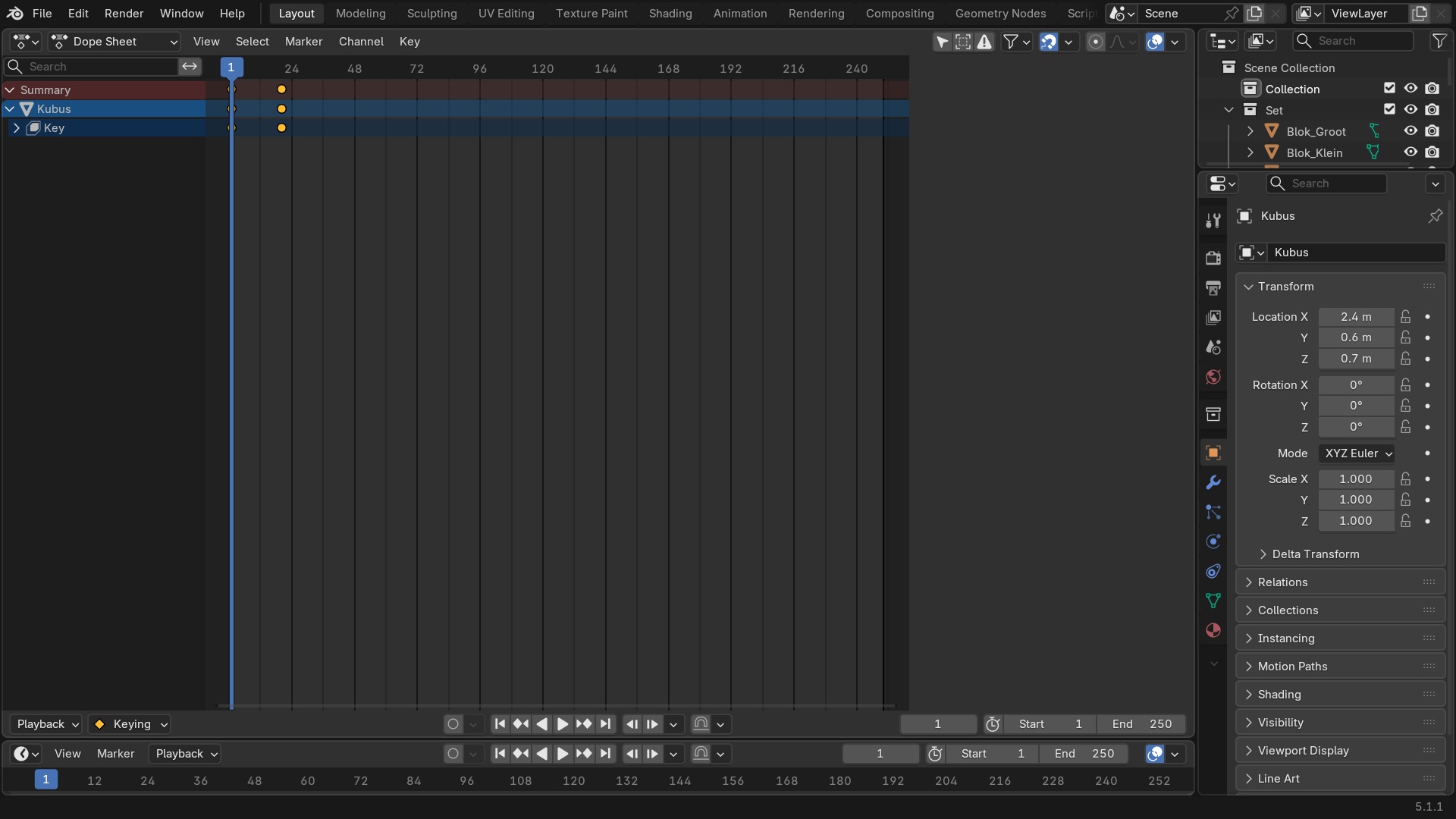 RECBLENDER 5.1 · SHAPEKEYS-VALUE-CURVE00:00:00:001920×1080
Shape keys naar en van andere software
Shape keys heten in de meeste andere pakketten Blend Shapes of Morph Targets — hetzelfde principe, andere naam.
| Formaat | Hoe shape keys overkomen |
|---|---|
| glTF (.glb/.gltf) | Exporteert als 'Morph Targets'; Value-animatie komt mee als een animatiekanaal per target. |
| FBX | Exporteert als 'Blend Shapes' binnen een 'Blend Shape Channel' — de gangbare weg naar game-engines. |
| USD | Exporteert als 'blendShapes' met hun eigen gewichtenattribuut, gangbaar in film- en VFX-pijplijnen. |
| Alembic | Bakt de vervorming als een geometrie-cache per frame — geen losse sleutels meer, wel exact reproduceerbaar. |
Shape keys keyframen en mengen met drivers
De Value van elke shape key is een gewone animeerbare property: I erop zet een keyframe, precies zoals op een objectlocatie — alleen leeft de Action hier op het Key-datablock (hoofdstuk 89), niet op het object zelf. Voor gezichtsrigs is handmatig keyframen op tientallen sleutels al snel onwerkbaar; de gangbare aanpak is een set controller-botten of Custom Properties die via drivers (hoofdstuk 91) meerdere shape keys tegelijk aansturen, zodat de animator één regelaar beweegt in plaats van twintig aparte Values.
 RECBLENDER 5.1 · SHAPEKEYS-DRIVER-RIG00:00:00:001920×1080
Shape keys en modifiers: wat wel en niet meebeweegt
Shape keys werken op de basis-mesh, vóór de modifier-stapel (deel F, hoofdstuk 71) — een Subdivision Surface-modifier gladstrijkt dus het resultaat van een shape key net zoals hij dat met de gewone mesh doet, en blijft bruikbaar zonder dat elke sleutel apart onderverdeeld hoeft te worden. Een Mirror-modifier daarentegen toont géén shape key-vervorming aan de gespiegelde kant, tenzij je bewust met Mirror Shape Key (vorig blad) een gespiegelde sleutel aanmaakt op de mesh zelf — de modifier spiegelt de basisvorm, niet de per-sleutel afwijking ervan. Dit verklaart waarom een asymmetrische grimas soms maar aan één kant van een gespiegeld gezicht verschijnt.
RECBLENDER 5.1 · SHAPEKEYS-LIJST00:00:00:001920×1080Waarom de vertex-volgorde en -aantal vast moeten blijven
Shape keys werken per vertex-index: sleutel 2 verschuift "vertex 47" ten opzichte van de Basis. Voeg je later, ná het aanmaken van shape keys, edges of vertices toe aan de mesh met een edit-modus-bewerking die de vertex-volgorde herschikt (bv. sommige Remesh- of Boolean-bewerkingen), dan raakt die koppeling potentieel verstoord en kunnen sleutels er plots beschadigd uitzien — vertices die naar willekeurige plekken springen in plaats van de bedoelde correctie. Werk je topologie dus liever af vóór je shape keys aanmaakt, of gebruik expliciet Join as Shapes om een apart bewerkt mesh-object alsnog veilig als nieuwe sleutel toe te voegen.
RECBLENDER 5.1 · SHAPEKEYS-RIJ-DETAIL00:00:00:00290×420Lift verschuift per vertex-index ten opzichte van Basis — een latere edit-modus-bewerking die de volgorde herschikt, breekt precies deze koppeling.De Value-curve van een shape key in de Dope Sheet
- 1Modus: Shape Key Editor
Dezelfde Dope Sheet (hoofdstuk 90), nu ingesteld op het Key-datablock in plaats van een object-Action.
- 2Eén rij per shape key
Elke sleutel met een eigen Value-animatie krijgt een eigen kanaal, net als elke property bij een gewoon object.
- 3Keyframes op Value
Ruiten op de momenten waarop de Value van die sleutel expliciet is vastgelegd — bewerkbaar met dezelfde tools als elke andere keyframe.
In-between shapes: tussenvormen voor een geloofwaardiger mengsel
Een enkele shape key interpoleert lineair tussen Basis (0) en volle vervorming (1) — voor een simpele knipoog is dat voldoende, maar een mond die van dicht naar wagenwijd open gaat, vervormt onderweg vaak niet lineair: bij 50% open zou het echte gedrag anders liggen dan het midden tussen dicht en open. In-Between Shapes lossen dit op door een extra referentievorm te zetten op een tussenpositie van de Value (bv. op 0,5), zodat Blender tussen méér dan twee punten interpoleert. Gangbaar bij zorgvuldig gebouwde gezichtsrigs, minder nodig voor eenvoudige correctieve sleutels waar een lineaire overgang volstaat.
RECBLENDER 5.1 · SHAPEKEYS-DRIVER-RIG00:00:00:001920×1080Zelf proberen: een simpele glimlach-sleutel
Maak op een gezichtsmesh een Basis en een tweede shape key voor een glimlach, en meng ze met de Value-regelaar.
- 1Open
blends/start_gezicht_shapekey.blend— een neutraal gezicht zonder shape keys. - 2Voeg in Object Data Properties een eerste shape key toe: dit wordt automatisch de Basis.
- 3Voeg een tweede shape key toe, noem 'm "Smile", ga in Edit Mode en trek de mondhoeken omhoog.
- 4Terug in Object Mode: sleep de Value van "Smile" van 0 naar 1 en observeer de overgang.
- 5Zet een keyframe op Value 0 op frame 1 en Value 1 op frame 20, en speel af.