Hoofdstuk 90Dope Sheet en Graph Editor in de praktijk
Wannéér een keyframe valt, tegenover hóé de waarde ertussen loopt
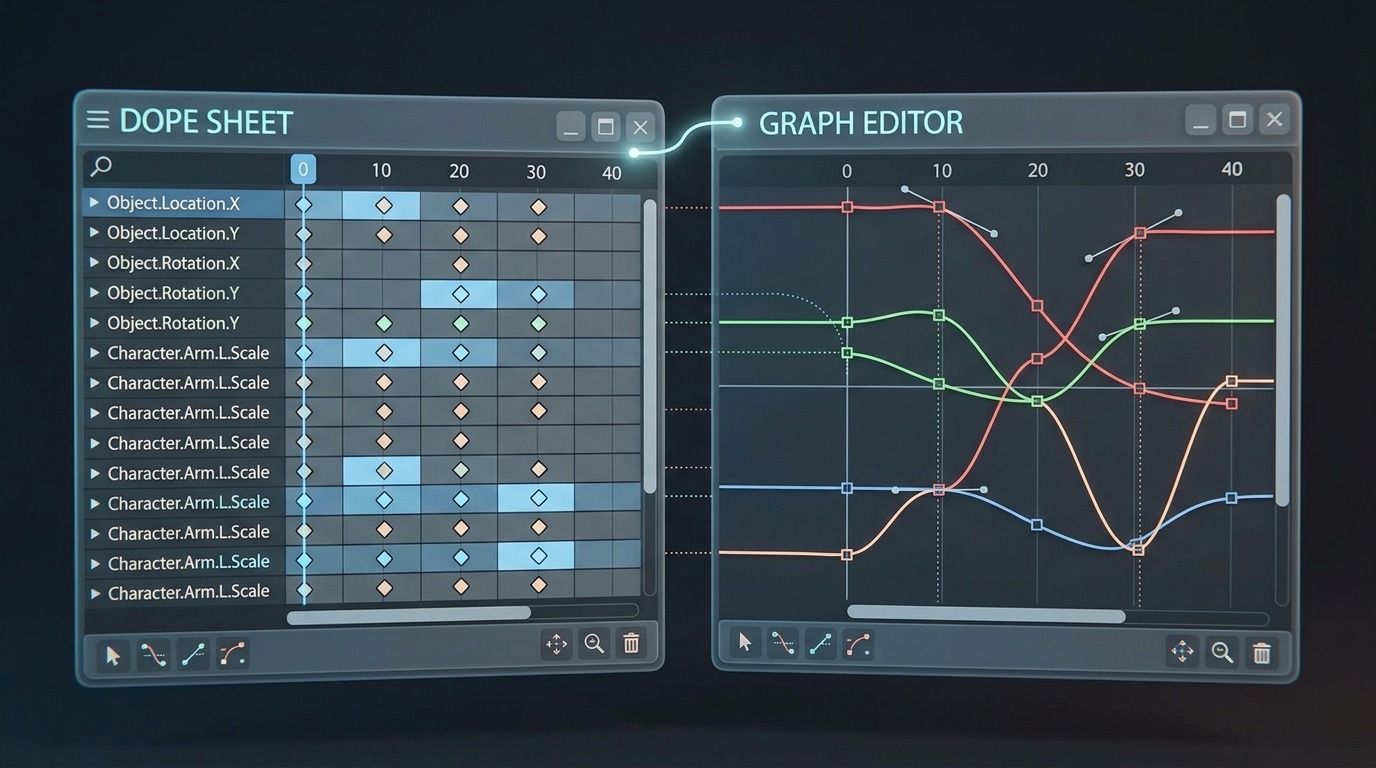
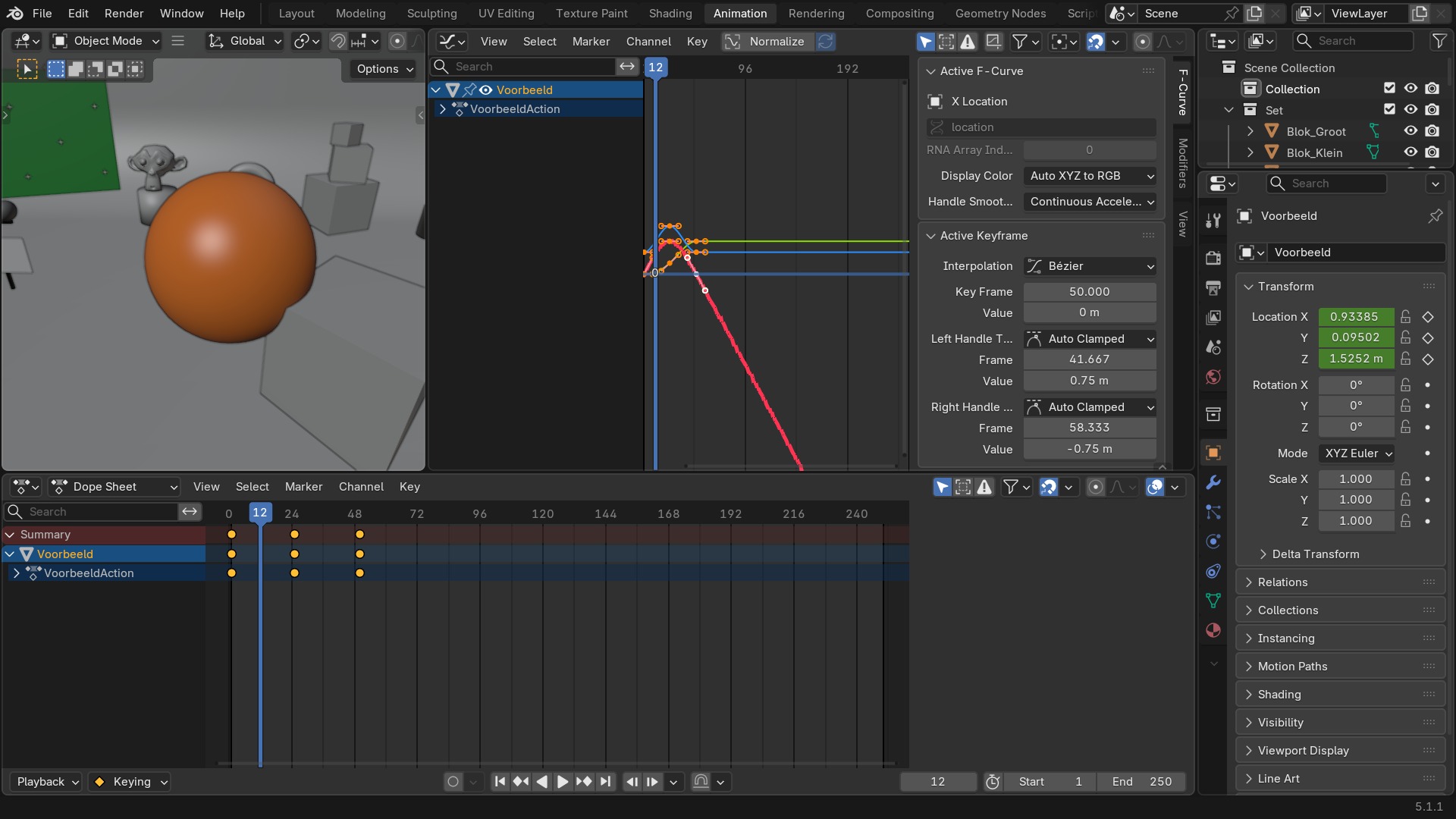
De Dope Sheet en de Graph Editor tonen dezelfde keyframes, maar beantwoorden een andere vraag: de Dope Sheet toont wannéér iets gebeurt (een rooster van keyframe-ruiten per kanaal), de Graph Editor toont hóé de waarde ertussen verloopt (de F-curve zelf, met een waarde-as). Wie enkel in de Dope Sheet werkt, mist vaak trage overgangen die pas als knik in de curve zichtbaar worden — en andersom is de Dope Sheet sneller voor het herschikken van hele blokken keyframes.
 RECCONCEPT00:00:00:00schoolium
De Dope Sheet: wanneer, niet hoe
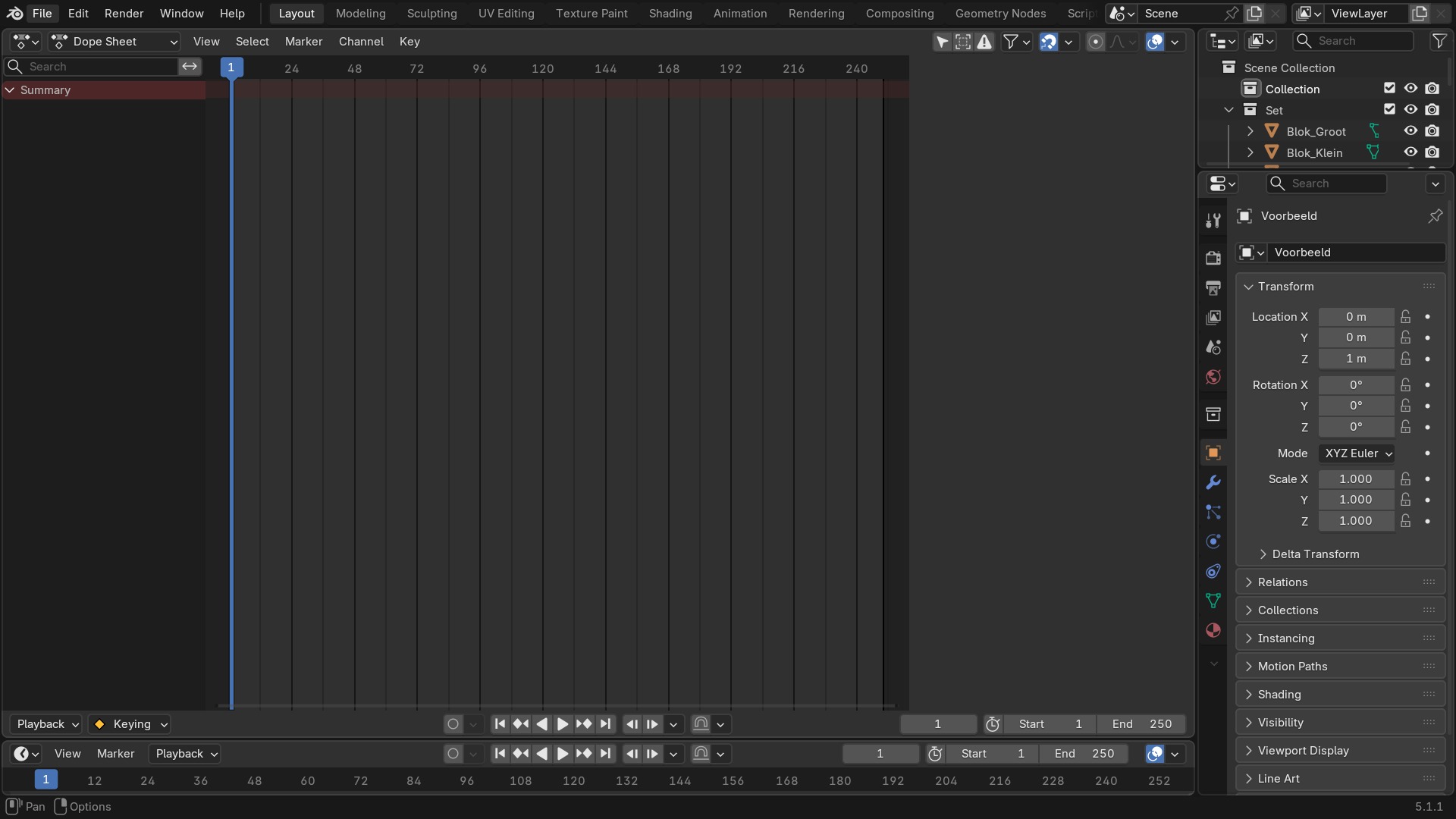
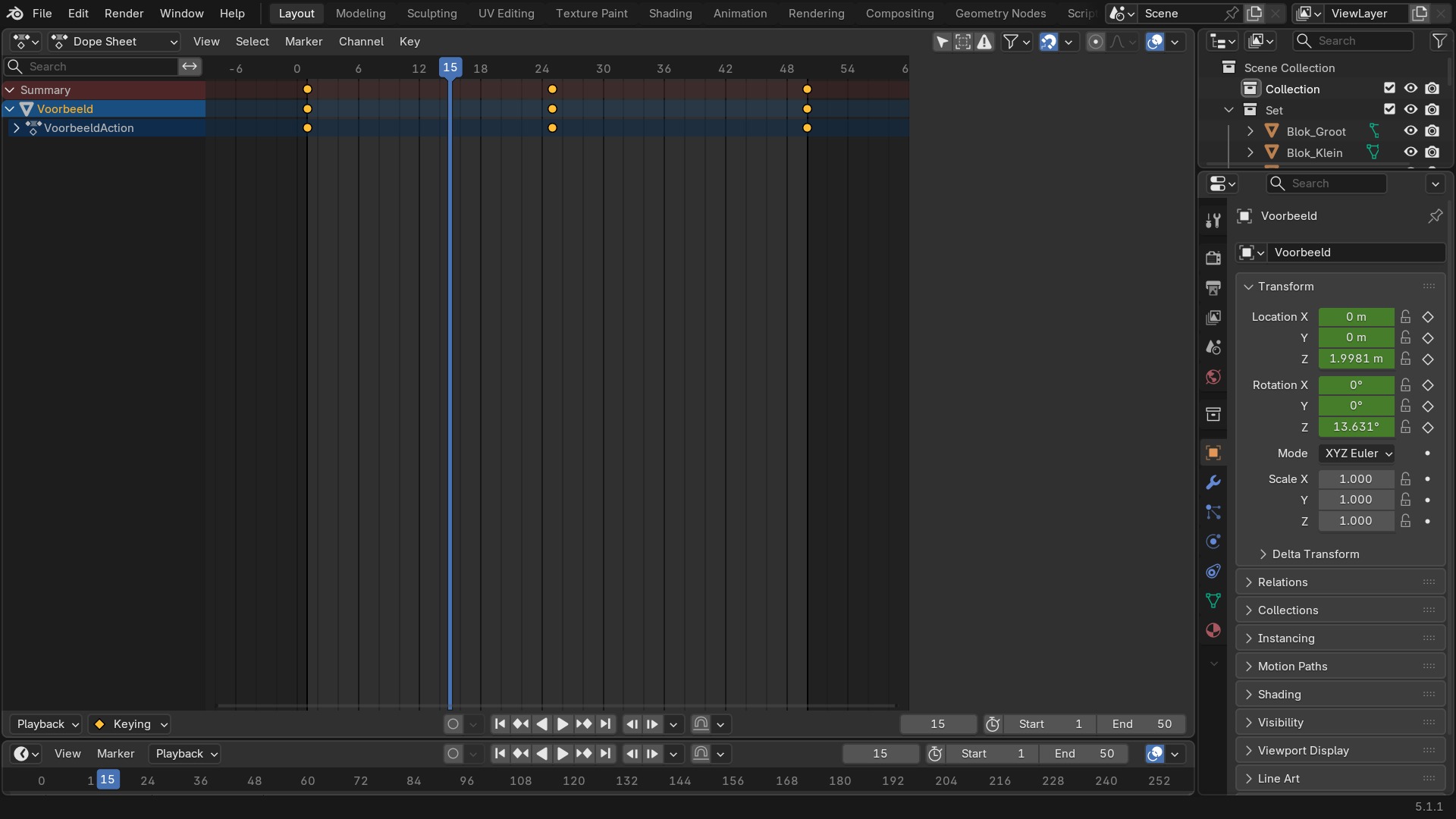
De Dope Sheet toont elk geanimeerd kanaal als een rij, met een ruit per keyframe op zijn frame — een strak overzicht van timing over veel objecten en botten tegelijk, zonder dat de waarde zelf zichtbaar is. Dat maakt 'm de juiste plek om een héle pose een paar frames te verschuiven (G op een selectie ruiten), keyframes te dupliceren voor een herhalende cyclus, of snel te zien welke kanalen ooit geanimeerd zijn — maar niet om te zien of een beweging traag start en snel eindigt, of omgekeerd.
 RECBLENDER 5.1 · EDITOR-DOPE-SHEET00:00:00:001920×1080
De Dope Sheet in onderdelen
- 1Modus-vervolgkeuzelijst
Dope Sheet, Action Editor, Shape Key Editor, Grease Pencil, Mask — dezelfde editor met een andere kanalenlijst.
- 2Kanalenlijst
Elk object/bot/property als uitklapbare rij, met een oogje voor zichtbaarheid en een slotje voor lock.
- 3Keyframe-rooster
Elke ruit is één keyframe; een grijze balk tussen twee ruiten op dezelfde rij is een samengevouwen kanaalgroep.
- 4Filter-icoon
Toont alleen geselecteerde objecten, alleen zichtbare, of alles — belangrijk bij grote scènes.
Sneltoetsen — Dope Sheet
| Toets | Actie | Operator |
|---|---|---|
| LEFTMOUSE | Select Keyframes | action.clickselect |
| Alt+LEFTMOUSE | Select Keyframes | action.clickselect |
| Shift+LEFTMOUSE | Select Keyframes | action.clickselect |
| Alt+Shift+LEFTMOUSE | Select Keyframes | action.clickselect |
| Ctrl+Alt+LEFTMOUSE | Select Keyframes | action.clickselect |
| Ctrl+Alt+Shift+LEFTMOUSE | Select Keyframes | action.clickselect |
| Ctrl+LEFTMOUSE | Select Left/Right | action.select_leftright |
| Ctrl+Shift+LEFTMOUSE | Select Left/Right | action.select_leftright |
| LEFT_BRACKET | Select Left/Right | action.select_leftright |
| RIGHT_BRACKET | Select Left/Right | action.select_leftright |
| A | Select All | action.select_all |
| Alt+A | Select All | action.select_all |
| Ctrl+I | Select All | action.select_all |
| A | Select All | action.select_all |
| B | Box Select | action.select_box |
| Alt+B | Box Select | action.select_box |
| LEFTMOUSE | Box Select | action.select_box |
| Shift+LEFTMOUSE | Box Select | action.select_box |
| Ctrl+LEFTMOUSE | Box Select | action.select_box |
| Ctrl+RIGHTMOUSE | Lasso Select | action.select_lasso |
| Ctrl+Shift+RIGHTMOUSE | Lasso Select | action.select_lasso |
| C | Circle Select | action.select_circle |
| K | Select All | action.select_column |
| Ctrl+K | Select All | action.select_column |
| Shift+K | Select All | action.select_column |
| Alt+K | Select All | action.select_column |
| Ctrl+NUMPAD_PLUS | Select More | action.select_more |
| Ctrl+NUMPAD_MINUS | Select Less | action.select_less |
| L | Select Linked | action.select_linked |
| Ctrl+G | Jump to Keyframes | action.frame_jump |
| Shift+S | Snap | wm.call_menu_pie |
| Ctrl+M | Mirror Keys | action.mirror |
| V | Set Keyframe Handle Type | action.handle_type |
| T | Set Keyframe Interpolation | action.interpolation_type |
| Shift+E | Set F-Curve Extrapolation | action.extrapolation_type |
| Ctrl+E | Set Keyframe Easing Type | action.easing_type |
| R | Set Keyframe Type | action.keyframe_type |
| Alt+Shift+O | Bake Keyframes | action.bake_keys |
| NUMPAD_ASTERIX | Isolate Layers | grease_pencil.layer_isolate |
| X | Delete | wm.call_menu |
| DEL | Delete Keyframes | action.delete |
| Shift+D | Duplicate | action.duplicate_move |
| I | Insert Keyframes | action.keyframe_insert |
| Ctrl+C | Copy Keyframes | action.copy |
| Ctrl+V | Paste Keyframes | action.paste |
| Ctrl+Shift+V | Paste Keyframes | action.paste |
| Ctrl+Alt+P | Set Preview Range to Selected | action.previewrange_set |
| HOME | Frame All | action.view_all |
| NDOF_BUTTON_FIT | Frame All | action.view_all |
| NUMPAD_PERIOD | Frame Selected | action.view_selected |
| NUMPAD_0 | Go to Current Frame | action.view_frame |
| ACCENT_GRAVE | View | wm.call_menu_pie |
| TAB | Toggle Channel Editability | anim.channels_editable_toggle |
| Ctrl+F | Filter Channels | anim.channels_select_filter |
| G | Transform | transform.transform |
| LEFTMOUSE | Transform | transform.transform |
| E | Transform | transform.transform |
| S | Transform | transform.transform |
| Shift+T | Transform | transform.transform |
| Shift+TAB | Context Toggle | wm.context_toggle |
| Shift+O | Proportional Editing Falloff | wm.call_menu_pie |
| O | Context Toggle | wm.context_toggle |
| M | Add Time Marker | marker.add |
| Ctrl+B | Bind Camera to Markers | marker.camera_bind |
| RIGHTMOUSE | Dope Sheet | wm.call_menu |
| APP | Dope Sheet | wm.call_menu |
| Shift+RIGHTMOUSE | Change Frame | anim.change_frame |
| Toets | Actie | Operator |
|---|---|---|
| N | Context Toggle | wm.context_toggle |
| Ctrl+TAB | Context Set Enum | wm.context_set_enum |
| Shift+E | Set F-Curve Extrapolation | action.extrapolation_type |
De Graph Editor: hoe de waarde beweegt
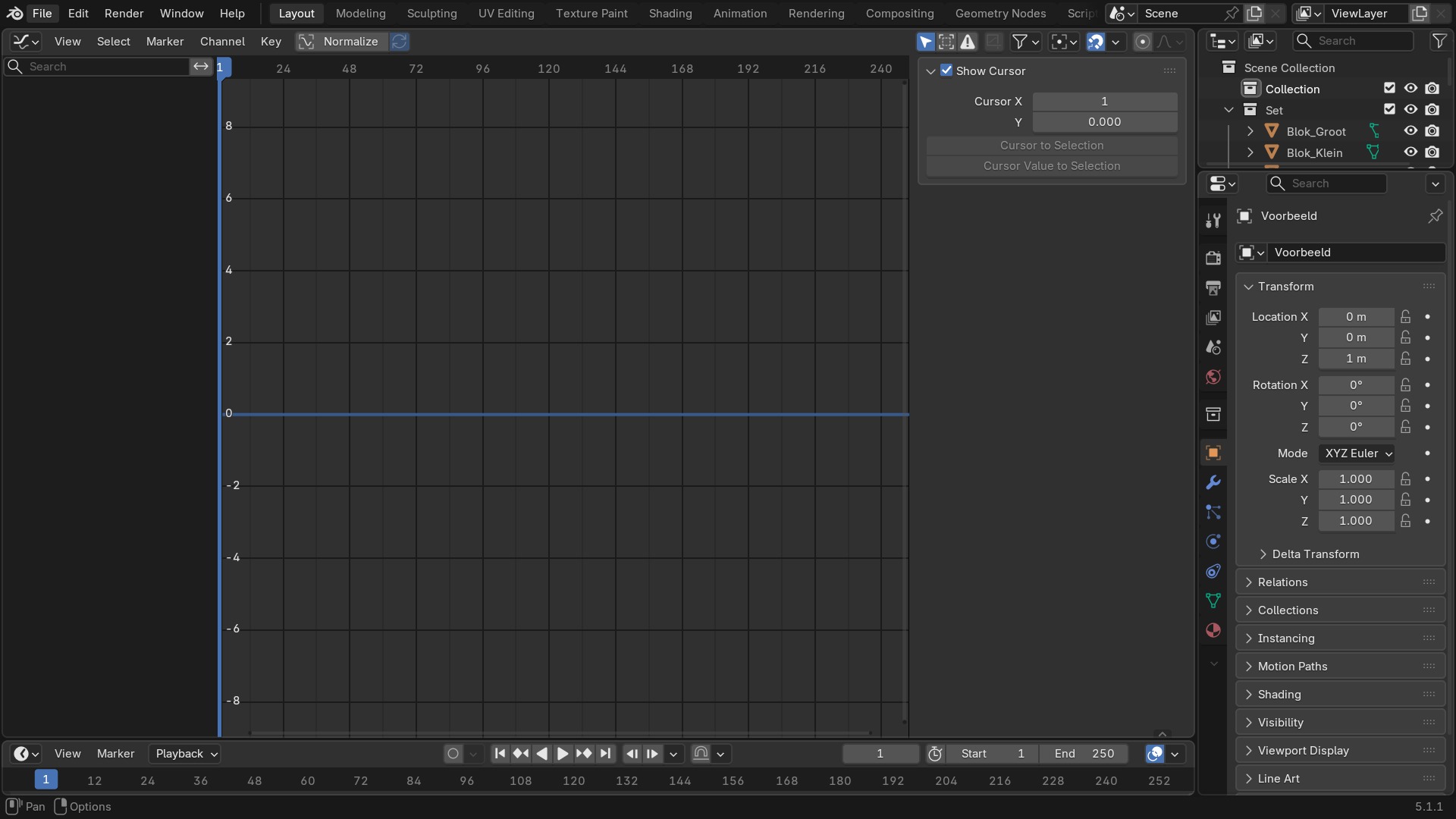
De Graph Editor toont exact dezelfde keyframes als de Dope Sheet, maar nu als punten op een curve met een echte waarde-as — hier zie je een versnelling, een overshoot, een vlakke plateau die in de Dope Sheet gewoon twee keyframes vlak bij elkaar lijken. Dit is de plek om Interpolation, Handle Type en Extrapolation (hoofdstuk 89) per keyframe fijn te stellen, curves te normaliseren voor vergelijking, en F-Curve Modifiers toe te voegen zoals Noise of Cycles.
 RECBLENDER 5.1 · EDITOR-GRAPH-EDITOR00:00:00:001920×1080
Sidebar-tabs — Graph Editor en Dope Sheet
| Tab | Inhoud |
|---|---|
| F-Curve (Graph Editor) | Naam, kleur, en per-curve vlaggen zoals Protected en Mute. |
| Modifiers (Graph Editor) | F-Curve Modifiers zoals Noise, Cycles, Envelope, Limits, Stepped. |
| View (beide) | Weergave-opties: normaliseren, alleen geselecteerde curves tonen, ghost curves. |
| Key (Dope Sheet Action Editor) | Interpolatie en Easing van het geselecteerde keyframe, sneleditie zonder naar de Graph Editor te gaan. |
Curves selecteren en isoleren
Bij veel geanimeerde kanalen tegelijk wordt de Graph Editor snel een kluwen. Show Only Selected (het pijltje-icoon in de header) toont enkel de curves van het geselecteerde object of bot; klikken op een kanaalnaam in de linkerlijst isoleert die ene curve visueel zonder de andere te verbergen (Shift+H verbergt de rest echt). Normalize (het N-icoon in de header, niet de sidebar) herschaalt elke curve naar hetzelfde bereik op het scherm, zodat je een locatie-curve (bereik in meters) en een rotatie-curve (bereik in radialen) visueel kan vergelijken zonder dat de ene plat oogt naast de andere.
RECBLENDER 5.1 · EDITOR-GRAPH-EDITOR00:00:00:001920×1080Sneltoetsen — Graph Editor
| Toets | Actie | Operator |
|---|---|---|
| Ctrl+H | Context Toggle | wm.context_toggle |
| Shift+TAB | Context Toggle | wm.context_toggle |
| LEFTMOUSE | Select Keyframes | graph.clickselect |
| Alt+LEFTMOUSE | Select Keyframes | graph.clickselect |
| Shift+LEFTMOUSE | Select Keyframes | graph.clickselect |
| Alt+Shift+LEFTMOUSE | Select Keyframes | graph.clickselect |
| Ctrl+Alt+LEFTMOUSE | Select Keyframes | graph.clickselect |
| Ctrl+Alt+Shift+LEFTMOUSE | Select Keyframes | graph.clickselect |
| Ctrl+LEFTMOUSE | Select Left/Right | graph.select_leftright |
| Ctrl+Shift+LEFTMOUSE | Select Left/Right | graph.select_leftright |
| LEFT_BRACKET | Select Left/Right | graph.select_leftright |
| RIGHT_BRACKET | Select Left/Right | graph.select_leftright |
| A | Select All | graph.select_all |
| Alt+A | Select All | graph.select_all |
| Ctrl+I | Select All | graph.select_all |
| A | Select All | graph.select_all |
| B | Box Select | graph.select_box |
| Alt+B | Box Select | graph.select_box |
| LEFTMOUSE | Box Select | graph.select_box |
| Shift+LEFTMOUSE | Box Select | graph.select_box |
| Ctrl+LEFTMOUSE | Box Select | graph.select_box |
| Ctrl+RIGHTMOUSE | Lasso Select | graph.select_lasso |
| Ctrl+Shift+RIGHTMOUSE | Lasso Select | graph.select_lasso |
| C | Circle Select | graph.select_circle |
| K | Select All | graph.select_column |
| Ctrl+K | Select All | graph.select_column |
| Shift+K | Select All | graph.select_column |
| Alt+K | Select All | graph.select_column |
| Ctrl+NUMPAD_PLUS | Select More | graph.select_more |
| Ctrl+NUMPAD_MINUS | Select Less | graph.select_less |
| L | Select Linked | graph.select_linked |
| Ctrl+G | Jump to Keyframes | graph.frame_jump |
| Shift+S | Snap | wm.call_menu_pie |
| Ctrl+M | Mirror Keys | graph.mirror |
| V | Set Keyframe Handle Type | graph.handle_type |
| T | Set Keyframe Interpolation | graph.interpolation_type |
| Ctrl+E | Set Keyframe Easing Type | graph.easing_type |
| Alt+O | Smooth Keys | graph.smooth |
| Alt+Shift+O | Bake Keyframes | graph.bake_keys |
| Alt+C | Keys to Samples | graph.keys_to_samples |
| X | Delete | wm.call_menu |
| DEL | Delete Keyframes | graph.delete |
| Shift+D | Duplicate | graph.duplicate_move |
| I | Insert Keyframes | graph.keyframe_insert |
| Ctrl+RIGHTMOUSE | Click-Insert Keyframes | graph.click_insert |
| Ctrl+Shift+RIGHTMOUSE | Click-Insert Keyframes | graph.click_insert |
| Ctrl+C | Copy Keyframes | graph.copy |
| Ctrl+V | Paste Keyframes | graph.paste |
| Ctrl+Shift+V | Paste Keyframes | graph.paste |
| Alt+S | Smooth | wm.call_menu |
| Alt+D | Blend | wm.call_menu |
| Ctrl+Alt+P | Set Preview Range to Selected | graph.previewrange_set |
| HOME | Frame All | graph.view_all |
| NDOF_BUTTON_FIT | Frame All | graph.view_all |
| NUMPAD_PERIOD | Frame Selected | graph.view_selected |
| NUMPAD_0 | Go to Current Frame | graph.view_frame |
| ACCENT_GRAVE | View | wm.call_menu_pie |
| TAB | Toggle Channel Editability | anim.channels_editable_toggle |
| G | Move | transform.translate |
| LEFTMOUSE | Move | transform.translate |
| E | Transform | transform.transform |
| R | Rotate | transform.rotate |
| S | Resize | transform.resize |
| Shift+O | Proportional Editing Falloff | wm.call_menu_pie |
| O | Context Toggle | wm.context_toggle |
| M | Add Time Marker | marker.add |
| RIGHTMOUSE | F-Curve | wm.call_menu |
| APP | F-Curve | wm.call_menu |
| PERIOD | Pivot Point | wm.call_menu_pie |
| Shift+RIGHTMOUSE | Set Cursor | graph.cursor_set |
| Toets | Actie | Operator |
|---|---|---|
| N | Context Toggle | wm.context_toggle |
| Shift+E | Set F-Curve Extrapolation | graph.extrapolation_type |
| Ctrl+Shift+M | Add F-Curve Modifier | graph.fmodifier_add |
| Ctrl+F | Filter Channels | anim.channels_select_filter |
| Alt+H | Reveal Curves | graph.reveal |
| H | Hide Curves | graph.hide |
| Shift+H | Hide Curves | graph.hide |
| Ctrl+TAB | Cycle Space Type Set | screen.space_type_set_or_cycle |
F-Curve Modifiers: gedrag boven op de keyframes
Een F-Curve Modifier (sidebar-tab Modifiers in de Graph Editor) verandert de uitkomst van een curve zonder de keyframes zelf aan te raken — vergelijkbaar met een objectmodifier die op de mesh werkt zonder de basisvorm te wijzigen. Cycles herhaalt het bestaande keyframe-bereik oneindig (met of zonder geleidelijke opbouw via Repeat with Offset) en is de gangbare manier om een loop te maken. Noise voegt procedurele trilling toe — handig voor camera- of handtrillingen zonder ze met de hand te keyframen. Envelope en Limits begrenzen het bereik van de waarde; Stepped Interpolation dwingt de hele curve in discrete stappen, ongeacht de interpolatie van de keyframes zelf.
 RECBLENDER 5.1 · FCURVE-MODIFIERS00:00:00:001920×1080
De header van de Graph Editor
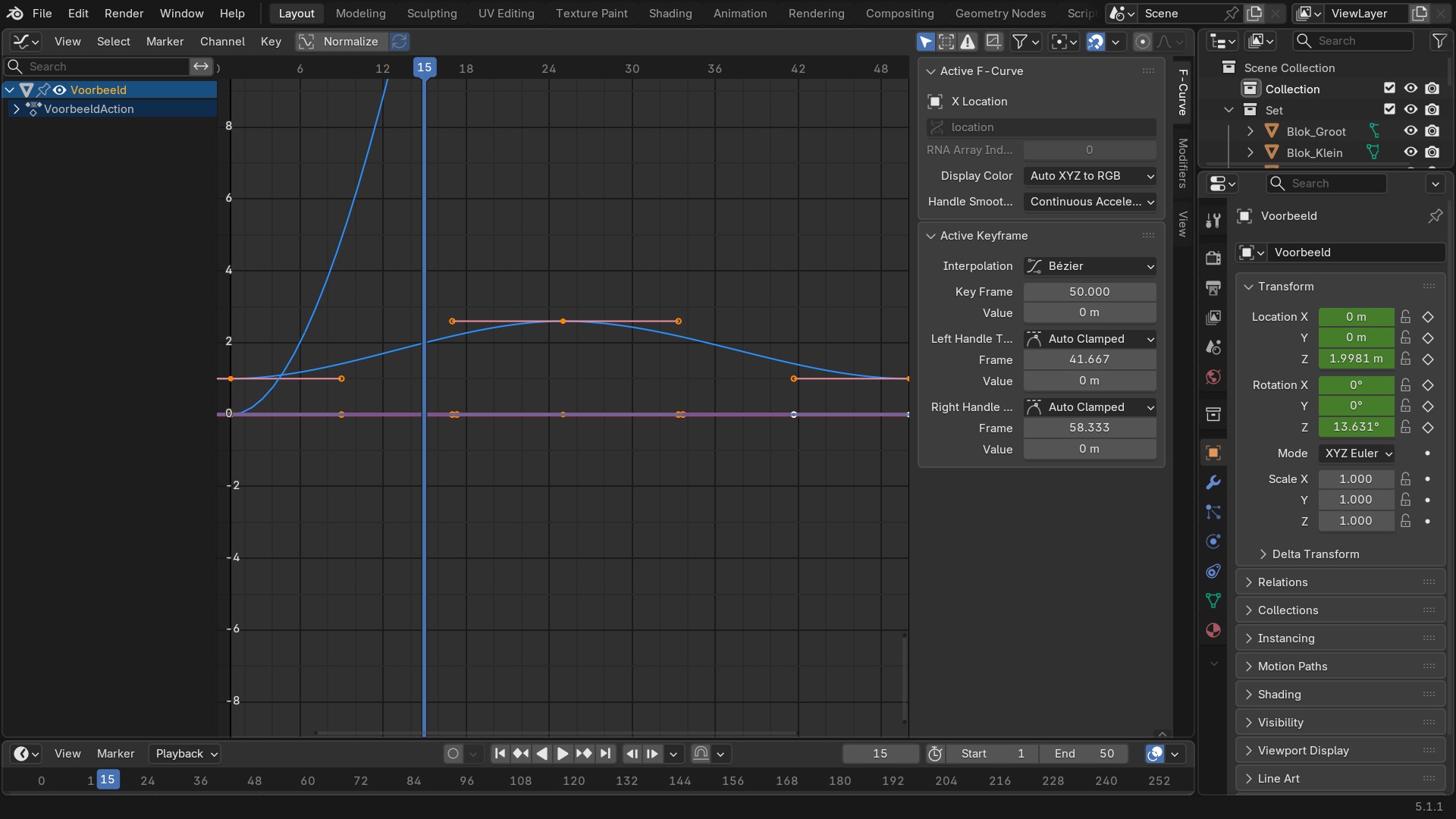
- 1Kanalenlijst tonen/verbergen
Een klein driehoekje op de rand tussen kanalenlijst en curve-grid klapt de linkerkolom met kanaalnamen in of uit.
- 2View-menu
Frame All, Frame Selected, Normalize — inzoomen op wat je nodig hebt.
- 3Channel- en Key-menu
Kanalen groeperen/verbergen; keyframes invoegen, verwijderen, interpolatie zetten.
- 4Snapping
Magneet-icoon: keyframes vastklikken op hele frames of op andere keyframes tijdens het slepen.
- 5Only Show Selected / Normalize
De twee icoontjes die bepalen wát je ziet en in welke schaal: Only Show Selected hier (het pijltje), Normalize verderop bij het Channel/Key-menu.
De Action Editor: de Dope Sheet toegespitst op één Action
De modus-vervolgkeuzelijst van de Dope Sheet bevat naast "Dope Sheet" ook "Action Editor" — dezelfde editor, maar nu met een extra kolom om Actions zelf te kiezen, hernoemen, dupliceren of van een Fake User te voorzien (hoofdstuk 89 en 10). Dit is de plek om te zien welke Action op dit moment actief is op het geselecteerde object vóórdat die naar de NLA wordt gepusht (hoofdstuk 96) — een detail dat over het hoofd gezien wordt tot een animator per ongeluk op de verkeerde Action verder werkt.
RECBLENDER 5.1 · EDITOR-DOPE-SHEET00:00:00:001920×1080Wanneer je welke editor pakt
Vuistregel: begin in de 3D Viewport of Pose Mode om te posen en te keyframen, gebruik de Dope Sheet om timing tussen meerdere elementen te herschikken (bv. de armbeweging twee frames later laten starten dan de torso), en ga naar de Graph Editor zodra een beweging niet "voelt" — te mechanisch, te schokkerig, of met een ongewenste overshoot. Wie enkel in de 3D Viewport blijft scrubben en nooit de Graph Editor opent, mist systematisch de oorzaak van rammelende animatie: die zit vrijwel altijd in de vorm van de curve, niet in de positie van de keyframes zelf.
RECBLENDER 5.1 · FCURVE-MODIFIERS00:00:00:001920×1080Zelf proberen: een schokkerige animatie gladstrijken
Open een bestaande animatie met een merkbare hapering en spoor de oorzaak op in de Graph Editor.
- 1Open
blends/start_schokkerige_animatie.blenden speel de animatie af — er zit een zichtbare hapering rond het midden. - 2Open de Graph Editor naast de 3D Viewport en isoleer de curves van het geanimeerde object.
- 3Zoek de curve met een scherpe knik of een handle die de verkeerde kant op wijst.
- 4Zet de handle op
Auto Clampedof pas de hoek met de hand aan tot de curve vloeiend doorloopt. - 5Speel opnieuw af en vergelijk met de eerste keer.