Hoofdstuk 89Keyframes, interpolatie, extrapolatie, de F-curve
Een waarde op een tijdstip, de lijn ertussen, en wat er voor en na gebeurt
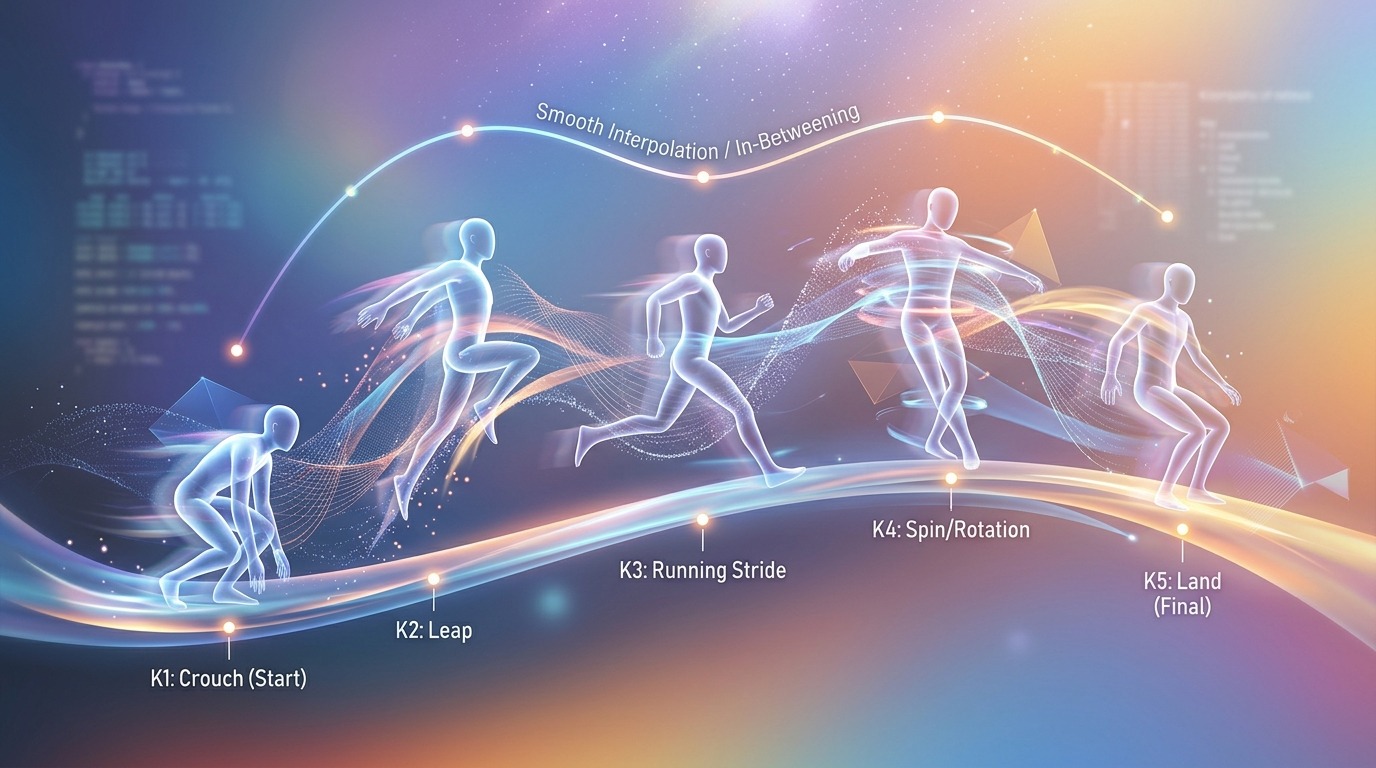
Alle animatie in Blender staat uiteindelijk op drie lagen die op elkaar bouwen: een Keyframe (sleutelbeeld) legt een waarde vast op een tijdstip, een F-Curve verbindt die keyframes tot een doorlopende lijn, en Interpolation en Extrapolation bepalen wat er tussen en buiten die keyframes gebeurt. Dit hoofdstuk legt die drie lagen na elkaar uit, want alles wat verderop in dit deel komt — Graph Editor, drivers, NLA — bouwt hierop voort.
 RECCONCEPT00:00:00:00schoolium
Wat een keyframe precies vastlegt
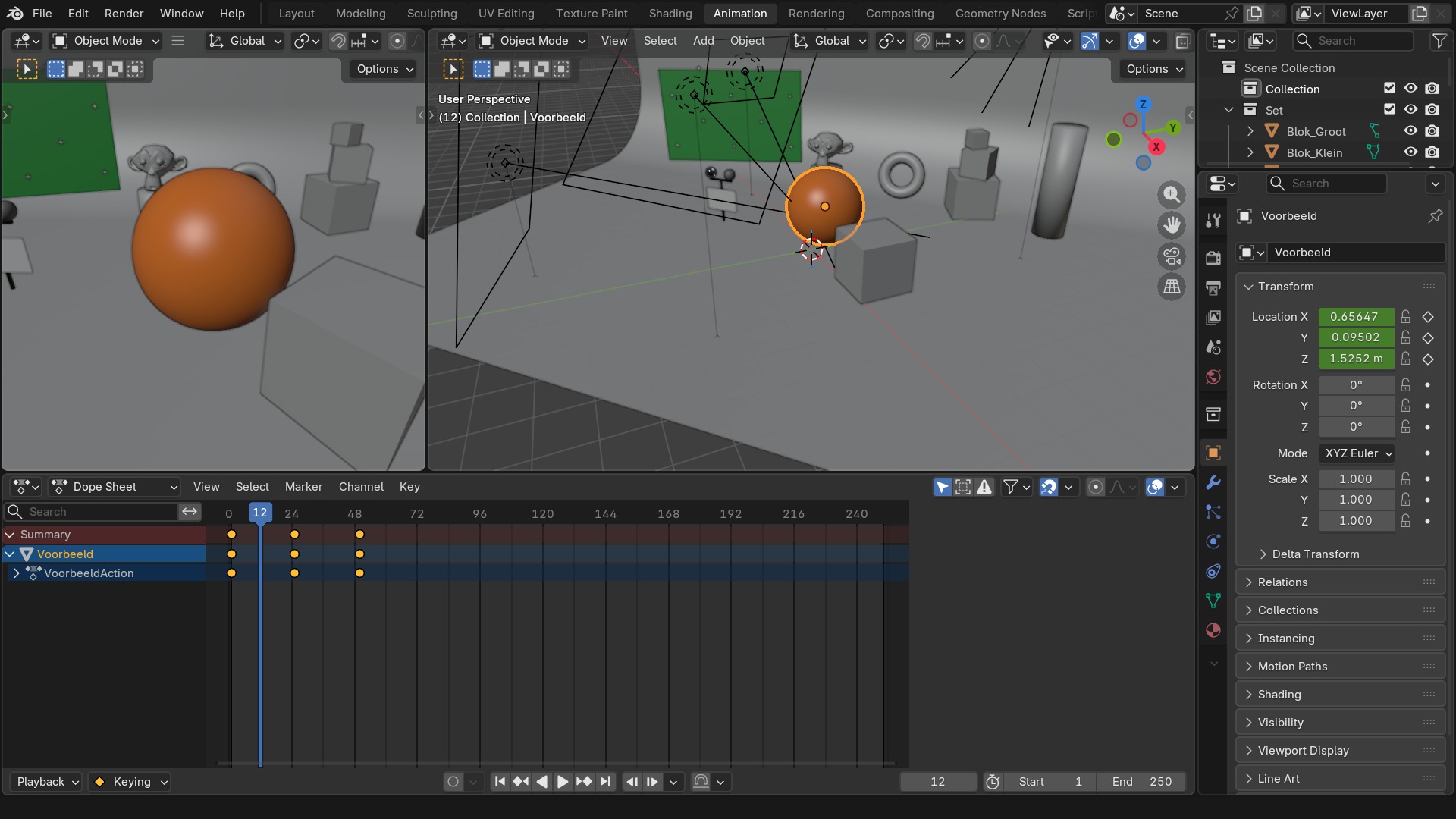
Een Keyframe slaat niet "het object" op, maar de waarde van één specifieke property op één specifiek datablock, op één frame. Zet je I (Insert Keyframe) op de locatie van een object, dan komt er een keyframe op object.location. Ga je naar Pose Mode en druk je daar I, dan komt de keyframe op de pose-bone van de armature — een heel ander datablock. Dat onderscheid lijkt triviaal tot je een keyframe zet terwijl je denkt op het ene object te zitten, maar eigenlijk het verkeerde datablock actief hebt: de klassieke misser waarbij een animatie "niets doet" omdat de keyframe op een kopie, een gelinkte duplicate of het verkeerde bot terechtkwam.
Alle keyframes van één datablock samen vormen een Action (actie) — het datablock dat je in de Dope Sheet en de NLA ziet opduiken, en dat een Fake User nodig heeft (deel B, hoofdstuk 10) om een save zonder gebruikers te overleven.
 RECBLENDER 5.1 · TIMELINE-KEYFRAME00:00:00:001920×1080
Eén keyframe in de Timeline
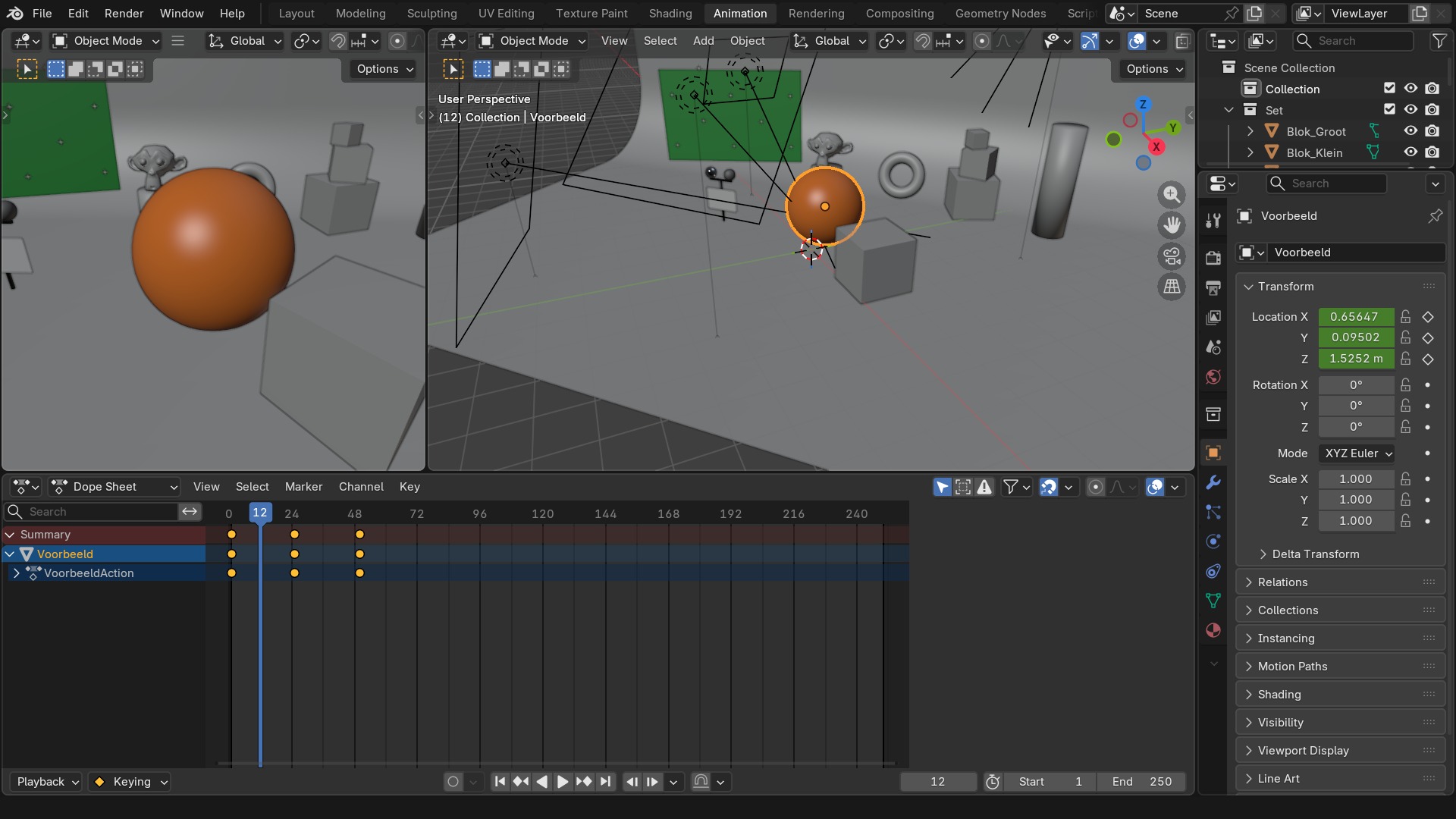
- 1Gele ruit
Een keyframe op het huidige frame voor een geselecteerd object — de standaardkleur.
- 2Grijze ruit
Een keyframe op een ander frame dan het huidige, nog steeds voor hetzelfde object. Alle keyframes in deze Dope Sheet zijn hier toevallig geselecteerd en dus geel; een niet-geselecteerde staat grijzer.
- 3Groene/rode driehoek
Breakdown- of jitter-keyframes uit gespecialiseerde workflows; zelden met de hand gezet. Deze eenvoudige animatie gebruikt alleen gewone keyframes, dus dat type staat hier niet afgebeeld.
- 4Huidige-frame-lijn
De verticale lijn die door alle animatie-editors tegelijk loopt — er is maar één huidig frame per scene.
- 5Auto Keying-knop (rode stip)
Staat deze aan, dan zet elke transform automatisch een keyframe — de bron van veel onbedoelde animatie. Deze knop hoort bij de Timeline-editor; in deze Dope Sheet-header staat op deze plek geen rode stip.
Auto-keying: krachtig, en stilletjes gevaarlijk
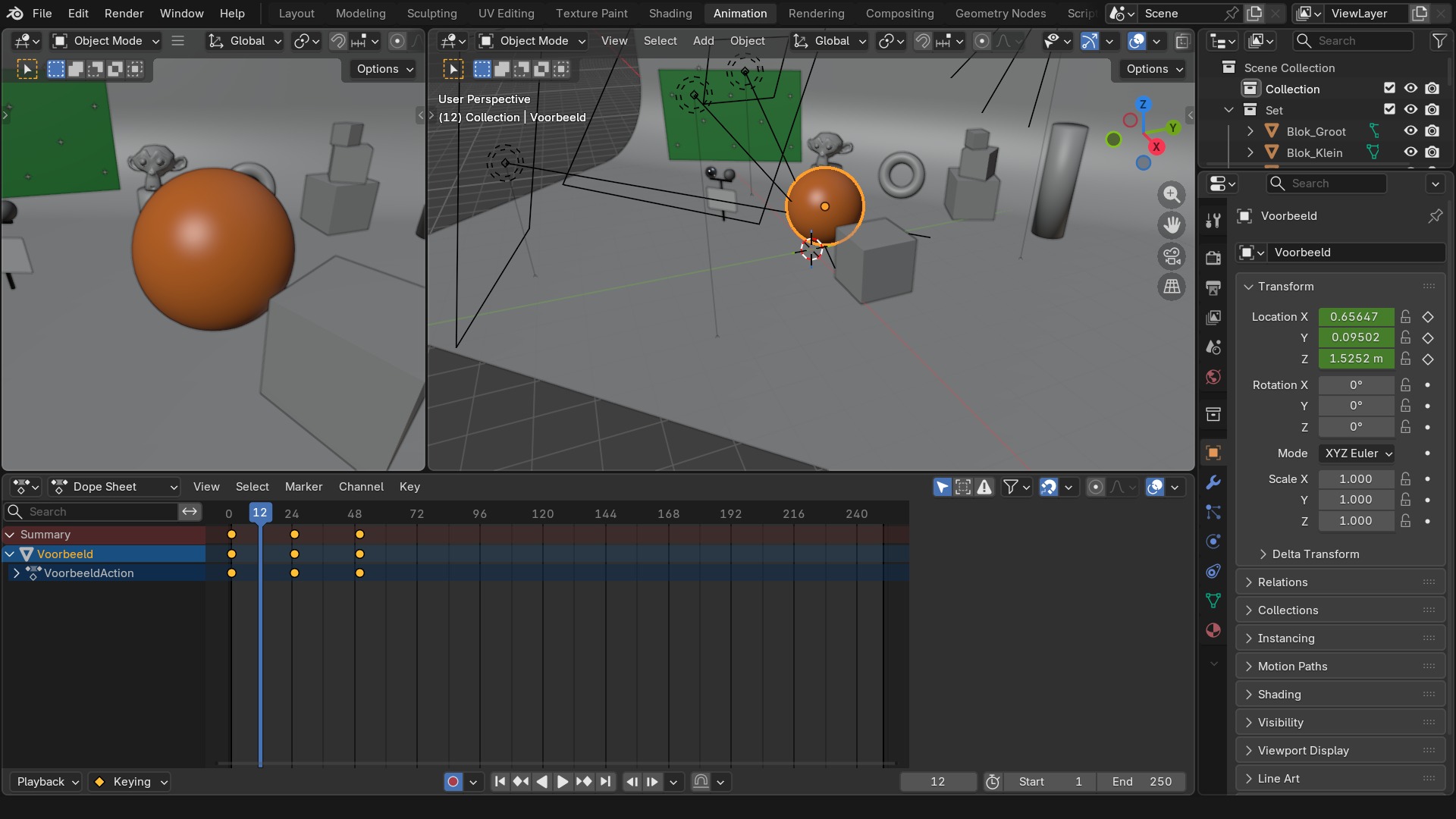
De rode stip naast de transportknoppen in de Timeline schakelt Auto Keying in: elke transform die je daarna doet, zet meteen een keyframe op het huidige frame, zonder dat je I moet indrukken. Handig tijdens het posen van een rig, gevaarlijk als je 'm vergeet uitzetten — dan verschijnen er keyframes op frame 1 (of waar je toevallig stond) terwijl je alleen een pose probeerde te bekijken. De F-Curve krijgt zo een knik die je niet bedoeld had, en die pas opvalt als de Graph Editor open staat.
Controleer de staat van Auto Keying dus bij twijfel altijd visueel — de stip is rood-gevuld als hij aan staat — in plaats van aan te nemen dat hij uit staat omdat je 'm niet bewust hebt ingeschakeld; hij onthoudt zijn stand per scene.
 RECBLENDER 5.1 · AUTOKEY-AAN-UIT00:00:00:001920×1080
Keying Sets: precies kiezen wat je vastlegt
I zonder verdere keuze opent een menu: Location, Rotation, Scale, Rotation & Scale, of alles. Voor een vaste combinatie die je vaak herhaalt (bv. alleen de rotatie van een rig-controller) bouw je een Keying Set op in de Scene Properties: een lijst van precies die properties die bij één druk op I een keyframe krijgen, over meerdere objecten tegelijk. Dat voorkomt twee klassieke missers: keyframes zetten op properties die je niet wilde animeren (bv. per ongeluk ook Scale), en keyframes vergeten op een property die je wél elke keer meeneemt.
RECBLENDER 5.1 · TIMELINE-KEYFRAME00:00:00:001920×1080Sneltoetsen — keyframes zetten en beheren
Werken over meerdere editors heen (3D Viewport, Dope Sheet, Timeline).
| Toets | Werking |
|---|---|
| I | Insert Keyframe (menu met wat je vastlegt) |
| Alt + I | Delete Keyframe voor de geselecteerde property |
| K | Keyframe Insert Menu — kies uit een Keying Set |
| Ctrl + Klik op stip Auto Keying | Auto Keying aan/uit |
| Rechtsklik op waarde in N-sidebar | Context: Insert / Clear / Replace Single Keyframe |
De F-curve: de lijn die de waarde ertussen invult
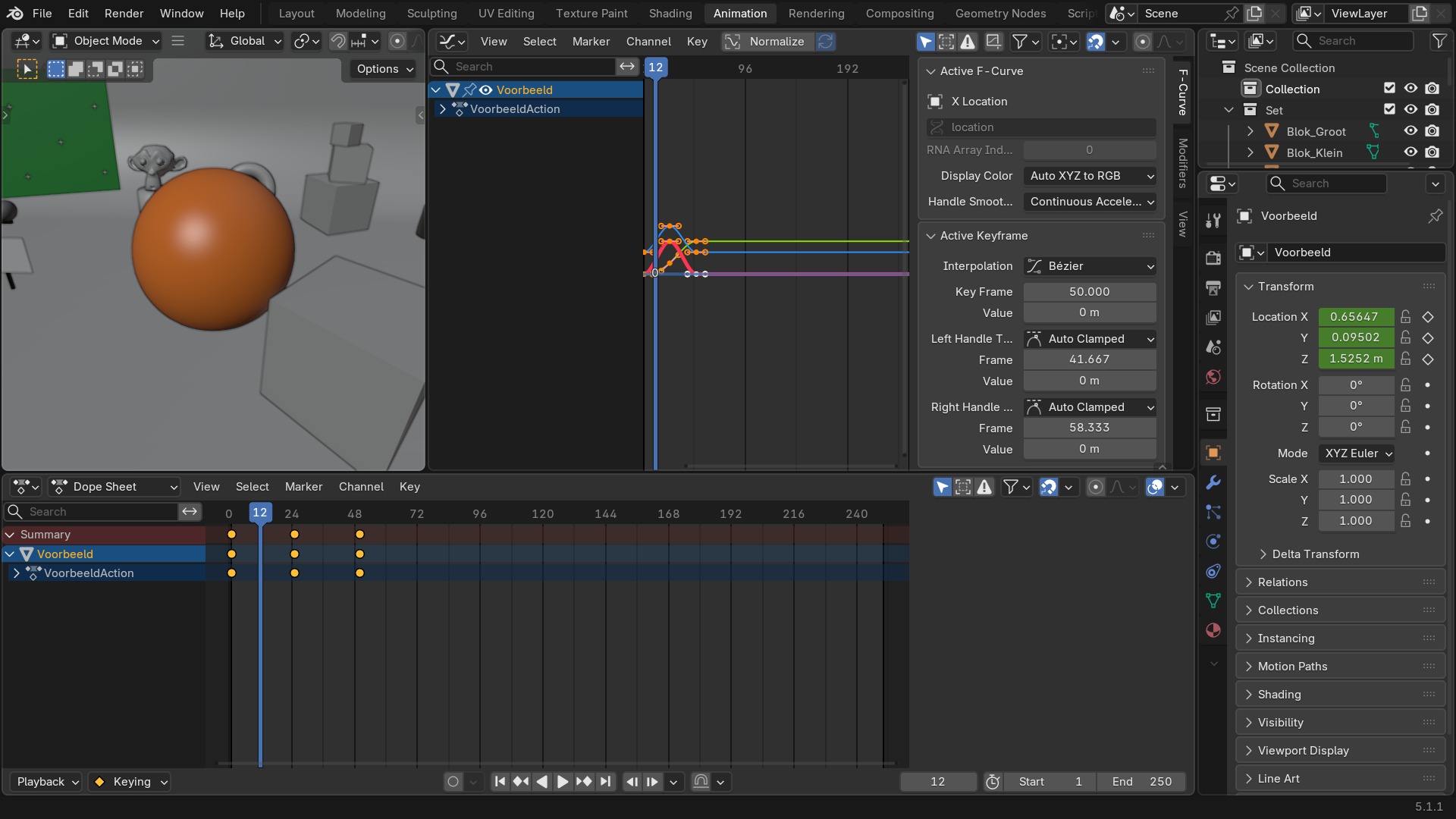
Twee keyframes leggen twee punten vast; wat er tussenin gebeurt, bepaalt de F-Curve (function curve) — één per geanimeerde property, zichtbaar in de Graph Editor (hoofdstuk 90). Elke keyframe op die curve heeft, naast zijn waarde en frame, een Interpolation-modus die zegt hóé de curve van dit punt naar het volgende beweegt, en Handles die de vorm van die overgang verder vormgeven bij Bezier-interpolatie. Zonder curve bestaat er geen animatie tussen de keyframes in — alleen de twee vastgelegde momenten zelf.
 RECBLENDER 5.1 · FCURVE-BASIS00:00:00:001920×1080
Interpolation-modi
Per keyframe in te stellen (T in de Graph Editor of Dope Sheet), geldt tot de volgende keyframe.
| Modus | Effect |
|---|---|
| Constant | Geen overgang: de waarde springt op het volgende keyframe. Voor harde cuts, stroboscoop-effecten, sprites. |
| Linear | Rechte lijn tussen de waarden — een constante snelheid, mechanisch aanvoelend. |
| Bezier | De standaard: vloeiende curve met instelbare handles, ease-in/ease-out via de handle-hoek. |
| Sine / Quad / Cubic / Quart / Quint | Voorgedefinieerde versnellings-curven, oplopend in scherpte van de overgang. |
| Expo / Circ | Extreme easing — een zeer trage start of een zeer abrupte eindsnelheid. |
| Back | Overschiet eerst tegen de richting in voor hij naar de waarde toe beweegt — een aanloop. |
| Bounce | Simuleert een stuiterende terugval na het bereiken van de waarde. |
| Elastic | Veert na het bereiken van de waarde nog even na, als een los elastiek. |
Een bezier-handle in detail
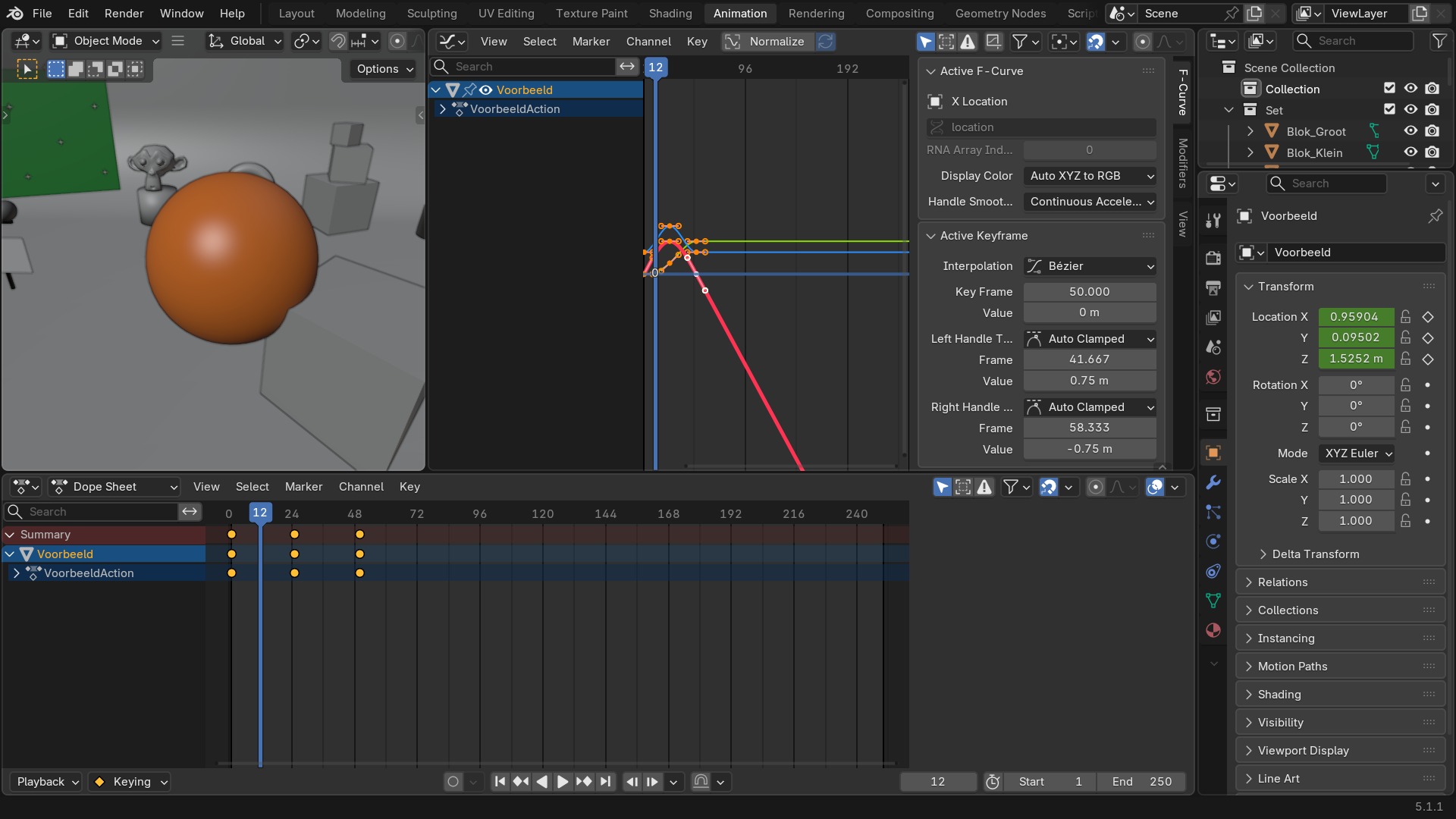
- 1Controlepunt (het keyframe zelf)
De stip op de curve — sleep 'm om waarde en frame samen te verplaatsen.
- 2Linkerhandle
Bepaalt hoe de curve het keyframe binnenkomt — de richting waar de curve vandaan komt.
- 3Rechterhandle
Bepaalt hoe de curve het keyframe verlaat — de richting waar de curve naartoe gaat.
- 4Handle Type (V-menu)
Free, Aligned, Vector, Auto, Auto Clamped — hoe de twee handles zich tot elkaar verhouden; V opent hetzelfde menu, hier het Left Handle Type-dropdown in de Sidebar.
Handle Type
| Type | Effect |
|---|---|
| Free | Beide handles volledig los te draaien — volledige controle, kan knikken geven. |
| Aligned | Beide handles liggen altijd in elkaars verlengde — vloeiend, lengte per kant vrij. |
| Vector | Handle wijst recht naar het naburige keyframe — scherpe hoek, geen overshoot. |
| Auto | Blender berekent een vloeiende handle op basis van de buren; kan overshoot geven bij snelle sprongen. |
| Auto Clamped | Zoals Auto, maar geklemd zodat de curve nooit voorbij een lokaal maximum of minimum schiet. |
Extrapolation: wat er buiten de eerste en laatste keyframe gebeurt
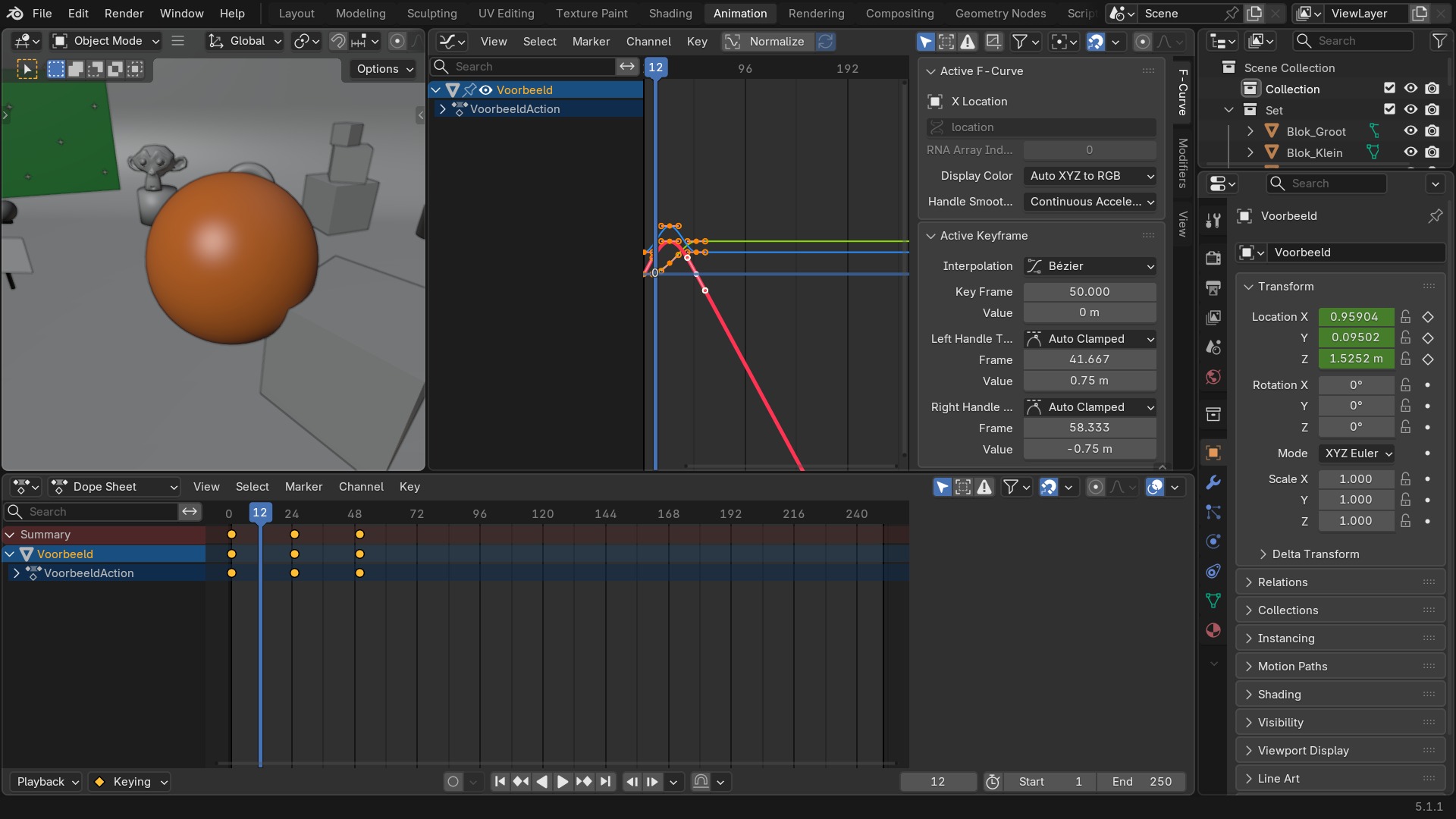
Extrapolation (in de Graph Editor: Channel ▸ Extrapolation Mode, of Shift+E) bepaalt wat de curve doet vóór de eerste en na de laatste keyframe — een vraag die bij Interpolation niet aan de orde is, want die zit altijd tussen twee punten. Constant Extrapolation (standaard) houdt de rand-waarde vast: voor frame 1 en na het laatste keyframe verandert er niets. Linear Extrapolation trekt de raaklijn van het buitenste segment door, zodat een object dat aan het einde nog aan het versnellen was, buiten de laatste keyframe blijft doorbewegen. Er bestaan ook cyclische varianten (Make Cyclic (F-Modifier)) die de hele curve laten herhalen — de aangewezen manier voor een loopanimatie in plaats van dezelfde keyframes handmatig te kopiëren.
 RECBLENDER 5.1 · FCURVE-EXTRAPOLATION00:00:00:001920×1080
Waar een keyframe leeft: het datablock, niet het object
Een Action hangt aan een datablock via animation_data.action — bij een gewoon object is dat de Object, maar bij shape keys is het de Key, bij materiaal-animatie de Material, en bij een armature-pose de Object van de armature (niet de Armature-data zelf). Dupliceer je een object met Alt+D (Linked Duplicate), dan delen beide objecten dezelfde Action — keyframe je op de ene, dan animeert de andere identiek mee. Gebruik je Shift+D (gewone Duplicate) of maak je de data Single User, dan krijgt de kopie een eigen Action-kopie die onafhankelijk verder leeft. Dit onderscheid verklaart waarom "ik heb maar op één object gekeyframed en toch bewegen ze allebei" geen bug is, maar een linked-duplicate.
RECBLENDER 5.1 · FCURVE-BASIS00:00:00:001920×1080Zelf proberen: een bal die stuitert met de juiste interpolatie
Zet vier keyframes voor een stuiterende bal en gebruik Interpolation en Extrapolation om het stuiteren geloofwaardig te maken zonder extra keyframes.
- 1Open
blends/start_bal_stuiteren.blend— een bal boven een vloer, nog niet geanimeerd. - 2Zet keyframes op
Location Zop frame 1 (hoog), 15 (grond), 16 (nog steeds grond, voor de platdruk-illusie) en 30 (lager hoog). - 3Open de Graph Editor en zet de keyframes op de grond op
Vector-handles, de toppunten opAuto Clamped. - 4Zet
Extrapolation ModeopConstantzodat de bal voor frame 1 en na frame 30 niet doorschiet. - 5Speel af en kijk of de bal aan de grond scherp "knikt" in plaats van er zachtjes doorheen te zakken.