Hoofdstuk 36Texture Node Editor
De minst gebruikte node-editor: procedurale texturen voor Brush- en particle-gebruik
De Texture Node Editor bouwt losse, procedurele texture-datablocks op — niet voor materialen (dat doet de Shader Editor), maar voor plekken waar Blender nog altijd een los 'Texture'-datablock verwacht: brush-texturen bij sculpten/schilderen, en sommige particle- en modifier-instellingen. Dit is de kortste editor van Deel D, precies omdat hij de minst gebruikte is in een moderne workflow.
 RECCONCEPT00:00:00:00schoolium
Waarvoor de Texture Node Editor dient
Vóór de Shader Editor bestond, waren alle texturen in Blender losse 'Texture'-datablocks (Clouds, Wood, Marble, Image, ...). Sinds materialen volledig node-based zijn, is die oude textuurlaag grotendeels vervangen — maar hij leeft voort op een paar specifieke plekken: brush-texturen (de alfa/stencil van een sculpt- of paintkwast) en sommige oudere particle-instellingen kunnen nog altijd een Texture-datablock gebruiken, en dít is de editor waarin je zo'n datablock als node-graaf opbouwt in plaats van met de klassieke platte instellingenlijst.
Wat hij niet doet: hij heeft niets te maken met materiaaltexturen in de Shader Editor — een Image Texture-node daar en een Texture-datablock hier zijn twee gescheiden systemen die toevallig gelijkaardig klinken.
 RECBLENDER 5.1 · TEXTURE-NODE-EDITOR00:00:00:001920×1080
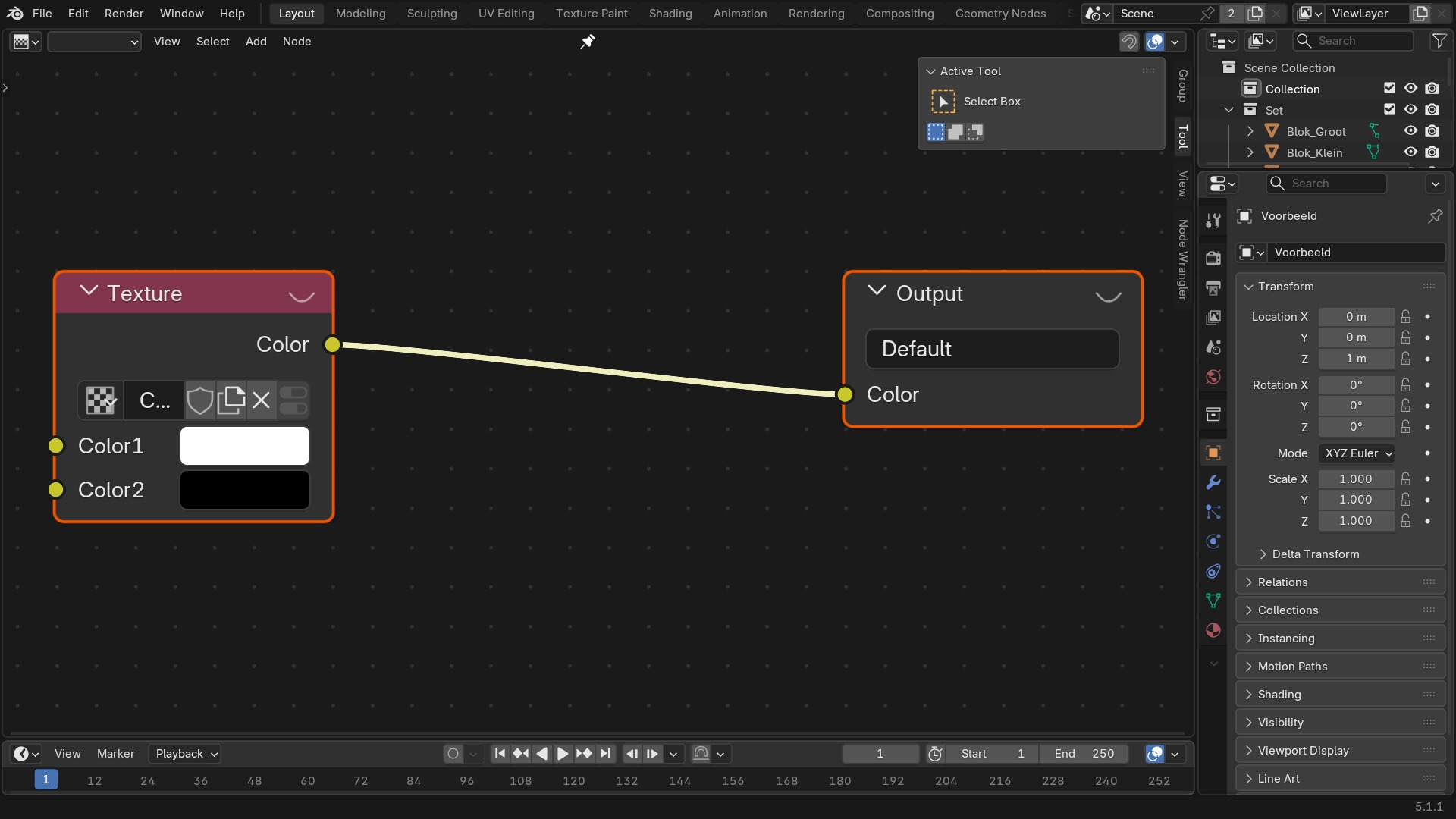
De header van de Texture Node Editor

- 1Texture-type dropdown
World, Brush of Linestyle — kiest wélk soort datablock je bewerkt; bepaalt welke datablock-selector ernaast verschijnt.
- 2Datablock-selector
De actieve texture, met nieuw/users/X-drietal.
- 3View · Select · Add · Node-menu's
Zelfde structuur als de andere node-editors.
- 4Backdrop en preview
Zelfde principe als de Compositor: het resultaat van de geselecteerde node als achtergrond tonen.
Wanneer je deze editor in de praktijk opent
Bijna uitsluitend om een brush-textuur op te bouwen voor Sculpt Mode of Texture Paint: kies in de Tool-instellingen van de kwast een nieuwe Texture, en open dan deze editor (via Texture-type: Brush) om er een procedureel patroon voor te bouwen in plaats van een los afbeeldingsbestand te laden. Voor zowat elke andere textuur-taak — materiaaloppervlak, UV-gebaseerde bake, world-achtergrond — ga je naar de Shader Editor, niet hierheen.
 RECBLENDER 5.1 · D36-TEXTURE-BRUSH00:00:00:00249×43
De sidebar
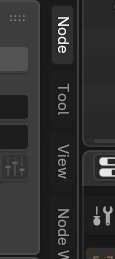
Dezelfde opbouw als de andere node-editors: Node (in oudere versies 'Item') toont de instellingen van de geselecteerde node, View de backdrop-besturing. Er is geen aparte Options-tab zoals bij Shader, omdat er geen render-engine-specifieke AOV's of vergelijkbare opties bestaan voor dit type texture — wel verschijnt een Node Wrangler-tab zodra die add-on aanstaat.
 RECBLENDER 5.1 · D36-TEXTURE-BRUSH00:00:00:00115×259
Sneltoetsen — Node Editor
| Toets | Actie | Operator |
|---|---|---|
| LEFTMOUSE | Select | node.select |
| Ctrl+LEFTMOUSE | Select | node.select |
| Alt+LEFTMOUSE | Select | node.select |
| Ctrl+Alt+LEFTMOUSE | Select | node.select |
| Shift+LEFTMOUSE | Select Toggle | node.select |
| Ctrl+Shift+LEFTMOUSE | Select Toggle | node.select |
| Alt+Shift+LEFTMOUSE | Select Toggle | node.select |
| Ctrl+Alt+Shift+LEFTMOUSE | Select Toggle | node.select |
| W | Set Tool by Name | wm.tool_set_by_id |
| LEFTMOUSE | Box Select | node.select_box |
| Ctrl+Alt+LEFTMOUSE | Lasso Select | node.select_lasso |
| Ctrl+Alt+Shift+LEFTMOUSE | Lasso Select | node.select_lasso |
| B | Box Select | node.select_box |
| C | Circle Select | node.select_circle |
| LEFTMOUSE | Link Nodes | node.link |
| Ctrl+LEFTMOUSE | Link Nodes | node.link |
| LEFTMOUSE | Resize Node | node.resize |
| Shift+RIGHTMOUSE | Add Reroute | node.add_reroute |
| Ctrl+RIGHTMOUSE | Cut Links | node.links_cut |
| Ctrl+Alt+RIGHTMOUSE | Mute Links | node.links_mute |
| Ctrl+Shift+LEFTMOUSE | Link Viewer | node.select_link_viewer |
| Alt+Shift+LEFTMOUSE | Connect to Output | node.connect_to_output |
| Ctrl+Shift+LEFTMOUSE | Connect to Output | node.connect_to_output |
| Alt+Shift+LEFTMOUSE | Connect to Output | node.connect_to_output |
| Alt+MIDDLEMOUSE | Background Image Move | node.backimage_move |
| V | Background Image Zoom | node.backimage_zoom |
| Alt+V | Background Image Zoom | node.backimage_zoom |
| Alt+HOME | Background Image Fit | node.backimage_fit |
| Alt+RIGHTMOUSE | Backimage Sample | node.backimage_sample |
| J | Make Links | node.link_make |
| Shift+J | Make Links | node.link_make |
| Ctrl+J | Join Nodes | node.join_nodes |
| Shift+A | Add | wm.call_menu |
| Shift+S | Swap | wm.call_menu |
| Shift+D | Duplicate | node.duplicate_move |
| Alt+D | Duplicate Linked | node.duplicate_move_linked |
| Ctrl+Shift+D | Duplicate | node.duplicate_move_keep_inputs |
| Ctrl+P | Make Parent | node.parent_set |
| Alt+P | Detach Nodes | node.detach |
| F | Join in Named Frame | node.join_named |
| H | Collapse | node.hide_toggle |
| M | Toggle Node Mute | node.mute_toggle |
| Shift+H | Toggle Node Preview | node.preview_toggle |
| Ctrl+H | Toggle Hidden Node Sockets | node.hide_socket_toggle |
| HOME | Frame All | node.view_all |
| NDOF_BUTTON_FIT | Frame All | node.view_all |
| NUMPAD_PERIOD | Frame Selected | node.view_selected |
| ACCENT_GRAVE | View | wm.call_menu_pie |
| X | Delete | node.delete |
| DEL | Delete | node.delete |
| Ctrl+X | Delete with Reconnect | node.delete_reconnect |
| Ctrl+DEL | Delete with Reconnect | node.delete_reconnect |
| A | (De)select All | node.select_all |
| Alt+A | (De)select All | node.select_all |
| Ctrl+I | (De)select All | node.select_all |
| A | (De)select All | node.select_all |
| Shift+L | Select Linked To | node.select_linked_to |
| L | Select Linked From | node.select_linked_from |
| Shift+G | Select Grouped | node.select_grouped |
| Ctrl+Shift+G | Select Grouped | node.select_grouped |
| Shift+RIGHT_BRACKET | Activate Same Type Next/Prev | node.select_same_type_step |
| Shift+LEFT_BRACKET | Activate Same Type Next/Prev | node.select_same_type_step |
| Ctrl+F | Find Node | node.find_node |
| Ctrl+G | Make Group | node.group_make |
| Ctrl+Alt+G | Ungroup | node.group_ungroup |
| P | Separate | node.group_separate |
| LEFTMOUSE | Enter/Exit Group | node.group_enter_exit |
| TAB | Edit Group | node.group_edit |
| Ctrl+TAB | Edit Group | node.group_edit |
| Ctrl+R | Read View Layers | node.read_viewlayers |
| Z | Render Changed Layer | node.render_changed |
| Ctrl+C | Copy to Clipboard | node.clipboard_copy |
| Ctrl+V | Paste from Clipboard | node.clipboard_paste |
| G | Move and Attach | node.translate_attach |
| LEFTMOUSE | Move and Attach | node.translate_attach |
| G | Move | transform.translate |
| LEFTMOUSE | Move | transform.translate |
| R | Rotate | transform.rotate |
| S | Resize | transform.resize |
| Alt+RIGHTMOUSE | Detach | node.move_detach_links_release |
| Alt+LEFTMOUSE | Detach | node.move_detach_links |
| Shift+TAB | Context Toggle | wm.context_toggle |
| Alt+Shift+Z | Context Toggle | wm.context_toggle |
| RIGHTMOUSE | Node | wm.call_menu |
| APP | Node | wm.call_menu |
| ONE | Fast Preview | node.viewer_shortcut_get |
| TWO | Fast Preview | node.viewer_shortcut_get |
| THREE | Fast Preview | node.viewer_shortcut_get |
| FOUR | Fast Preview | node.viewer_shortcut_get |
| FIVE | Fast Preview | node.viewer_shortcut_get |
| SIX | Fast Preview | node.viewer_shortcut_get |
| SEVEN | Fast Preview | node.viewer_shortcut_get |
| EIGHT | Fast Preview | node.viewer_shortcut_get |
| NINE | Fast Preview | node.viewer_shortcut_get |
| Ctrl+ONE | Fast Preview | node.viewer_shortcut_set |
| Ctrl+TWO | Fast Preview | node.viewer_shortcut_set |
| Ctrl+THREE | Fast Preview | node.viewer_shortcut_set |
| Ctrl+FOUR | Fast Preview | node.viewer_shortcut_set |
| Ctrl+FIVE | Fast Preview | node.viewer_shortcut_set |
| Ctrl+SIX | Fast Preview | node.viewer_shortcut_set |
| Ctrl+SEVEN | Fast Preview | node.viewer_shortcut_set |
| Ctrl+EIGHT | Fast Preview | node.viewer_shortcut_set |
| Ctrl+NINE | Fast Preview | node.viewer_shortcut_set |
Veelvoorkomend: 'deze editor is leeg en ik weet niet waarom'
De Texture Node Editor toont pas iets zodra er een geldig Texture-datablock geselecteerd is via de datablock-selector in de header, én het Texture-type (World/Brush/Linestyle) overeenkomt met waar dat datablock voor bedoeld is. Kom je hier via een sculpt-kwast, controleer dan of Texture-type op Brush staat — anders toont de lijst datablocks die niets met je kwast te maken hebben.
 RECBLENDER 5.1 · TEXTURE-NODE-EDITOR00:00:00:00864×65
Zelf proberen: een stencil-textuur voor een sculptborstel
Open start_texture_node.blend met een object in Sculpt Mode.
- 1Ga in Sculpt Mode naar de actieve borstel en maak een nieuwe Texture aan in de Tool-instellingen.
- 2Open de Texture Node Editor, zet Texture-type op Brush en selecteer de nieuwe textuur.
- 3Voeg een Voronoi- of Clouds-achtige node toe (Add → Textures) en koppel hem aan Output.
- 4Ga terug naar de 3D-viewport en test de borstel op het model.