Hoofdstuk 109Performance
Waar het traag wordt en wat je eraan doet — viewport, render, simulatie, geheugen
Traagheid in Blender heeft meestal een van een handvol herkenbare oorzaken. Dit hoofdstuk loopt ze stuk voor stuk af, telkens met de knop die het verschil maakt, in plaats van algemene tips.
 RECCONCEPT00:00:00:00schoolium
Trage viewport: te veel polygonen, of te veel evaluatie
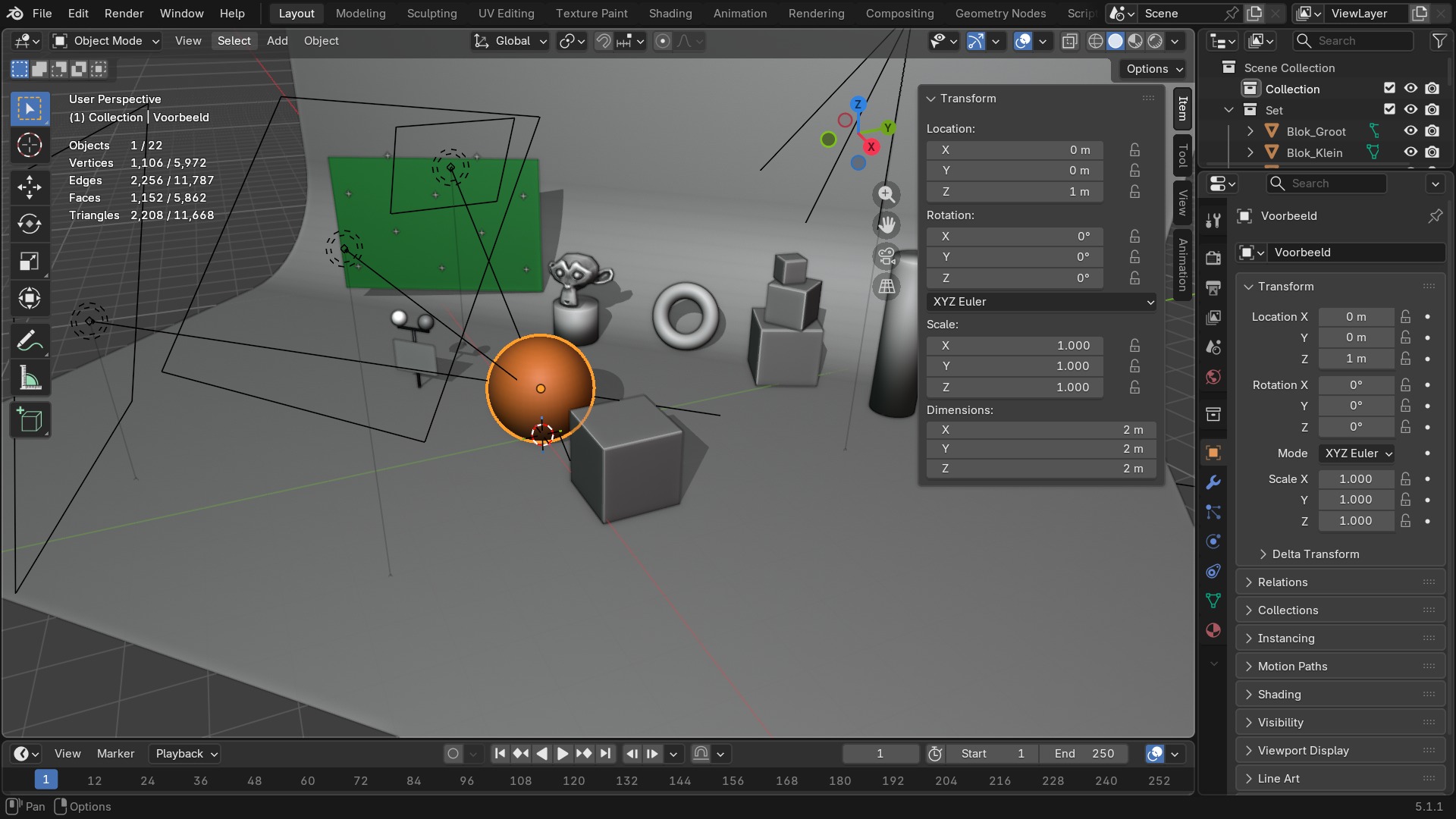
Een tragere viewport dan verwacht heeft meestal een van twee oorzaken. **Te veel geometrie zichtbaar**: elke vertex/edge/face die Blender moet tekenen kost tijd; controleer het polygonenaantal in de statusbalk (Scene Statistics-overlay) en overweeg Modifier → Subdivision Surface → Viewport-niveau lager te zetten dan het renderniveau, of zware objecten tijdelijk op Bounding Box-weergave te zetten (Object Properties → Viewport Display → Display As).
**Te veel evaluatie per frame**: zware modifierstapels (vooral Boolean, Subdivision Surface op hoge niveaus, of Geometry Nodes met zware berekeningen) worden bij élke viewportverandering herrekend. Modifier → Realtime-schakelaar (het monitor-icoon) uitzetten op modifiers die je tijdelijk niet nodig hebt, scheelt direct. Edit Mode → On Cage/Show in Edit Mode uitzetten op zware modifiers tijdens het bewerken helpt ook.
 RECBLENDER 5.1 · VIEWPORT-STATS-OVERLAY00:00:00:001920×1080
Instancing in plaats van dupliceren
Honderd losse kopieën van hetzelfde object (elk met eigen meshdata) kosten veel meer geheugen en tekentijd dan honderd **instanties** van één gedeeld meshdatablock. Object → Duplicate Linked (Alt+D in plaats van Shift+D) maakt kopieën die dezelfde meshdata delen — pas je die data aan, dan verandert elke instantie mee. Collection Instancing (een Empty met Instance Collection) en Geometry Nodes → Instance on Points gaan nog een stap verder: duizenden instanties zonder duizenden losse objecten in de Outliner.
Controleer met File → Clean Up → Recursive Unused Data-Blocks of Outliner → Blender File-weergave of er per ongeluk toch losse, ongebruikte meshdatablocks blijven rondslingeren na een Make Single User.
RECBLENDER 5.1 · VIEWPORT-STATS-OVERLAY00:00:00:001920×1080Rendertijd: sampling, resolutie, en wat écht duur is
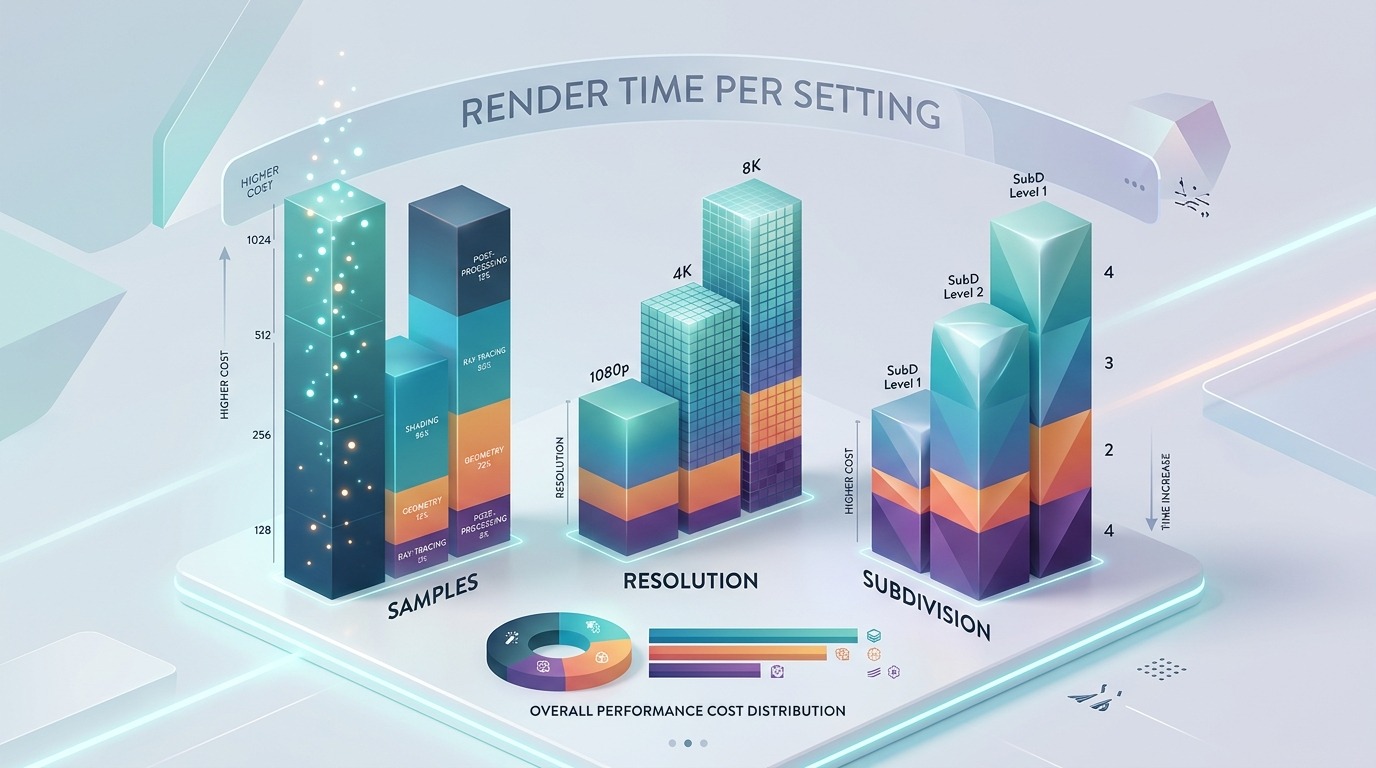
Bij Cycles (hoofdstuk 101) is Samples meestal de grootste hendel — Adaptive Sampling met een realistische Noise Threshold bespaart vaak de helft of meer zonder zichtbaar verlies. Denoising laat je met minder samples toch een schoon resultaat halen. Bij zowel Cycles als EEVEE geldt: Resolution % tijdens het testen laag zetten (25-50%) is de snelste manier om een compositie of belichting te beoordelen zonder op elke test de volledige rendertijd te betalen.
Specifiek duur, in beide renderers: subsurface scattering, hoge Light Paths → Bounces, volumetrics met veel Samples, en een zeer hoge Subdivision Surface-render-niveau. Test met elk van die instellingen los verlaagd welke het meeste tijd kost in jouw specifieke scène — dat verschilt sterk per shot.
 RECCONCEPT00:00:00:00schoolium
Simulaties en geheugen: de cache
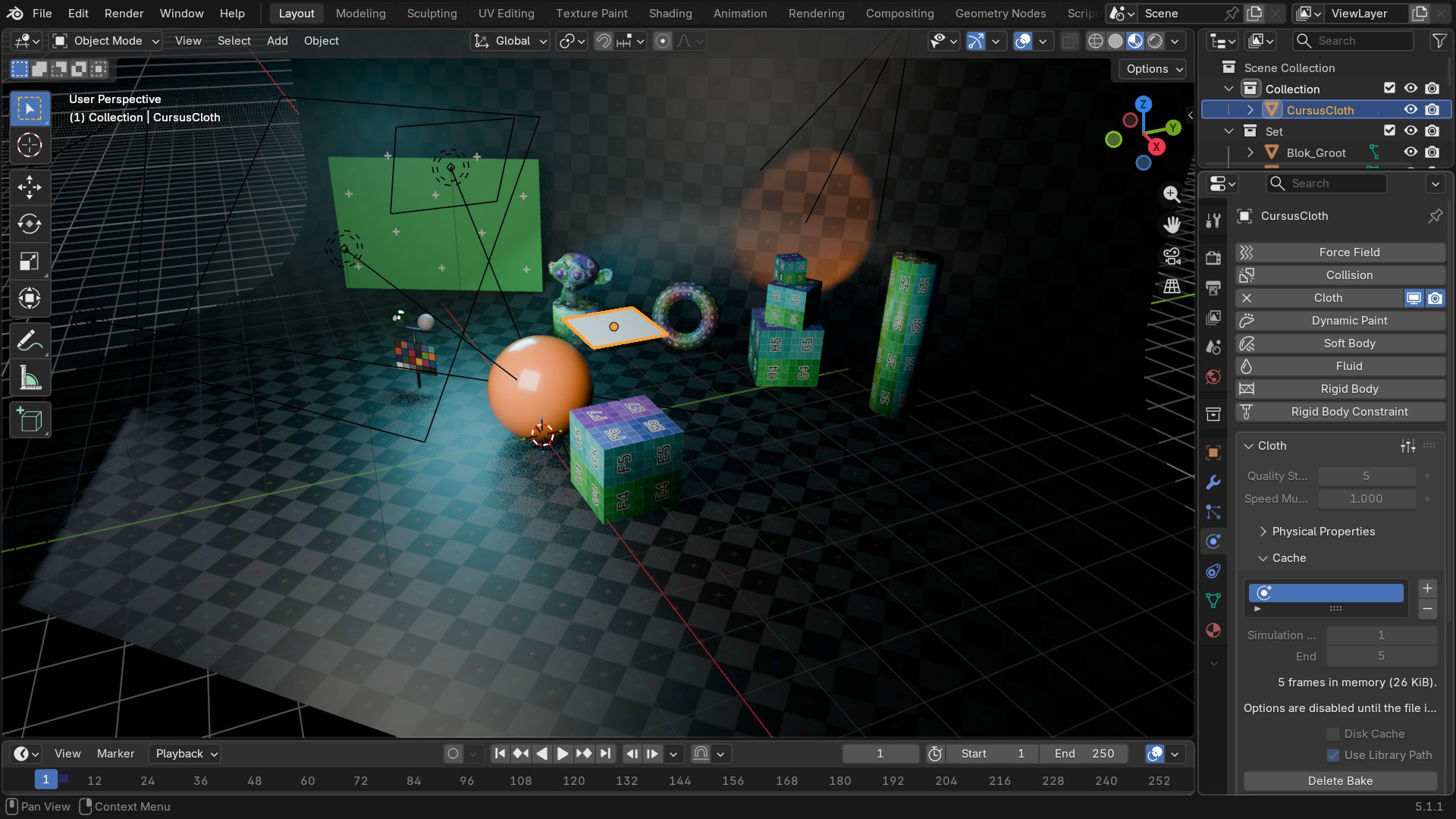
Physics-simulaties (hoofdstuk 97: cloth, fluid, smoke, rigid body) rekenen per frame en bewaren dat in een Cache — zonder cache herrekent Blender de hele simulatie telkens opnieuw vanaf frame 1 bij elke scrubbing-beweging. Bake (in het Cache-paneel van de fysica-tab) rekent de hele simulatie één keer door en bewaart 'm, hetzij in het geheugen (Cache), hetzij op schijf (Disk Cache, aan te raden bij zware fluid/smoke-simulaties omdat die snel gigabytes aan geheugen kunnen vragen).
Geheugentekort in het algemeen (niet alleen bij simulaties) merk je aan vastlopers bij het renderen van zware scènes; Render Properties → Performance → Memory en de Persistent Data-optie (hoofdstuk 101) bepalen hoe Blender daarmee omgaat tijdens een render. Voor de viewport zelf helpt het uitschakelen van ongebruikte Undo-stappen (Preferences → System → Undo Steps lager) als geheugen echt krap is.
 RECBLENDER 5.1 · PHYSICS-CACHE-PANEEL00:00:00:001920×1080
Snelle checklist: waar te kijken bij traagheid
Een compacte tabel om snel de meest waarschijnlijke oorzaak te vinden.
| Symptoom | Meest waarschijnlijke oorzaak | Eerste check |
|---|---|---|
| Viewport hapert bij draaien/pannen | Te veel zichtbare geometrie of realtime modifiers | Scene Statistics-overlay, modifier-Realtime uitzetten |
| Elke wijziging duurt lang voor hij doorkomt | Zware modifierstapel wordt telkens herrekend | Subdivision Surface-viewportniveau, Boolean op laatste modifier zetten |
| Render duurt onverwacht lang | Te veel samples/bounces voor wat de scène nodig heeft | Adaptive Sampling aan, Noise Threshold verhogen, Resolution % tijdens tests laag |
| Simulatie herberekent bij elke scrub | Geen cache gebakken | Physics-tab → Cache → Bake, eventueel Disk Cache |
| Blender crasht of loopt vast bij zware scène | Geheugentekort | Instancing gebruiken, Disk Cache voor fluid/smoke, ongebruikte data-blocks opruimen |
Zelf proberen: een trage scène versnellen
Open start_performance.blend: een scène met honderd losse (niet-gelinkte) kopieën van hetzelfde object en een zware Subdivision Surface-modifier op elk. Breng de viewport terug naar interactieve snelheid.
- 1Meet de huidige framerate/hapering via Scene Statistics en het geheugengebruik.
- 2Vervang de honderd losse objecten door Duplicate Linked-instanties van één gedeeld meshdatablock.
- 3Zet het Viewport-niveau van de Subdivision Surface-modifier lager dan het Render-niveau.
- 4Controleer opnieuw de statistieken en vergelijk met de beginsituatie.