Eerst: de vijf blokvormen
De vorm van een blok vertelt je meteen wat het kan. Twee blokken passen alleen in elkaar als hun vormen kloppen — daarom kan je in Scratch geen taalfout maken.
1 · Hoedblok — hier begint alles
Ronde bovenkant, dus er kan niets bovenop. Een hoedblok wacht op een gebeurtenis (de groene vlag, een toets, een bericht) en start dan het script eronder.
2 · Stapelblok — de gewone opdracht
Een nokje onderaan en een inkeping bovenaan: zo klikken ze in elkaar tot een stapel. Scratch voert ze uit van boven naar onder, één voor één.
3 · C-blok — met een mond
De blokken in de mond worden herhaald of alleen onder een voorwaarde uitgevoerd. Alles wat je eronder hangt komt pas aan de beurt als het C-blok klaar is.
4 · Reporter — geeft een waarde
Ovale blokjes. Ze doen niets op zichzelf: ze leveren een getal of tekst op. Je sleept ze in de witte gaatjes van andere blokken, bijvoorbeeld in "zeg ...".
5 · Boolean — waar of niet waar
Zeshoekige blokjes met maar twee mogelijke uitkomsten: waar of niet waar. Ze passen alleen in andere zeshoekige gaten, zoals dat van "als ... dan".
Invulvelden: wit ovaal of dropdown
In een wit vakje typ je zelf een getal of tekst. Een donker vakje met pijltje is een keuzemenu: klik erop en kies uit een lijst.
1 · Beweging
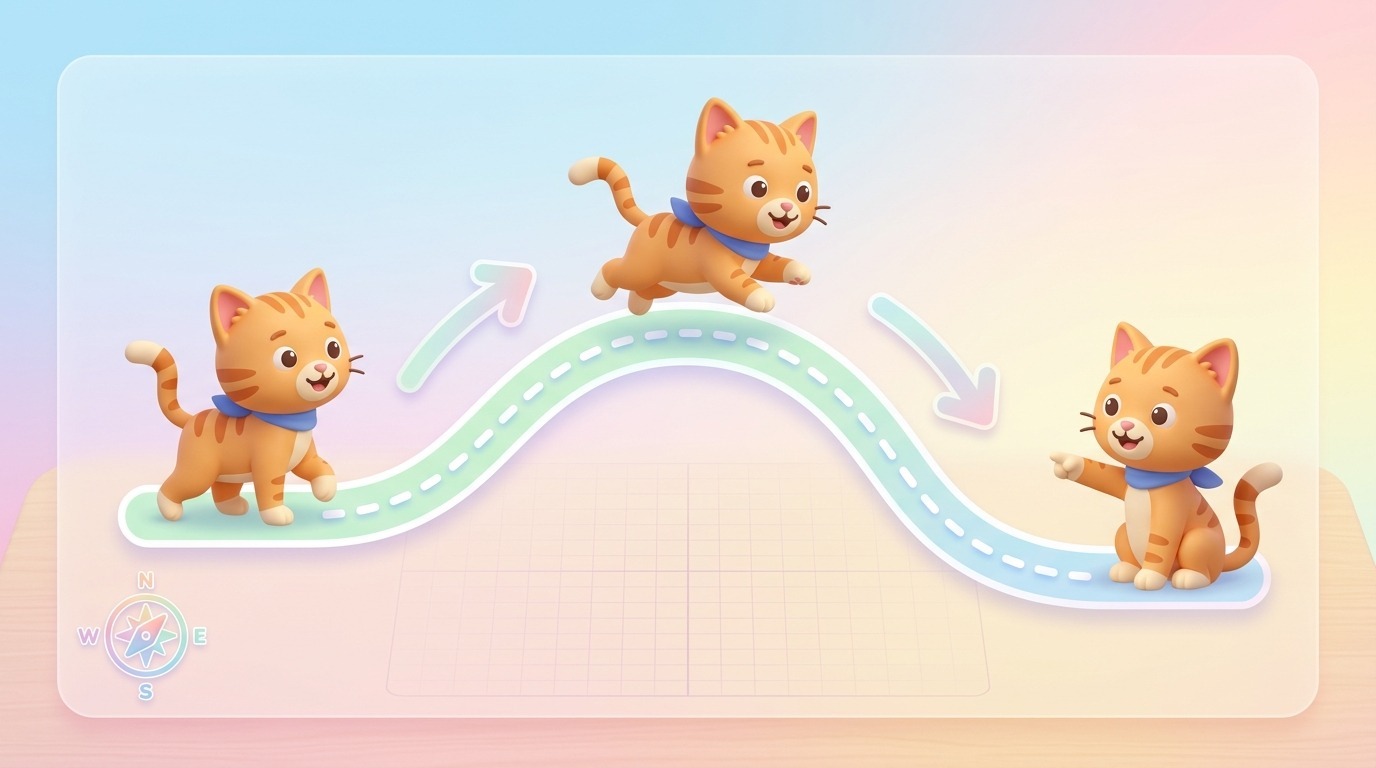
Beweeg ... stappen
Wat doet het? Verplaatst de sprite in de richting waar hij nu naartoe kijkt. Eén "stap" is één beeldpunt. Een negatief getal laat hem achteruit gaan.
Draai ... graden
Wat doet het? Verandert de kijkrichting zonder de sprite te verplaatsen. Combineer met "beweeg" en je tekent bochten, cirkels of veelhoeken.
Ga naar x: ... y: ...
Wat doet het? Zet de sprite onmiddellijk op een exacte plek. Het midden is (0,0); x loopt van -240 tot 240, y van -180 tot 180.
Verander x/y met ...
Wat doet het? Schuift de sprite een stukje op vanaf zijn huidige plek — onafhankelijk van zijn kijkrichting. Dit is hét blok voor toetsenbordbesturing: rechts = x + 10, links = x − 10, omhoog = y + 10, omlaag = y − 10.
Zweef naar ... gedurende ... seconden
Wat doet het? Zoals "ga naar", maar vloeiend in plaats van meteen — ideaal voor een raket die opstijgt of een deur die opengaat.
Als op rand, keer om & draaistijl
Wat doet het? Laat de sprite automatisch omkeren zodra hij de rand raakt — de basis van elk kaatsspel. Met "zet draaistijl op links-rechts" voorkom je dat hij daarbij ondersteboven gaat hangen.
Wijs in richting / wijs naar
Wat doet het? Zet de kijkrichting op een vast aantal graden (90 = rechts, -90 = links, 0 = omhoog, 180 = omlaag), of laat de sprite naar de muis of een andere sprite kijken.
x-positie · y-positie · richting reporters
Wat doet het? Deze ovale blokjes geven de huidige waarde terug als getal. Sleep ze in een ander blok om ermee te rekenen of ze te tonen.
2 · Uiterlijk
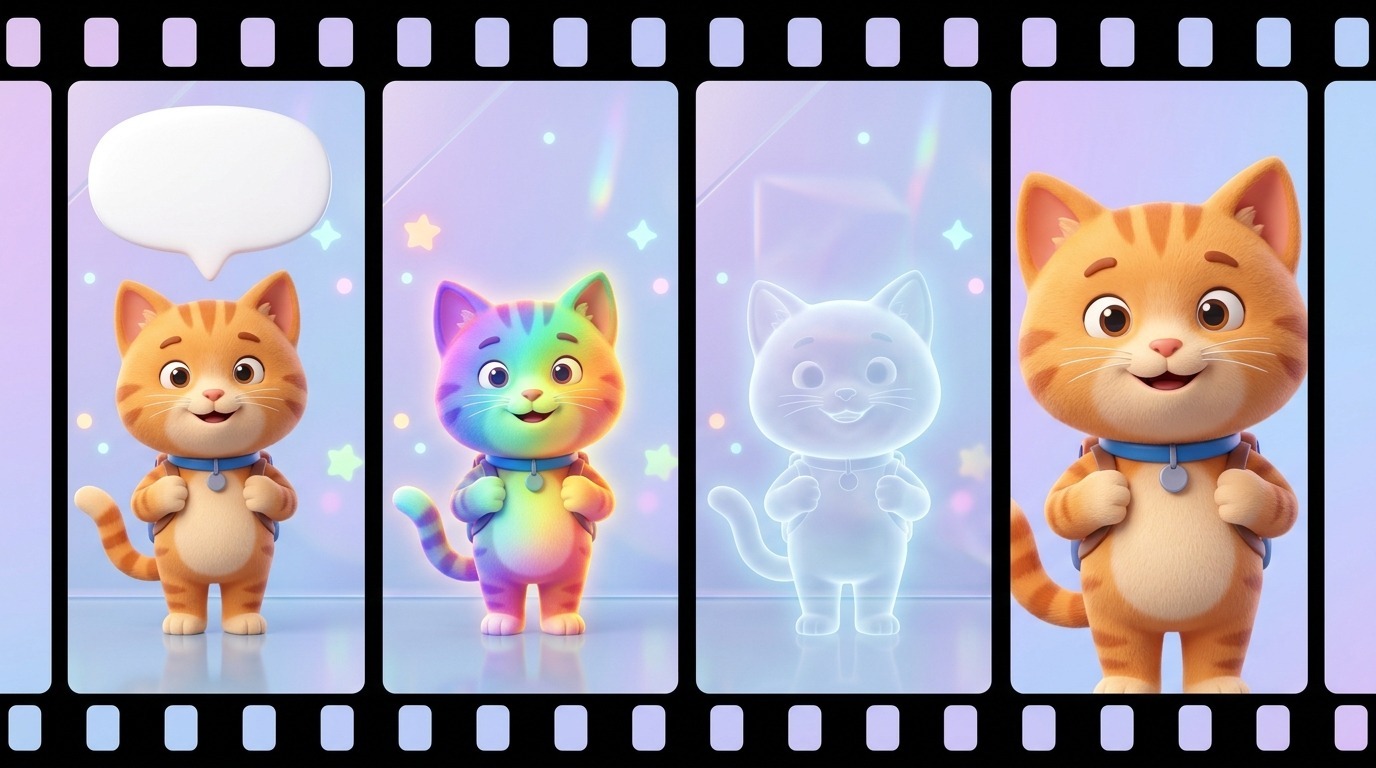
Zeg ... (met en zonder seconden)
Wat doet het? Toont een tekstballon boven de sprite. De versie mét seconden wacht en laat de ballon daarna verdwijnen. De korte versie gaat meteen door en laat de ballon staan tot een volgend zeg-blok.
Wissel kostuum / volgend kostuum
Wat doet het? Wisselt de tekening van de sprite. Snel afwisselen = animatie: een loopcyclus, een knipperend oog, een explosie. De kat heeft standaard twee kostuums.
Grootte veranderen
Wat doet het? 100 % is de originele grootte. "Verander met" telt op bij de huidige grootte (voor een groei-animatie), "zet op" stelt een vaste waarde in.
Grafische effecten
Wat doet het? Kleur, vervagen, transparantie (spookje), fisheye, draaikolk, pixel en mozaïek. "Zet grafische effecten uit" wist alles in één keer.
Verberg / toon
Wat doet het? Maakt de sprite on(zichtbaar). Let op: een verborgen sprite bestaat nog en zijn scripts blijven lopen. Handig voor kogels die pas bij het schieten verschijnen, of een "game over"-bord dat verstopt zit tot het einde.
Achtergrond wisselen & laag
Wat doet het? De achtergrond hoort bij het speelveld, niet bij een sprite — toch mag elke sprite hem wisselen. Zo bouw je levels. "Ga naar de voorgrond" bepaalt welke sprite vóór welke andere getekend wordt.
3 · Geluid
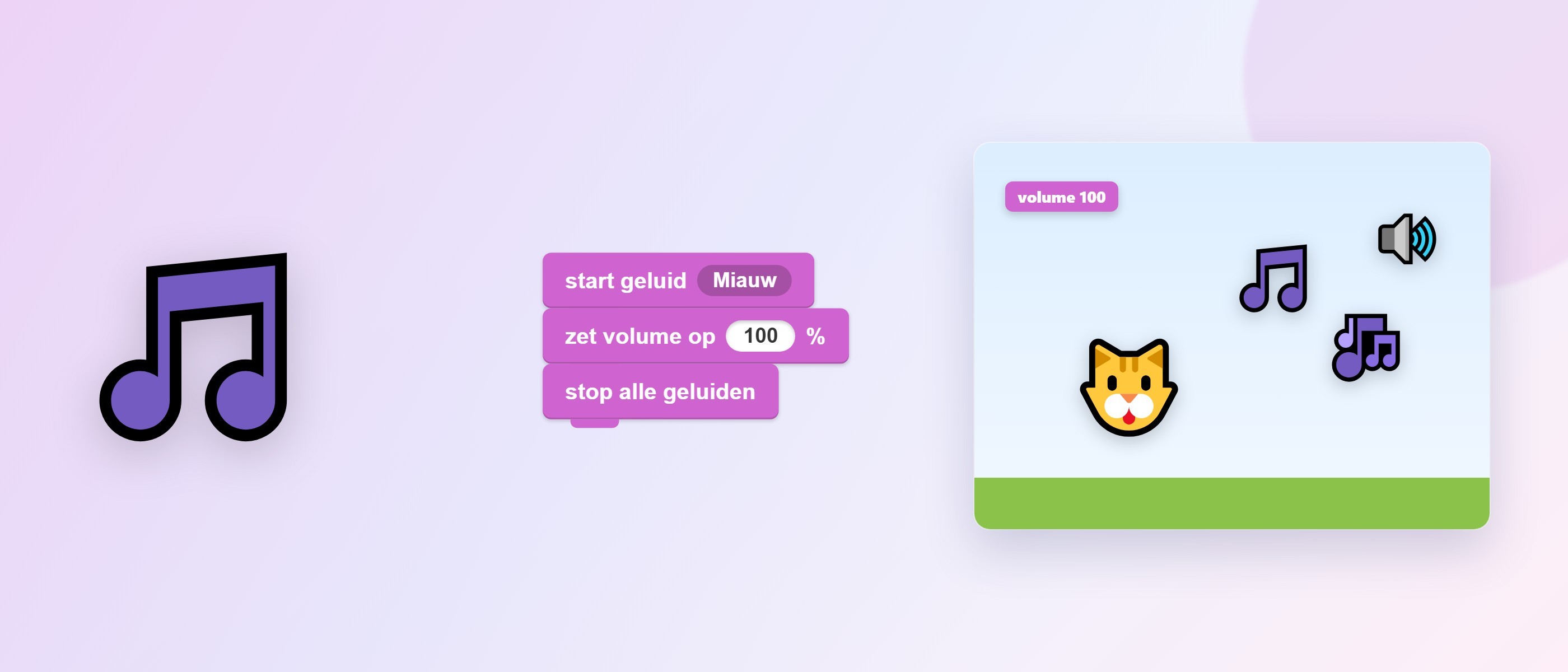
Start geluid · speel geluid tot het klaar is
Wat doet het? "Start geluid" begint het geluid en gaat meteen verder met het volgende blok. "Speel geluid tot het klaar is" wacht tot het geluid helemaal gespeeld is.
Volume en toonhoogte
Wat doet het? Van één opname maak je zo een hele reeks geluiden: hoge toonhoogte klinkt als een muis, lage als een reus. "Stop alle geluiden" onderbreekt élk geluid in je hele project.
4 · Gebeurtenissen

Als groene vlag wordt aangeklikt
Wat doet het? Het populairste hoedblok: start het script wanneer iemand op de groene vlag klikt. Bijna élk project heeft dit blok minstens één keer — het is je startknop.
Als toets ingedrukt · als sprite aangeklikt
Wat doet het? Start het script bij een toetsdruk of een muisklik op déze sprite. Perfect voor knoppen, pratende personages of "klik het monster weg"-spelletjes.
Stuur bericht · stuur en wacht
Wat doet het? Verstuurt een boodschap naar alle sprites tegelijk — zo praten sprites met elkaar. "En wacht" pauzeert het zendende script tot alle ontvangers klaar zijn.
Als ik ... ontvang
Wat doet het? Het hoedblok dat naar een bericht luistert. Zo laat je tien sprites tegelijk reageren op één gebeurtenis, zonder dat ze elkaars scripts kennen.
5 · Besturing

Wacht ... seconden
Wat doet het? Pauzeert dít script. Zonder wachtblokken gebeurt alles in een oogwenk: kostuumwissels animeren niet, tekstballonnen flitsen voorbij.
Herhaal ... keer · herhaal voortdurend
Wat doet het? "Herhaal 10 keer" doet zijn inhoud een vast aantal keer en gaat dan verder. "Herhaal voortdurend" stopt nooit — daar zit de hoofdlus van bijna elk spel in.
Als ... dan · als ... dan anders
Wat doet het? Voert de inhoud alleen uit als de zeshoekige voorwaarde waar is. Dit is selectie — de computer die kiest. De anders-versie heeft twee monden: waar → bovenste, niet waar → onderste.
Wacht tot ... · herhaal tot ...
Wat doet het? "Wacht tot" houdt het script tegen tot iets waar wordt — perfect voor een startscherm. "Herhaal tot" blijft herhalen zolang iets nog niet waar is; ideaal voor een appel die valt tot hij de grond raakt.
Stop ...
Wat doet het? "Alles" stopt het hele project (net als de rode knop), "dit script" alleen de lopende stapel, en "andere scripts in sprite" laat de rest van déze sprite stoppen. Merk op: bij "alles" heeft het blok géén nokje onderaan — er kan niets meer volgen.
Klonen — kopieën tijdens het spelen
Wat doet het? Een kloon is een volledige kopie van een sprite — mét al zijn code — gemaakt terwijl het spel draait. Zo krijg je honderden kogels of vijanden zonder honderd sprites te tekenen.
6 · Waarneming

Raakt ...? · raakt kleur ...?
Wat doet het? Geeft "waar" als deze sprite een andere sprite, de muisaanwijzer of de rand raakt. De kleurversie kijkt naar een exacte kleur op het scherm — daarmee bouw je muren in een doolhof.
Toets ... ingedrukt? boolean
Wat doet het? Anders dan het hoedblok checkt dit blok op elk moment of een toets nu ingedrukt is. In een lus reageert het onmiddellijk en kan je meerdere toetsen tegelijk verwerken (diagonaal lopen!).
Vraag ... en wacht · antwoord
Wat doet het? Toont een tekstvak onderaan het speelveld en pauzeert tot de speler enter drukt. Het getypte antwoord zit daarna in het ronde blokje antwoord, dat je overal kan gebruiken.
Timer · afstand tot · muis-x/y
Wat doet het? De timer telt automatisch seconden. Zet hem op nul bij de start van een level en je hebt een tijdsuitdaging. "Afstand tot" meet hoe ver iets van je sprite verwijderd is — handig voor een vijand die pas aanvalt als je dichtbij komt.
[eigenschap] van [sprite] reporter
Wat doet het? Vraagt een eigenschap op van een andere sprite: zijn x, y, richting, kostuum, grootte of zelfs een variabele. Zo laat je een computer-tegenstander de bal volgen — de kern van opdracht 8.
Luidheid microfoon
Wat doet het? Meet hoe hard het geluid is dat je microfoon opvangt, op een schaal van 0 tot 100. Klap of blaas en je sprite springt.
7 · Operatoren
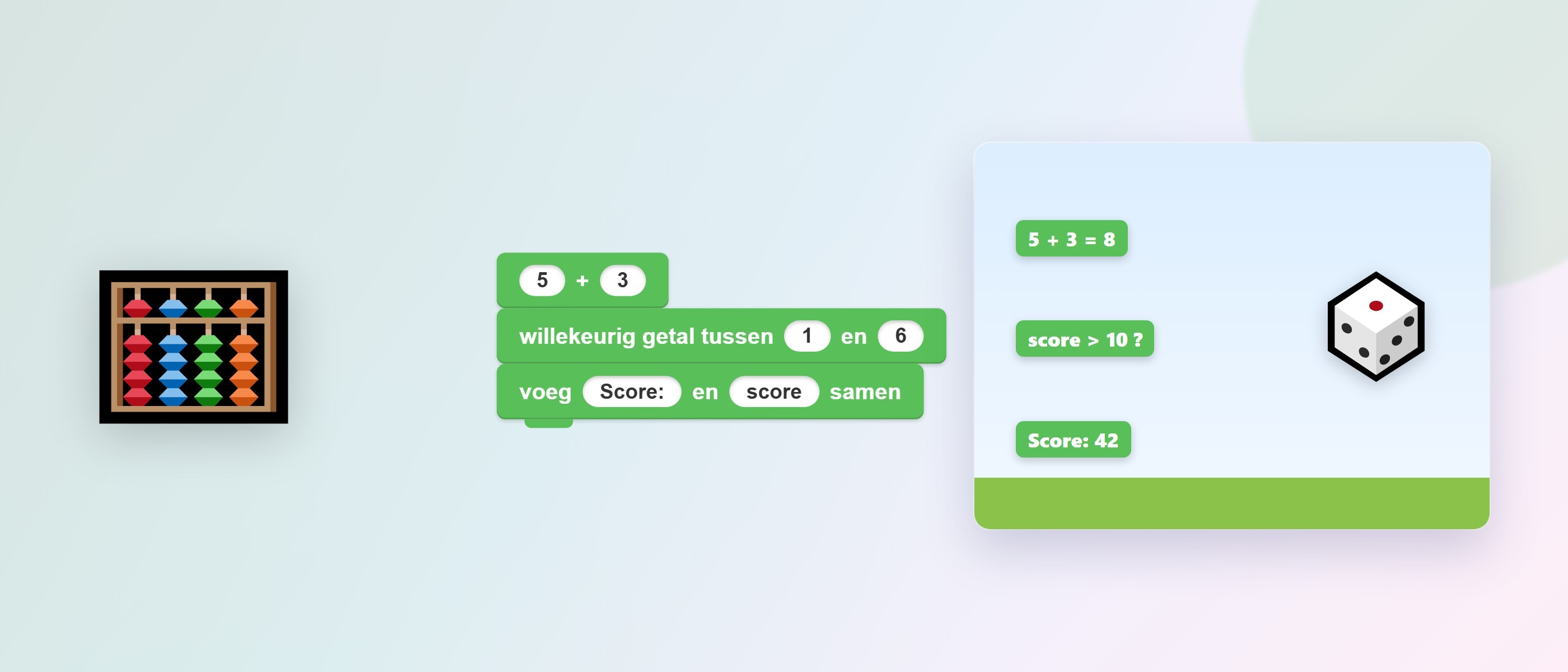
Rekenen: + − × ÷
Wat doet het? Ovale rekenblokjes die je overal invult waar een getal verwacht wordt. Je mag ze ook in elkaar nesten voor grotere berekeningen.
Willekeurig getal tussen ... en ...
Wat doet het? De dobbelsteen van Scratch: elke keer een ander getal binnen je grenzen. Onmisbaar voor vallende appels op willekeurige plaatsen, dobbelspellen of onvoorspelbare vijanden.
Vergelijken: > < =
Wat doet het? Vergelijkt twee waarden en levert waar of niet waar op. Dat zeshoekige resultaat stop je in een "als ... dan" of "wacht tot".
en · of · niet
Wat doet het? Combineert voorwaarden. En is alleen waar als béíde kanten waar zijn, of als er minstens één waar is, en niet draait de uitkomst om.
Voeg ... en ... samen
Wat doet het? Plakt twee stukjes tekst (of tekst en een getal) aan elkaar. Zo zet je een label vóór een variabele: niet kaal "12", maar "Score: 12".
Mod & afronden
Wat doet het? "Mod" geeft de rest na een deling: 7 mod 2 = 1. Superhandig om om de zoveel keer iets te doen — "als (score mod 10 = 0) dan speel een fanfare" vuurt af bij 10, 20, 30...
8 · Variabelen & Lijsten
Zet ... op ... · verander ... met ...
Wat doet het? Een variabele is een doosje met een naam waar één waarde in past. "Zet op" vervangt de inhoud volledig; "verander met" telt erbij op (of eraf met een negatief getal).
Toon / verberg variabele
Wat doet het? Bepaalt of het bordje met die variabele op het speelveld staat (hetzelfde als het vinkje in het palet). Verberg hulpvariabelen die de speler niet hoeft te zien.
Lijsten: voeg toe · verwijder
Wat doet het? Een lijst is een rij variabelen onder één naam: een hoogscorelijst, een reeks quizvragen, een inventaris. "Voeg toe" plakt er een item achteraan.
Item ... van [lijst] · lengte van
Wat doet het? "Item 1 van" haalt het eerste item op (Scratch telt vanaf 1, niet vanaf 0). Met "lengte van" weet je hoeveel items er zijn, en samen loop je met een lus door de hele lijst. Zo bouw je een quiz waar je zonder extra blokken vragen aan toevoegt.
9 · Mijn Blokken
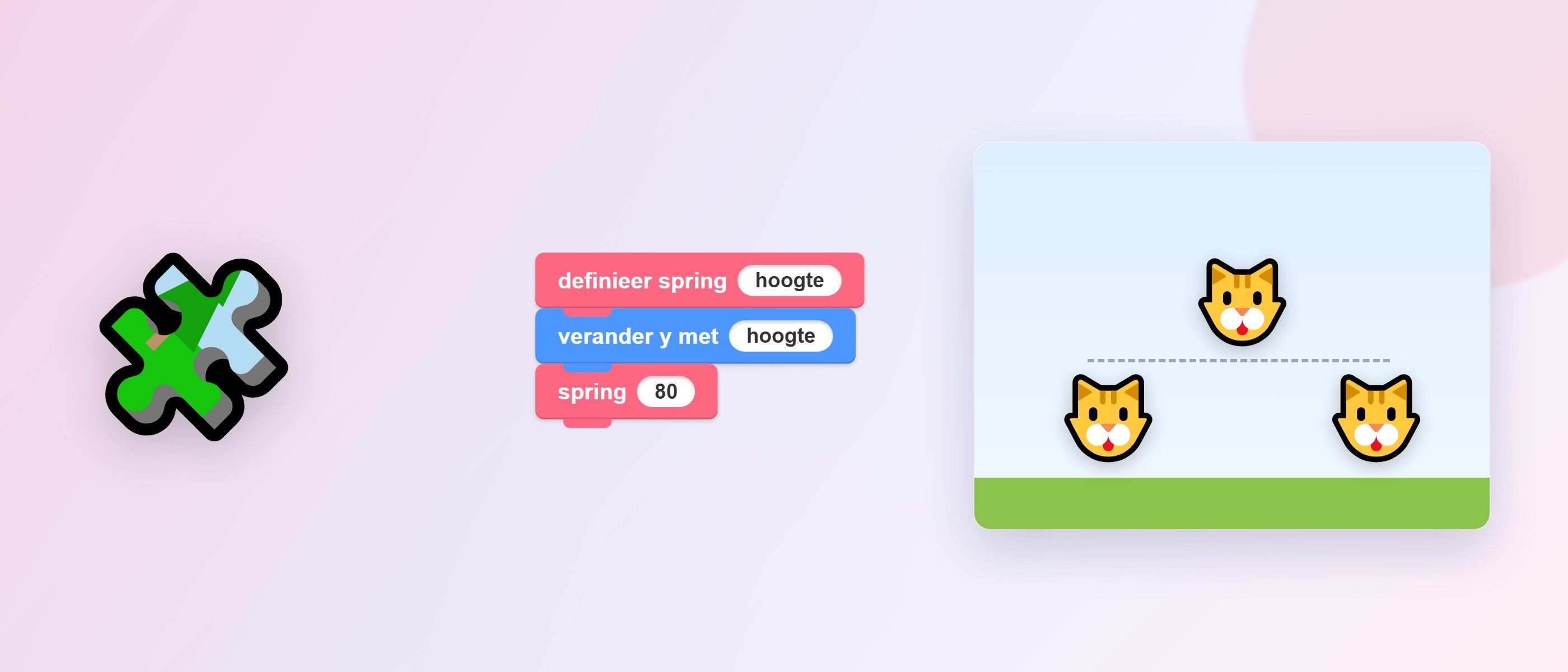
Maak een blok
Wat doet het? Je bundelt een reeks blokken onder één zelfgekozen naam. Links staat de definitie, rechts het blokje dat je daarna overal kan gebruiken. In echte programmeertalen heet dit een functie.
Eigen blok met een invulveld
Wat doet het? Bij het maken van je blok kan je een parameter toevoegen: een invulveld met een zelfgekozen naam. Binnenin gebruik je die naam als variabele. Zo werkt hetzelfde blok voor een klein hupje én een grote sprong.
Blokpuzzels — sleep en controleer
Sleep de blokken van de blokkenbak naar "jouw script" in de juiste volgorde (klikken werkt ook: klik = verplaats). Druk daarna op Controleer. De blokken staan telkens door elkaar.
Puzzel 1 · De begroeting ★☆☆
De kat moet bij de start naar het midden gaan en dan 2 seconden "Hallo!" zeggen.
Puzzel 2 · De stuiterbal ★☆☆
De bal krijgt bij de start een willekeurige richting en blijft dan eeuwig kaatsen.
Puzzel 3 · De score-teller ★★☆
De score start op 0 en gaat met 1 omhoog telkens de sprite de appel raakt. Let op waar het "zet score op 0"-blok hoort!
Puzzel 4 · Hoe heet je? ★☆☆
Eerst vragen en wachten op een antwoord, dán pas begroeten met de naam erin.
Puzzel 5 · Kogels met klonen ★★★
De kogel-sprite is onzichtbaar en maakt elke seconde een kloon van zichzelf.
Puzzel 6 · Wat doet elke kloon? ★★★
Elke kloon moet zichtbaar worden, omhoog vliegen tot hij de rand raakt, en zichzelf dan opruimen.
Voorspel de uitvoer
Lees het script, voorspel wat er gebeurt en klik je antwoord aan.
Vraag 1. Deze twee blokken liggen los in het codegebied, zonder hoedblok erboven. Je klikt op de groene vlag. Wat gebeurt er?
Vraag 2. Wat zie je op het scherm bij dit script?
Vraag 3. Score staat op 0. Wat toont het scorebordje na dit script?
Vraag 4. Het "zet score op 0"-blok staat per ongeluk ín de lus. Je verzamelt drie appels. Wat toont het scorebordje?
Vraag 5. Score is 8 en levens is 0. Wat doet dit blok?
Vraag 6. Dit script maakt elke seconde een kloon, maar er staat nergens "verwijder deze kloon". Je speelt vijf minuten. Wat gebeurt er?