Wat leer je?
- Een nieuwe sprite kiezen uit de Scratch-bibliotheek
- Een script dat nooit stopt met "herhaal voortdurend"
- Toeval gebruiken met willekeurig getal tussen ... en ...
- Wat een richting is in Scratch, en wat "als op rand, keer om" precies doet
- Waarom je sprite op zijn kop gaat, en hoe draaistijl dat oplost
- Een sprite dupliceren en de kopie een eigen karakter geven
Wat heb je nodig?
- Een nieuw, leeg Scratch-project
- Een bal-sprite uit de bibliotheek (bijvoorbeeld "Ball" of "Soccer Ball")
- Geen speciale achtergrond — een effen achtergrond kijkt wel rustiger
De lus "herhaal voortdurend" kwam ook al voor in opdracht 2.
Stap voor stap
Dit script is kort, dus neem de tijd om bij elke stap even te klikken en te kijken wat er gebeurt. Vink een stap af als hij klaar is; je browser onthoudt dat.
Kies een bal-sprite
werkplekGa rechtsonder naar het kattenknopje met het plusje en houd je muis erboven. Klik op het vergrootglas Kies een sprite en zoek boven aan de categorie Alles naar een bal — "Ball" en "Soccer Ball" zijn allebei prima. Klik erop en hij staat meteen op je speelveld. De kat mag blijven staan, maar netter is: klik op de kat en druk op het prullenbakje in de hoek van zijn kaartje.
- Mijn bal staat op het speelveld en is geselecteerd
Zet de bal klaar in het midden, met een willekeurige richting
BewegingBegin met het groene-vlag-hoedblok uit Gebeurtenissen. Hang daaronder uit Beweging het blok "ga naar x: 0 y: 0" en daaronder "wijs in richting 90". Sleep nu uit de groene categorie Operatoren het ronde blok "willekeurig getal tussen 1 en 10" bovenop het getal 90, en typ er 1 en 360 in.
- Mijn bal springt naar het midden en kijkt elke keer een andere kant op
De eeuwige lus: bewegen en terugkaatsen
BesturingKlik onderaan je script het oranje blok "herhaal voortdurend" uit Besturing. Sleep daarna in de mond van die lus twee blokken uit Beweging: "beweeg 10 stappen" en daaronder "als op rand, keer om". Let erop dat ze ingesprongen in de mond staan.
- Beide bewegingsblokken zitten ín de mond van de lus
Testmoment — laat hem stuiteren
controleKlik op de groene vlag. Je bal schiet vanuit het midden weg en blijft kaatsen. Klik nog eens en nog eens: elke keer een andere baan. Klopt er iets niet? Loop deze lijst af:
- Blijft de bal stilstaan? Dan staat "beweeg 10 stappen" waarschijnlijk onder de lus in plaats van erin. Kijk of het blok ingesprongen staat.
- Doet de bal één klein sprongetje en stopt hij? Dan mist de lus helemaal — je hebt de blokken gewoon onder elkaar geklikt.
- Blijft de bal in de rand plakken of trilt hij? Controleer of "als op rand, keer om" onder "beweeg" staat en niet erboven.
- Gaat de bal altijd dezelfde kant op? Dan zit het ronde toevalsblokje niet echt in het vakje van "wijs in richting". Sleep het er opnieuw bovenop tot het vakje wit oplicht.
- Gebeurt er niets? Kijk of je script wel bij de bal-sprite hangt en niet bij de kat.
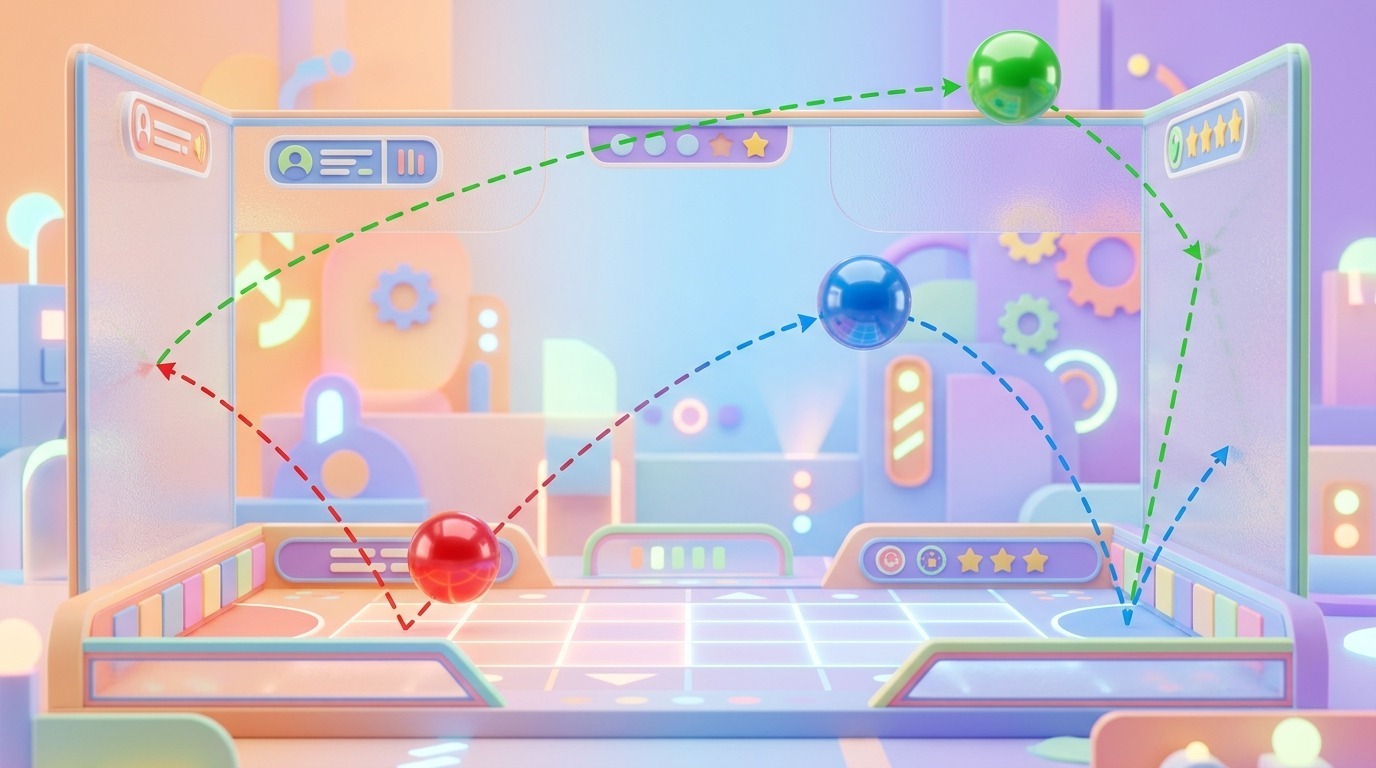
- Mijn bal kaatst eindeloos rond en start elke keer anders
Zet je bal rechtop met de draaistijl
BewegingKijk goed naar je bal terwijl hij vliegt: hij kantelt mee met zijn richting. Bij een ronde bal valt dat amper op, maar probeer dit script eens op de kat — die hangt binnen de kortste keren ondersteboven. Sleep uit Beweging het blok "maak draaistijl ..." vlak onder het hoedblok en kies in de lijst links-rechts.
- Mijn sprite kantelt niet meer mee
Regel de snelheid
BewegingHet getal in "beweeg ... stappen" is je snelheid. Probeer achter elkaar 3, 10 en 25 en kijk telkens even. Bij 3 rolt je bal traag en zwaar, bij 25 schiet hij als een flipperkastbal heen en weer. Wil je dat elke ronde óók verrast, sleep dan opnieuw een "willekeurig getal tussen ... en ..." in het vakje.
- Ik heb een snelheid gekozen die goed voelt
Een tweede bal met een eigen karakter
UiterlijkKlik met de rechtermuisknop op je bal in de spritelijst onderaan en kies dupliceren. Je krijgt een tweede bal inclusief het hele script — je hoeft dus niets opnieuw te bouwen. Selecteer die tweede bal en geef hem een andere snelheid (bijvoorbeeld 18 in plaats van 10). Hang er daarna uit de paarse categorie Uiterlijk het blok "verander kleur effect met 25" onder het hoedblok, zodat je meteen ziet welke bal welke is.
- Ik heb twee ballen met een andere kleur en snelheid
Testmoment — allebei tegelijk
controleKlik op de groene vlag en zet je project op volledig scherm met het knopje rechtsboven het speelveld. Twee ballen, twee snelheden, twee kleuren, en ze stoppen nooit. Klopt er iets niet?
- Beweegt maar één bal? Klik de stilstaande bal aan en kijk of het script er wel staat. Bij dupliceren gaat het script mee, maar bij een nieuwe sprite uit de bibliotheek niet.
- Hebben ze dezelfde kleur? Zet in het kleurblok een groter getal, of zet het bij de andere bal juist op 0.
- Zijn ze na een tijdje allebei even snel? Kijk of je per ongeluk het script van dezelfde bal twee keer hebt aangepast — controleer welke sprite blauw omrand is.
- Zit je bal vast in een hoek? Zet de snelheid even lager en klik opnieuw op de vlag; hij start dan weer netjes in het midden.
- Mijn opdracht 3 is af
Het volledige script
Dit is het complete script van je eerste bal. De tweede bal heeft precies hetzelfde, alleen met een ander getal bij "beweeg" en een kleurblok erbij.
Uitdagingen
Klaar en nog tijd over? Deze drie uitdagingen hebben géén uitgewerkte oplossing — zoek zelf uit hoe je ze oplost. Alle blokken die je nodig hebt, ken je nu.
Een spoor van ballen
makkelijkMaak er vijf ballen van, elk met een andere kleur en een andere snelheid. Tip: dupliceer gewoon door, en verander per kopie twee getallen. Zorg dat je aan de kleur meteen kunt zien welke bal de snelste is.
Een bal die groter en kleiner wordt
middelLaat je bal langzaam groeien terwijl hij vliegt, en weer krimpen als hij te groot is. Tip: in Uiterlijk staan "verander grootte met ..." en "maak grootte ... %", en in Waarneming en Operatoren vind je de blokken om te vragen hoe groot hij nú is.
Botsende ballen
pittigLaat je twee ballen ook van elkaar afketsen in plaats van dwars door elkaar heen te vliegen. Tip: in Waarneming staat het zeshoekige blok "raak ik ...?" waarmee je een andere sprite kunt kiezen. En wat gebeurt er als je bij een botsing "draai 180 graden" gebruikt? Waarschuwing: dit is lastiger dan het lijkt — twee ballen die elkaar blijven raken, blijven ook maar draaien.