Lesdoelen
- De leerling kan het verkeerslicht-programma uitbreiden met een knipperend-oranje nachtmodus met een herhaal-blok. LPD 4
- De leerling kan uitleggen hoe een FDM-printer een object laag per laag opbouwt vanuit gesmolten filament. LPD 11
- De leerling kan de veiligheidsregels bij de 3D-printer correct toepassen (hete nozzle, tijdens het printen niets aanraken, haar/kledij vast). LPD 8
- De leerling kan een eenvoudig object (naamtag/sleutelhanger) ontwerpen in Tinkercad 3D en voorbereiden om te slicen en printen. LPD 11
- De leerling kan parate kennis over stroomkring, symbolen, geleiders, wet van Ohm en veiligheid correct toepassen in toets 1. LPD 8
Lesverloop (5 lesuren)
| Blok | Duur | Fase | Wat gebeurt er |
|---|---|---|---|
| 1 | 50 min | Toets | Toets 1 (zie toets1.html): parate kennis uit weken 2-6 — symbolen, stroomkring, geleiders/isolatoren, wet van Ohm, veiligheid. Stil en individueel afnemen; kort overlopen welke vragen het lastigst waren. |
| 2 | 50 min | Zelfstandig | Verkeerslicht afwerken: nette bedrading, labels bij elke draad, cyclus nog drie keer foutloos laten lopen. Wie klaar is, begint aan de nachtmodus. |
| 3 | 20 min | Instructie | 3D-print-rijbewijs: hoe werkt FDM (filament smelten, laag per laag), veiligheidsregels, wat is "slicen" (3D-model → lagen → instructies voor de printer). |
| 3 | 30 min | Begeleid | Samen een eerste vormpje in Tinkercad 3D: een blokje uitrekken, een gaatje boren. Iedereen doet elke stap live mee op eigen scherm. |
| 4 | 50 min | Zelfstandig | Eigen naamtag of sleutelhanger ontwerpen: naam/initialen als tekst, gaatje voor de sleutelring, dikte gecontroleerd. Klaarzetten voor de printer-wachtrij. |
| 5 | 35 min | Verdieping | Eerste prints starten (per groepje om de beurt) én reserve-tijd voor wie met het verkeerslicht achterloopt — deze week is bewust ruim opgezet. |
| 5 | 15 min | Afsluiting | Logboek: foto van het verkeerslicht mét nachtmodus + screenshot van het 3D-ontwerp. Opruimen. XP-moment. |
Instructie: nachtmodus en de 3D-printer
1 · Nachtmodus: knipperend oranje
Veel echte verkeerslichten schakelen 's nachts om naar knipperend oranje: minder verkeer, dus geen volledige cyclus meer nodig. In code is dat een herhaal-blok dat een vast aantal keer een LED aan/uit zet.
Bouw dit als los stukje na je gewone cyclus (of laat het draaien in plaats van de cyclus) — zo zie je meteen of vijf knipperingen er ook echt vijf zijn, niet vier of zes.
2 · Hoe werkt een 3D-printer?
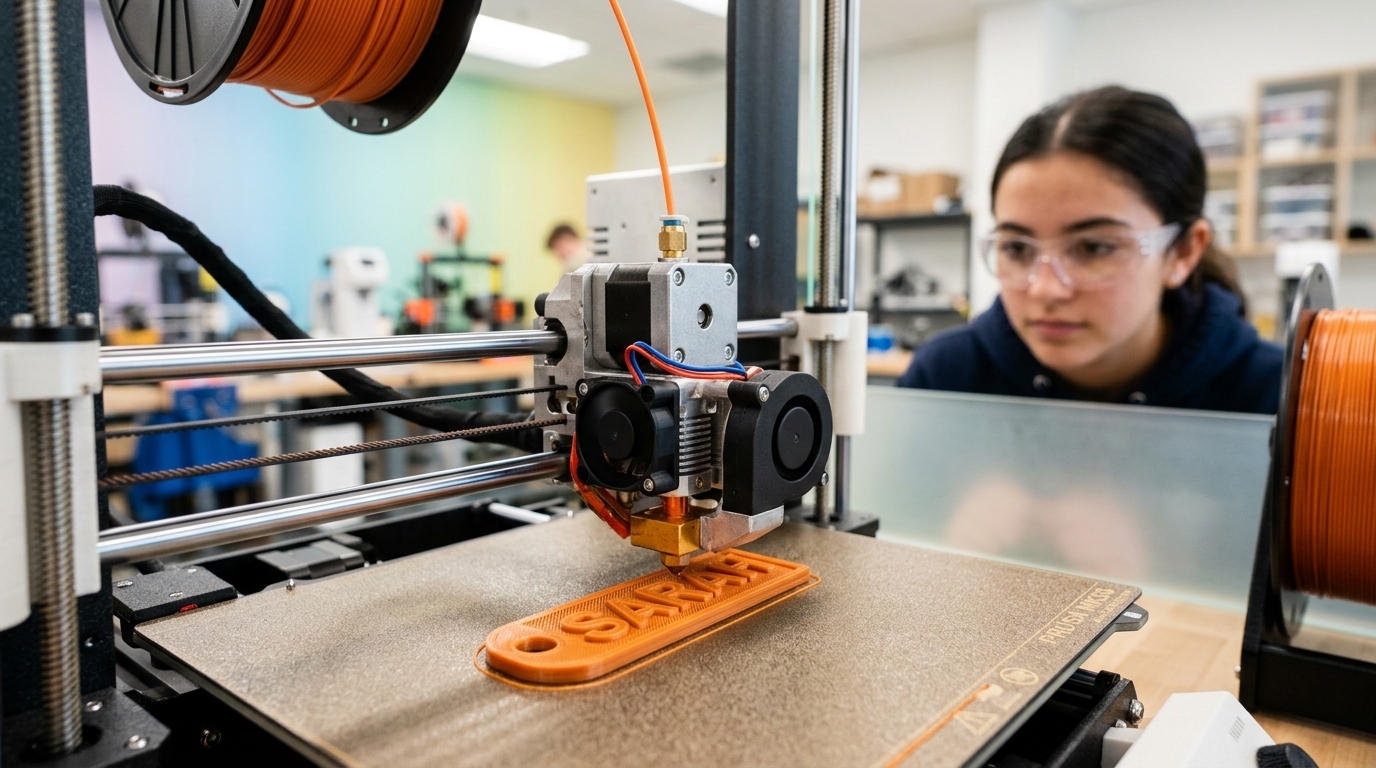
Onze printers zijn FDM-printers (Fused Deposition Modeling): een spoel plastic draad (filament) wordt in een hete kop gesmolten en als een dunne sliert neergelegd — laag na laag, van onder naar boven, tot het hele object er staat.
Slicen = software (bv. Cura) snijdt je 3D-model virtueel in dunne lagen en berekent het exacte pad dat de nozzle moet volgen. Zonder slicen begrijpt de printer je ontwerp niet.
Opdrachten
Kernopdracht (iedereen)
- Maak toets 1.
- Werk het verkeerslicht af: nette bedrading + drie foutloze cycli.
- Voeg de nachtmodus toe: 5× knipperend oranje met een herhaal-blok.
- Doorloop het 3D-print-rijbewijs (FDM + veiligheid + slicen).
- Ontwerp een naamtag/sleutelhanger in Tinkercad 3D (tekst + gaatje).
- Zet je ontwerp in de printer-wachtrij en noteer de instellingen in het logboek.
Basis-pad
De nachtmodus is hier een uitbreiding, geen verplichting: het afgewerkte verkeerslicht (zonder nachtmodus) volstaat als kernresultaat. Voor de naamtag mag een voorbeeldsjabloon overgetekend en op maat gemaakt worden.
Uitbreidingen
- Overdag/'s nachts wisselen: denk alvast na hoe je dat later met een knop zou aansturen (preview week 11).
- Complexer ontwerp: meerdere lagen/vormen combineren, of een reliëf-tekening op de sleutelhanger.
- Printtijd vergelijken: print dezelfde vorm met twee verschillende laagdiktes — wat kost meer tijd, wat oogt netter?
Materiaal deze week
- Toets 1 klaargezet (papier of online via toets1.html) + correctiesleutel
- Verkeerslicht-kits van week 7 nog beschikbaar (Uno + breadboard + 3 LED's)
- 3D-printer bedrijfsklaar, bed schoongemaakt, voldoende PLA
- Tinkercad 3D-toegang (klascode) getest op alle pc's
- Sleutelringetjes klaar voor wie zijn print afwerkt
- Veiligheidsposter 3D-printer zichtbaar opgehangen
- Toets 1: plan die als eerste blok van de les, stil en individueel, geen telefoons. Reken op 20-25 minuten effectieve afname (zie richttijd op toets1.html) — de rest van het blok is voor een korte klassikale bespreking van de lastigste vragen.
- Verwachte struikelblokken: de nachtmodus-lus die per ongeluk ín de gewone cyclus-lus komt te hangen (dan knippert alles door elkaar); bij het printen: te fijne laagdikte gekozen waardoor de print een volledig lesuur duurt. Kies voor de eerste print bewust een grove laagdikte (0,2-0,3 mm).
- Timing: dit is een bewuste reserveweek (zie jaarpad) — verlies je tijd aan de toets of aan printer-wachtrijen, snoei dan eerst in de verdieping van blok 5, niet in de kernopdracht.
- Differentiatie: laat snelle leerlingen helpen bij het beheren van de printer-wachtrij (Helper-XP) terwijl trager werkende leerlingen het verkeerslicht afwerken.
- Vooruitblik: volgende week is boss battle 1 — de verkeerslicht-demo. Herinner iedereen dat het schema ook mee moet voor de rubric.