

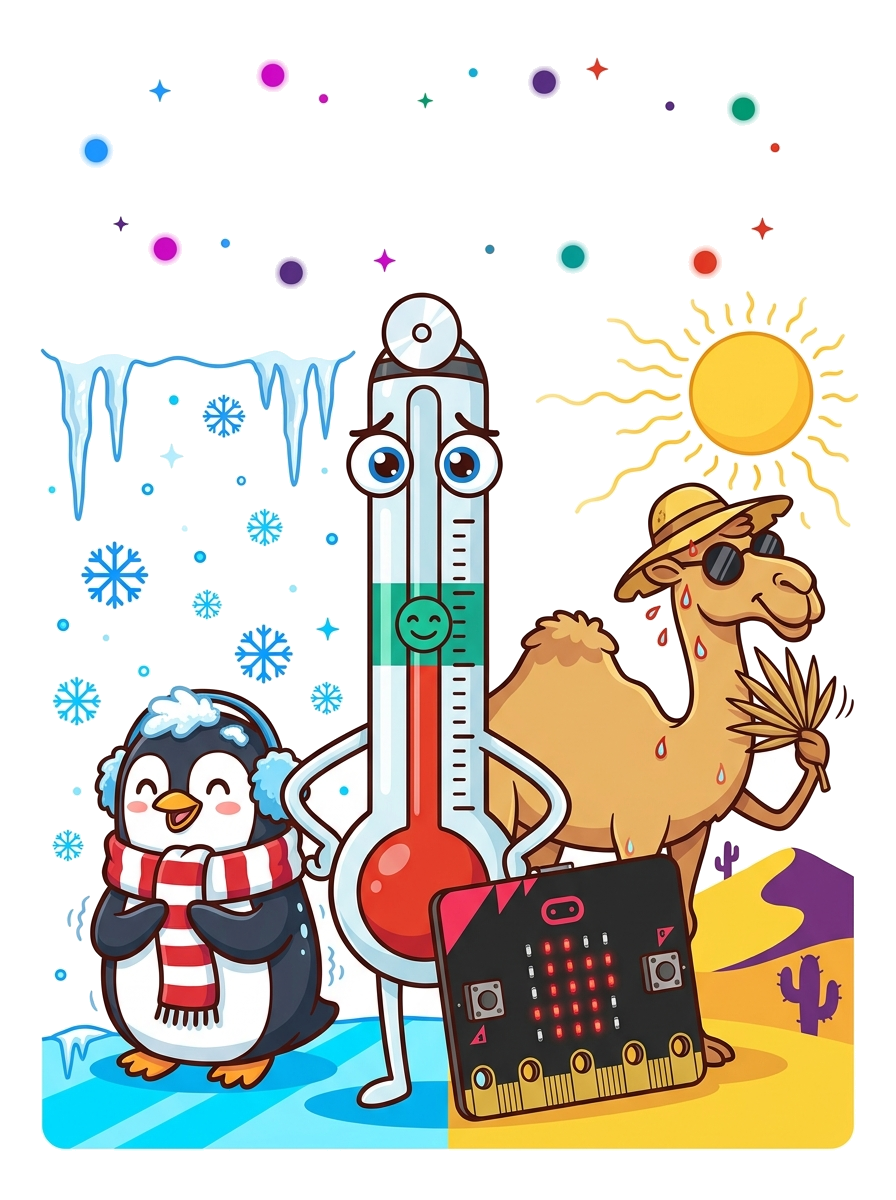
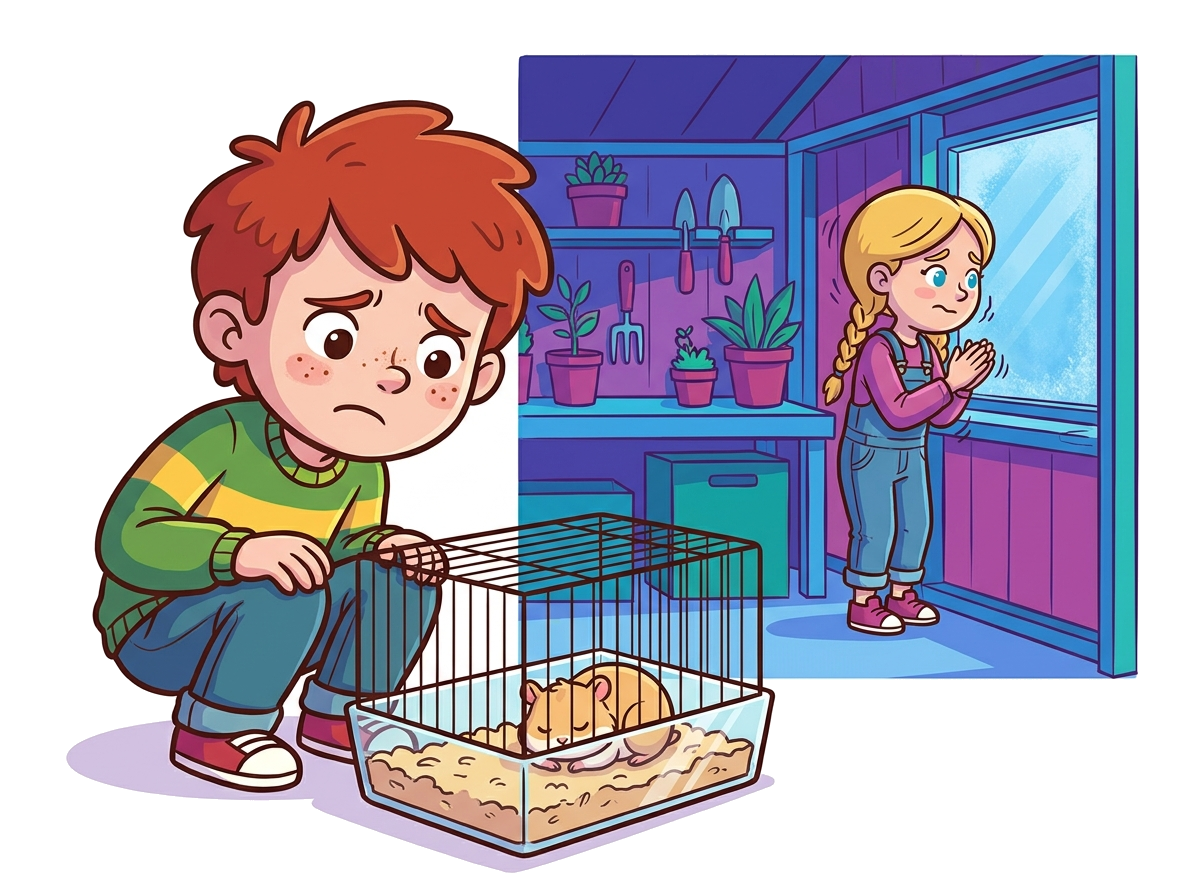
Pluis, de clubhamster, ligt al de hele dag te slapen. "Is hij ziek?" vraagt Jonas. Kiko snuffelt aan de kooi. "Het is hier fris. Hamsters houden van tussen 18 en 25 graden. Kouder, dan worden ze traag."
Niemand weet hoe warm het is in de Clubhut. Het is een tuinhuis. 's Nachts koud, in de zomer een oven.
Jouw missie: bouw een thermometer die Jonas waarschuwt.
Zo ziet het eruit als het af is
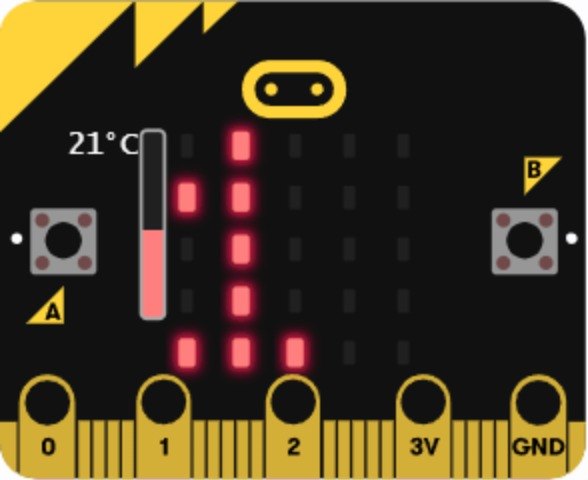
Echte schermafbeelding uit de simulator van MakeCode.
Skills die je vrijspeelt
- Een sensor uitlezen: temperatuur (°C)
- Een getal van een sensor tonen
- Vergelijken met kleiner dan en groter dan
- In de simulator de temperatuur zelf kiezen
Je uitrusting
- MakeCode, nieuw project 'thermometer'
- Een micro:bit met batterijpakje
- Een gewone thermometer om te vergelijken, als je er een hebt
Waar zit de thermometer?
Er zit geen apart thermometertje in. De micro:bit meet de temperatuur van zijn eigen processor, de chip die alles berekent. Die chip wordt een klein beetje warmer als hij hard werkt. Daarom meet de micro:bit soms één of twee graden te veel.
Wil je het precies? Vergelijk met een echte thermometer en trek het verschil eraf.

Stap voor stap
Meet de temperatuur
Invoer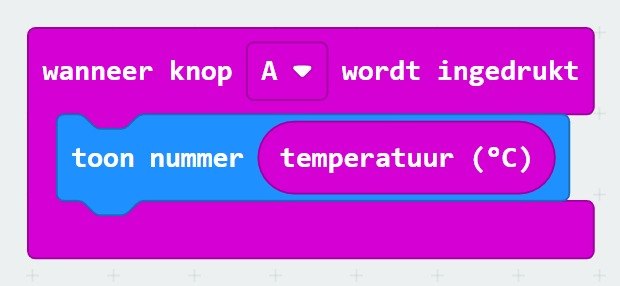
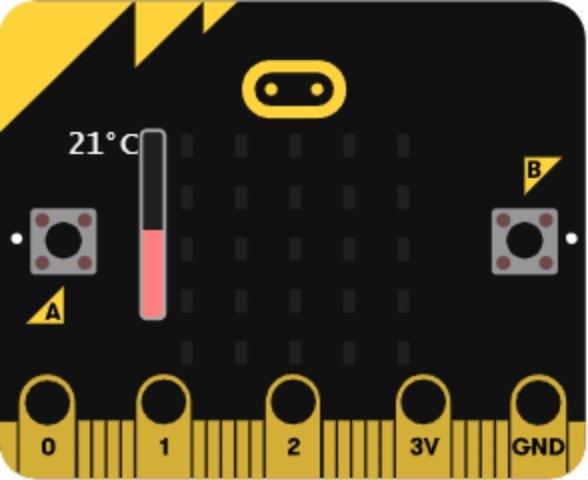
Toon de code (JavaScript)
input.onButtonPressed(Button.A, function () {
    basic.showNumber(input.temperature())
})

Graden Celsius
Basis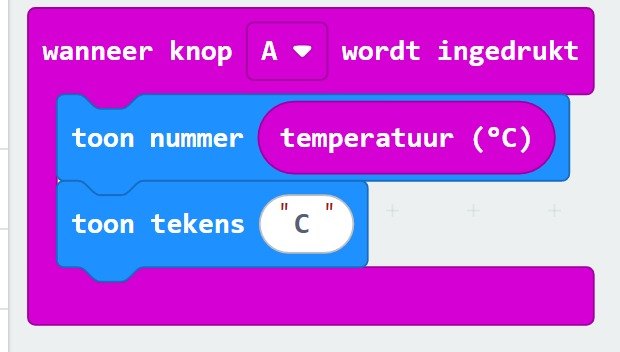
Toon de code (JavaScript)
input.onButtonPressed(Button.A, function () {
    basic.showNumber(input.temperature())
    basic.showString("C")
})
Koud, warm of goed?
Logisch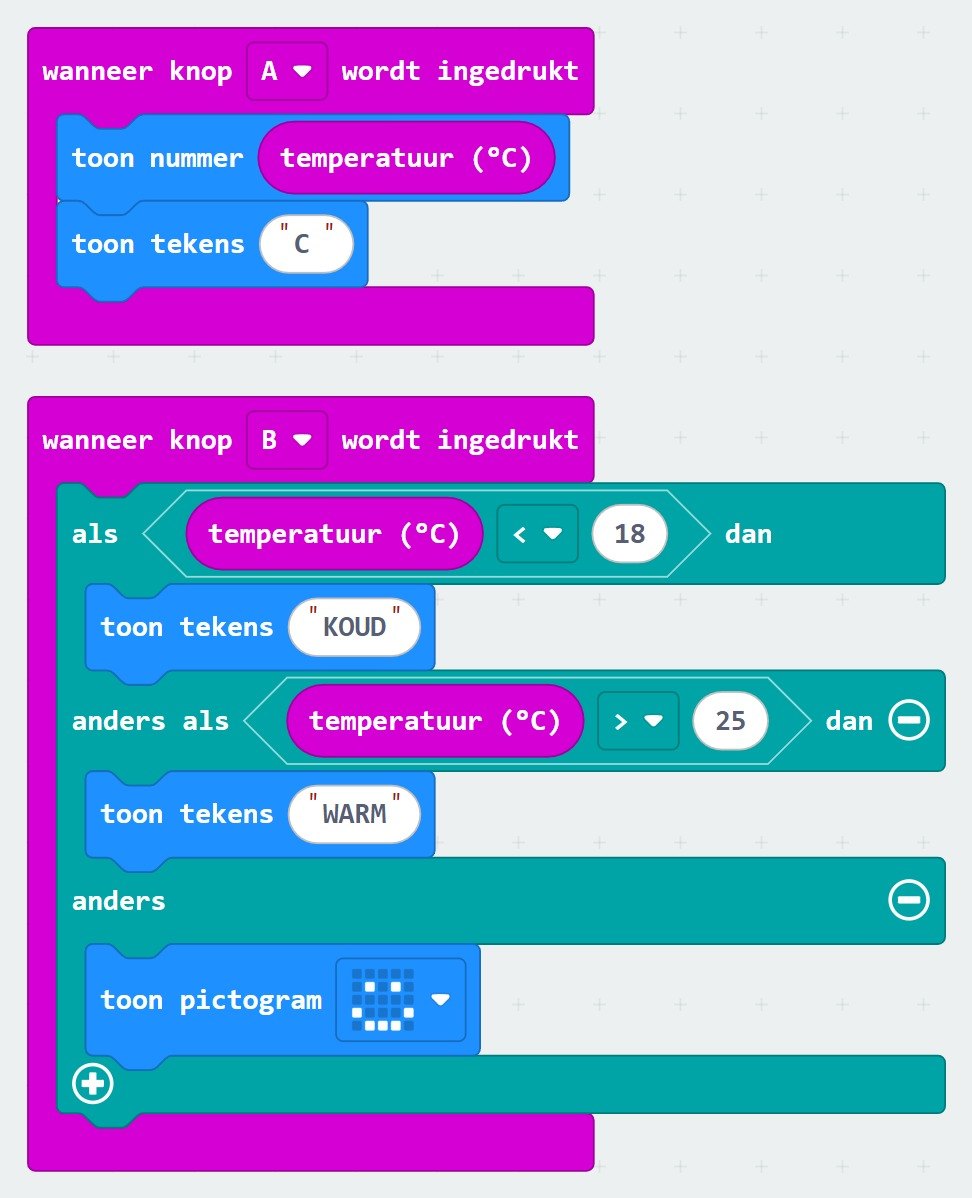
Toon de code (JavaScript)
input.onButtonPressed(Button.A, function () {
    basic.showNumber(input.temperature())
    basic.showString("C")
})
input.onButtonPressed(Button.B, function () {
    if (input.temperature() < 18) {
        basic.showString("KOUD")
    } else if (input.temperature() > 25) {
        basic.showString("WARM")
    } else {
        basic.showIcon(IconNames.Happy)
    }
})

Een hamster in beeld
Basis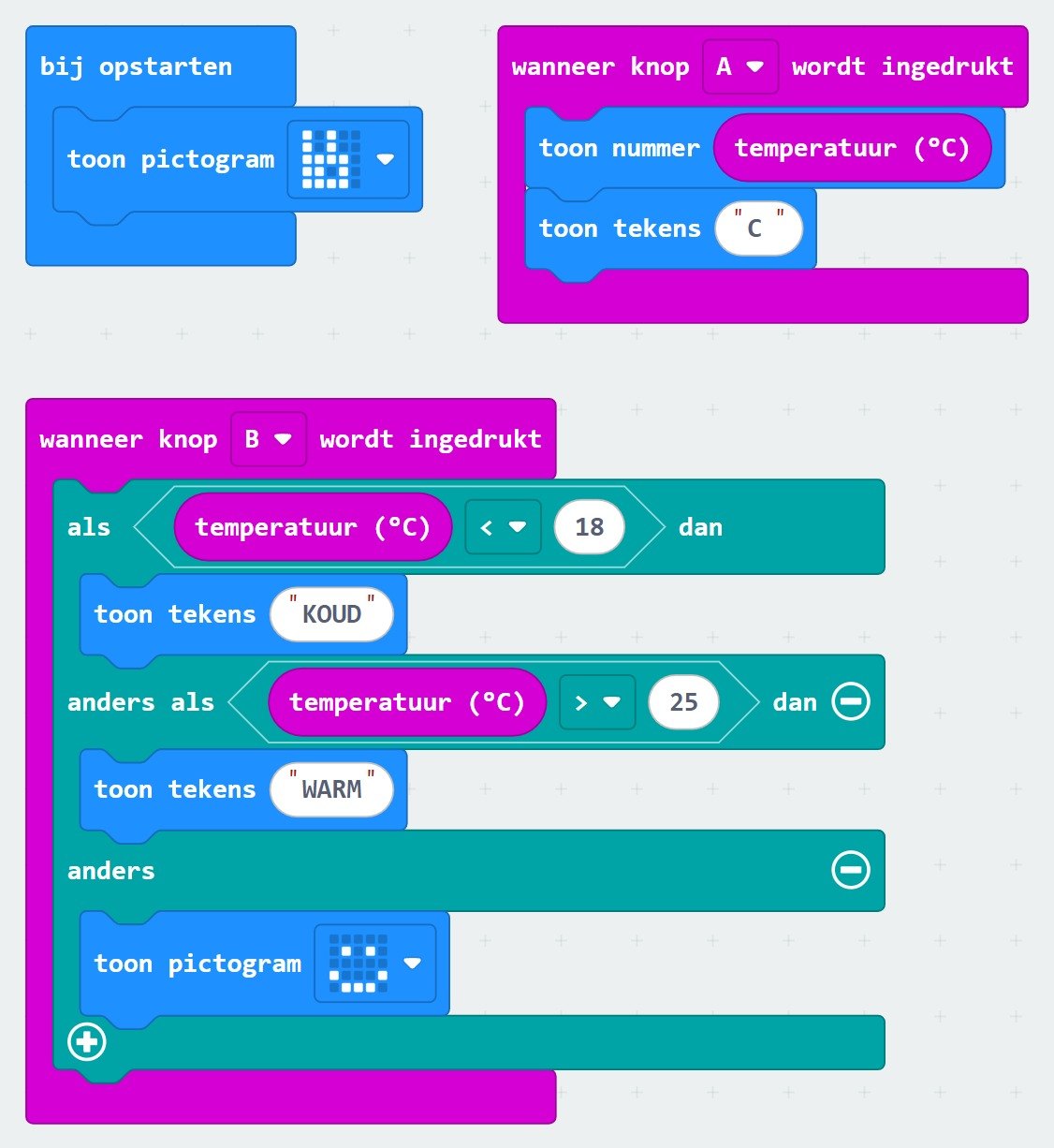
Toon de code (JavaScript)
input.onButtonPressed(Button.A, function () {
    basic.showNumber(input.temperature())
    basic.showString("C")
})
input.onButtonPressed(Button.B, function () {
    if (input.temperature() < 18) {
        basic.showString("KOUD")
    } else if (input.temperature() > 25) {
        basic.showString("WARM")
    } else {
        basic.showIcon(IconNames.Happy)
    }
})
basic.showIcon(IconNames.Rabbit)
Test zonder Pluis wakker te maken
SimulatorToon de code (JavaScript)
input.onButtonPressed(Button.A, function () {
    basic.showNumber(input.temperature())
    basic.showString("C")
})
input.onButtonPressed(Button.B, function () {
    if (input.temperature() < 18) {
        basic.showString("KOUD")
    } else if (input.temperature() > 25) {
        basic.showString("WARM")
    } else {
        basic.showIcon(IconNames.Happy)
    }
})
basic.showIcon(IconNames.Rabbit)
Testen en op je micro:bit
Eerst in de simulator
Links in de editor staat de simulator: een micro:bit op je scherm. Telkens je iets verandert, start hij opnieuw. Klik op A en B, of op SHAKE om te schudden. Sensoren krijgen een schuifje of bolletje waarmee je zelf licht, warmte of richting kiest.
Dan op je echte micro:bit
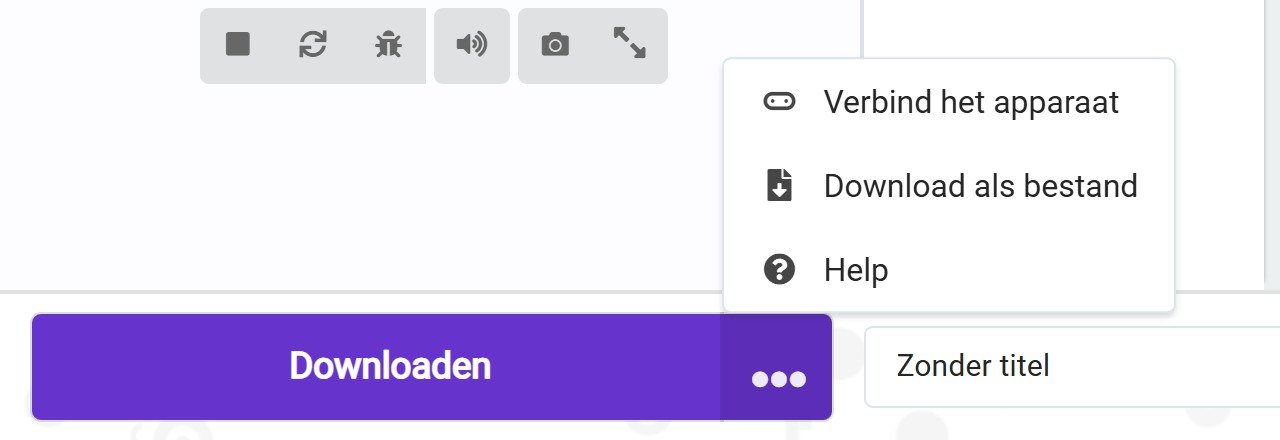
Steek de micro:bit met de USB-kabel in de computer en klik op Downloaden. Heb je hem gekoppeld (basisboekje), dan gaat je programma er meteen op. Anders krijg je een bestand dat eindigt op .hex: sleep het naar de schijf MICROBIT. Het gele lampje achteraan knippert. Stopt het? Dan draait je code.
Kies je pad
Waar leg je de thermometer?
Makkelijk af te lezen. Maar de zon verwarmt de micro:bit zelf. Je meet de zon, niet de kooi.
Moeilijker te zien. Maar je meet wat Pluis voelt. Daar gaat het om.
Er is geen fout antwoord. Klik op een keuze en lees de gevolgen. Bespreek ze met je club.
Bonuslevels
Eindbaas-vragen
Niet opzoeken: denk, test, en schrijf je antwoord op.