

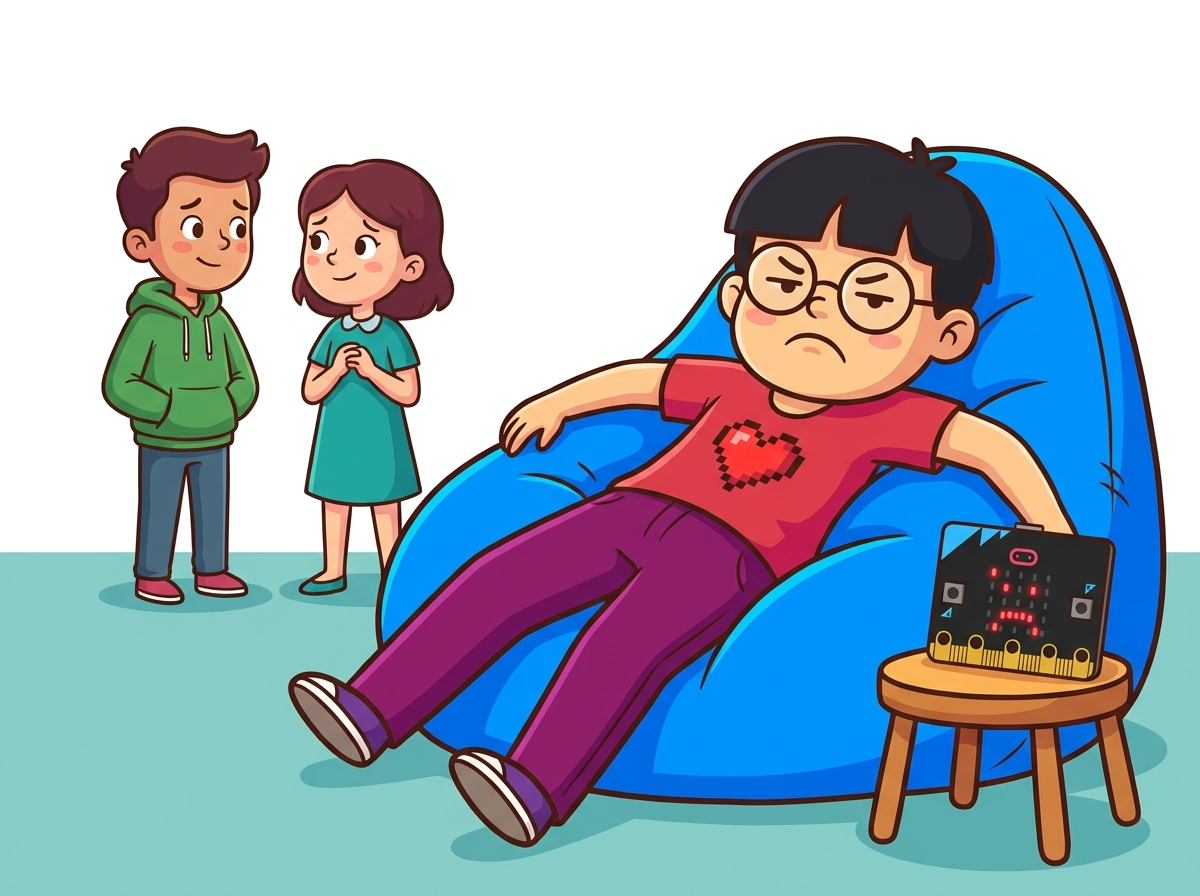
Sami komt binnen en zegt niets. Hij smijt zijn rugzak in de hoek. Verloren, denkt Noor. Online, of met voetbal.
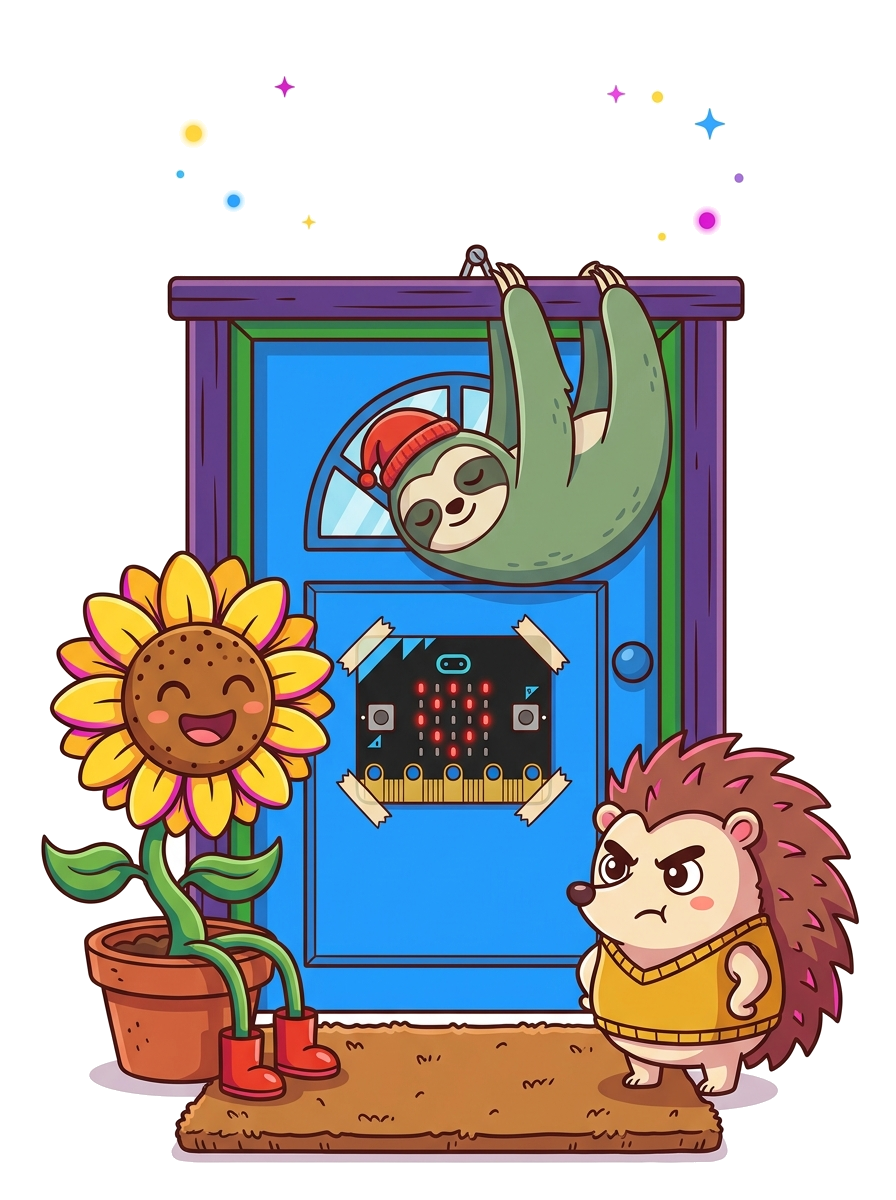
"We hebben een humeurbord nodig," zegt Lien. "Aan de deur. Dan weet je hoe iemand zich voelt voor je begint te plagen."
Jouw missie: bouw een bord dat wacht tot iemand op een knop drukt.
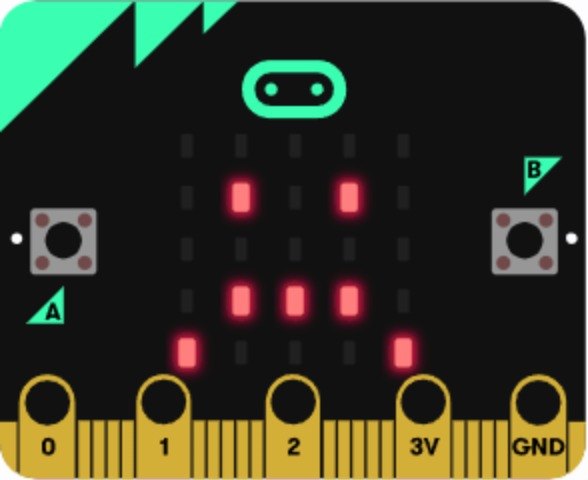
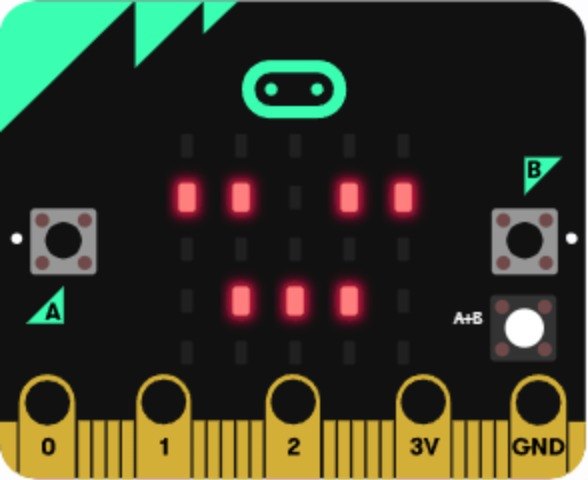
Zo ziet het eruit als het af is
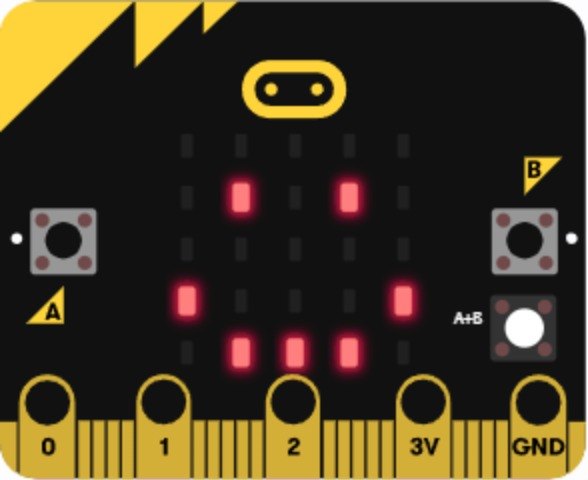
Echte schermafbeelding uit de simulator van MakeCode.
Skills die je vrijspeelt
- Code die wacht tot er iets gebeurt (een gebeurtenis)
- Knop A, knop B en A+B samen
- Het scherm leegmaken
- Knoppen indrukken in de simulator
Je uitrusting
- MakeCode, nieuw project 'humeurbord'
- Je micro:bit en USB-kabel voor het einde
- Plakband of een magneetje om het bord aan de deur te hangen
Hoe weet de micro:bit dat je drukt?
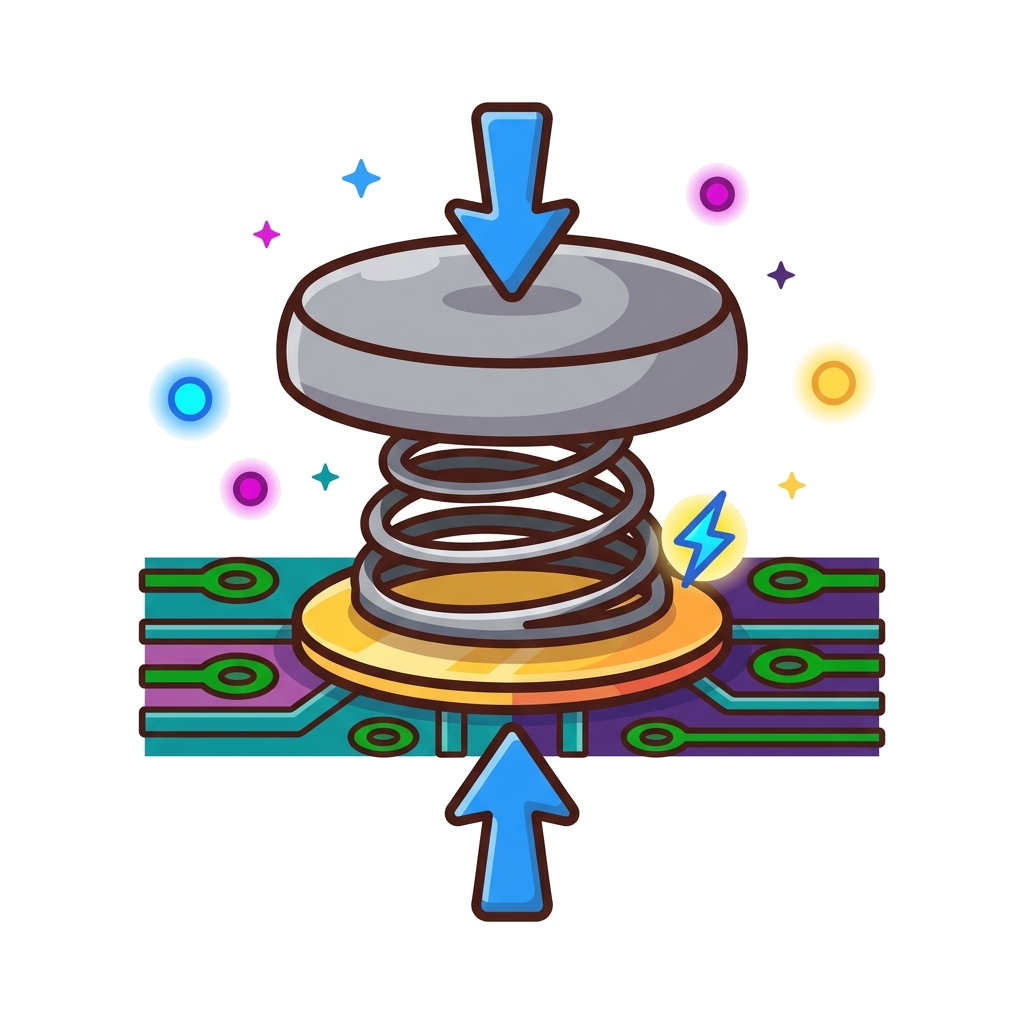
Onder elke knop zit een metalen veertje. Druk je, dan raakt het een contact en kan er stroom lopen. De micro:bit kijkt honderden keren per seconde of dat gebeurt. Merkt hij een druk, dan start hij het blok wanneer knop ... wordt ingedrukt. Dat noem je een gebeurtenis: code die slaapt tot er iets gebeurt.
Stap voor stap
Knop A: goed humeur
Invoer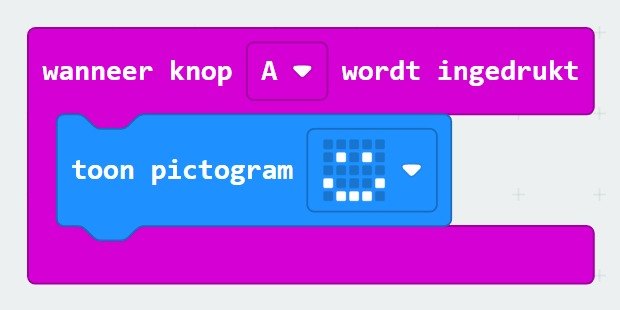
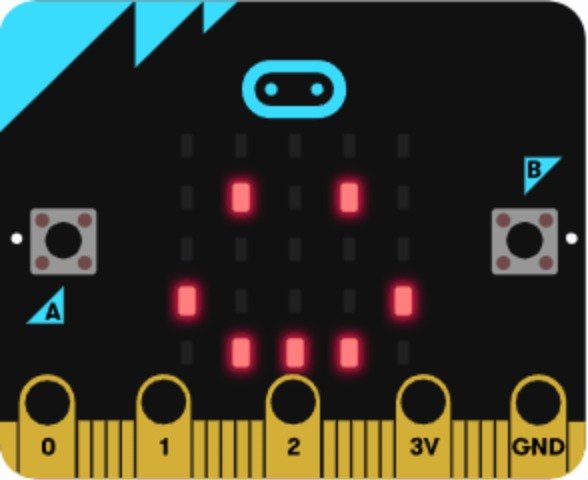
Toon de code (JavaScript)
input.onButtonPressed(Button.A, function () {
    basic.showIcon(IconNames.Happy)
})

Knop B: slechte dag
Invoer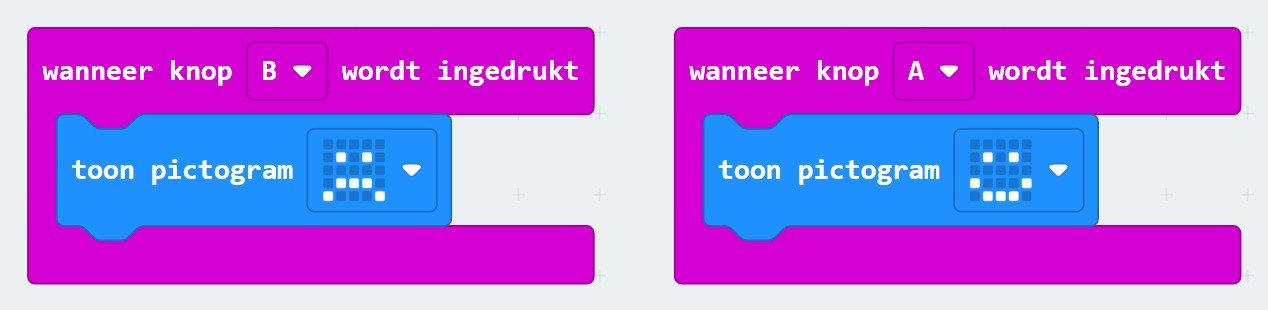
Toon de code (JavaScript)
input.onButtonPressed(Button.A, function () {
    basic.showIcon(IconNames.Happy)
})
input.onButtonPressed(Button.B, function () {
    basic.showIcon(IconNames.Sad)
})
A+B: het bord wissen
Basis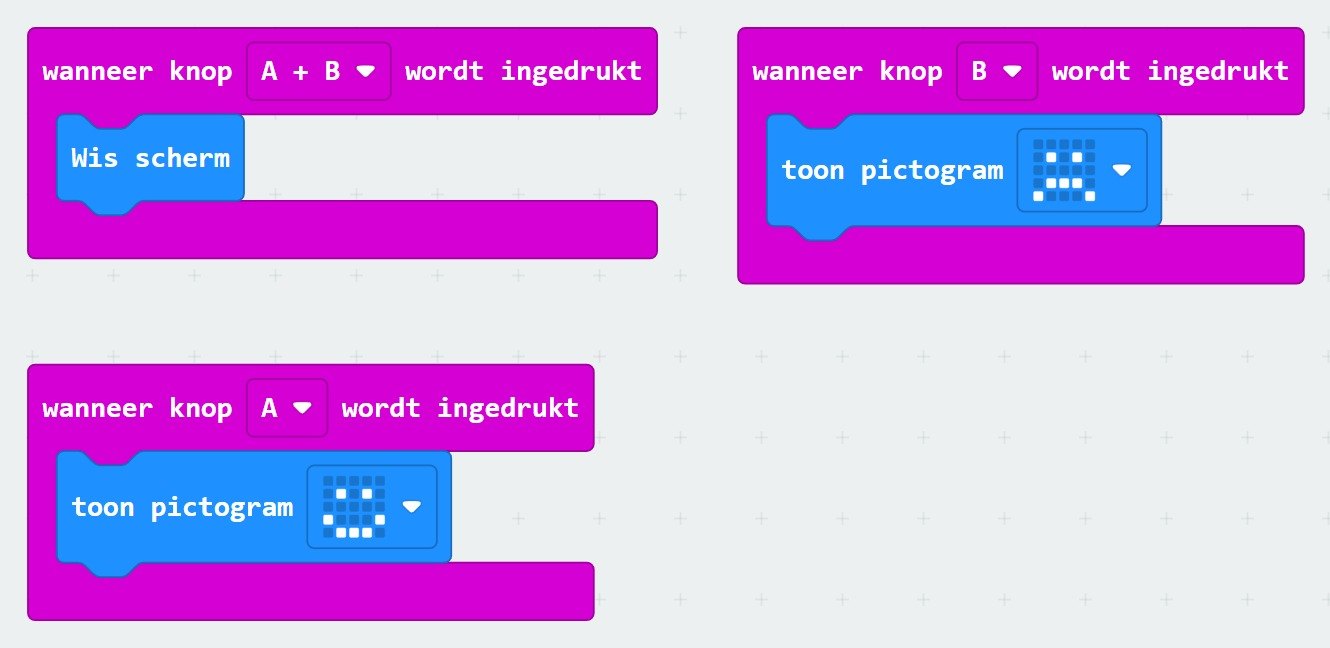
Toon de code (JavaScript)
input.onButtonPressed(Button.A, function () {
    basic.showIcon(IconNames.Happy)
})
input.onButtonPressed(Button.B, function () {
    basic.showIcon(IconNames.Sad)
})
input.onButtonPressed(Button.AB, function () {
    basic.clearScreen()
})
Het bord slaapt
Basis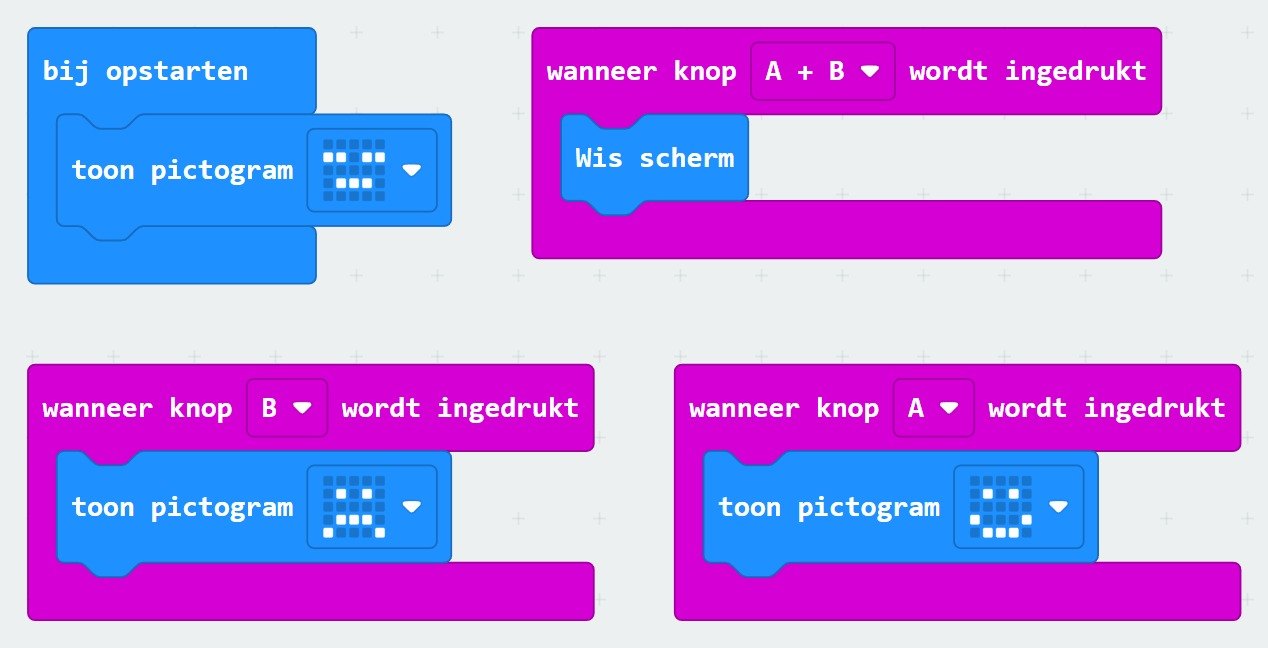
Toon de code (JavaScript)
input.onButtonPressed(Button.A, function () {
    basic.showIcon(IconNames.Happy)
})
input.onButtonPressed(Button.B, function () {
    basic.showIcon(IconNames.Sad)
})
input.onButtonPressed(Button.AB, function () {
    basic.clearScreen()
})
basic.showIcon(IconNames.Asleep)
Test alle knoppen
SimulatorToon de code (JavaScript)
input.onButtonPressed(Button.A, function () {
    basic.showIcon(IconNames.Happy)
})
input.onButtonPressed(Button.B, function () {
    basic.showIcon(IconNames.Sad)
})
input.onButtonPressed(Button.AB, function () {
    basic.clearScreen()
})
basic.showIcon(IconNames.Asleep)
Testen en op je micro:bit
Eerst in de simulator
Links in de editor staat de simulator: een micro:bit op je scherm. Telkens je iets verandert, start hij opnieuw. Klik op A en B, of op SHAKE om te schudden. Sensoren krijgen een schuifje of bolletje waarmee je zelf licht, warmte of richting kiest.
Dan op je echte micro:bit
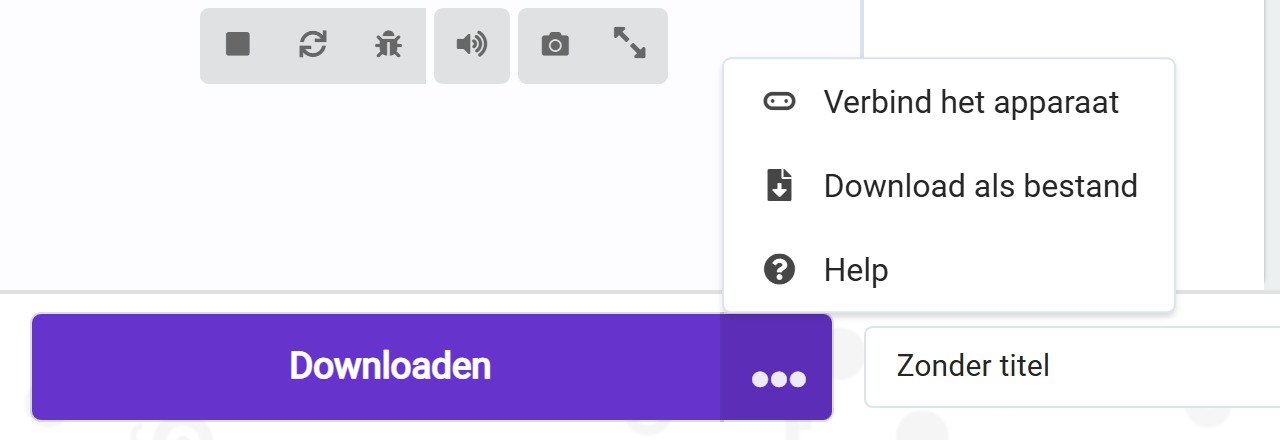
Steek de micro:bit met de USB-kabel in de computer en klik op Downloaden. Heb je hem gekoppeld (basisboekje), dan gaat je programma er meteen op. Anders krijg je een bestand dat eindigt op .hex: sleep het naar de schijf MICROBIT. Het gele lampje achteraan knippert. Stopt het? Dan draait je code.
Kies je pad
Iedereen kan op het bord drukken, ook als jij er niet bent. Wat doe je?
Gezellig, iedereen doet mee. Maar Sami drukt stiekem B voor Noor om haar te plagen.
Je humeur blijft staan tot jij het wist. Maar als je naar huis gaat, staat je slechte dag er morgen nog.
Er is geen fout antwoord. Klik op een keuze en lees de gevolgen. Bespreek ze met je club.
Bonuslevels
Eindbaas-vragen
Niet opzoeken: denk, test, en schrijf je antwoord op.