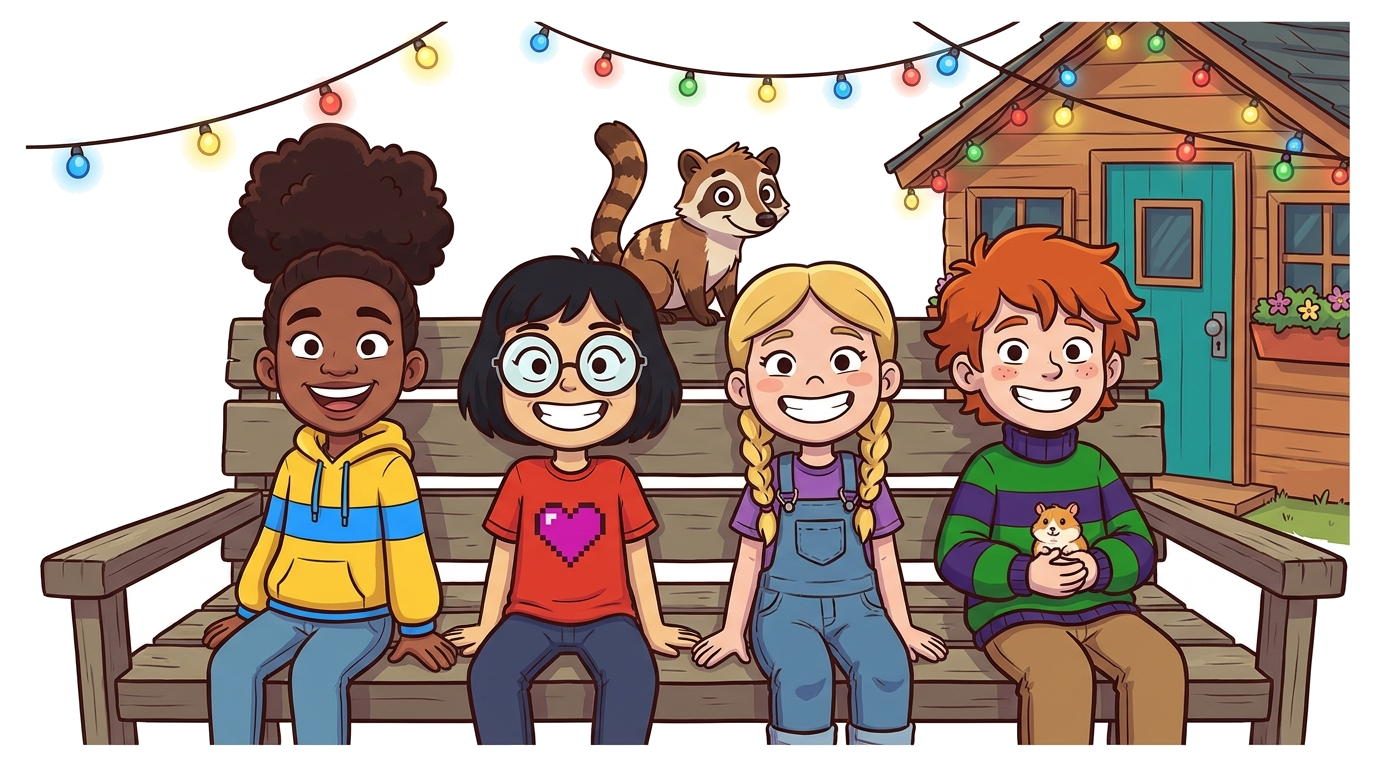


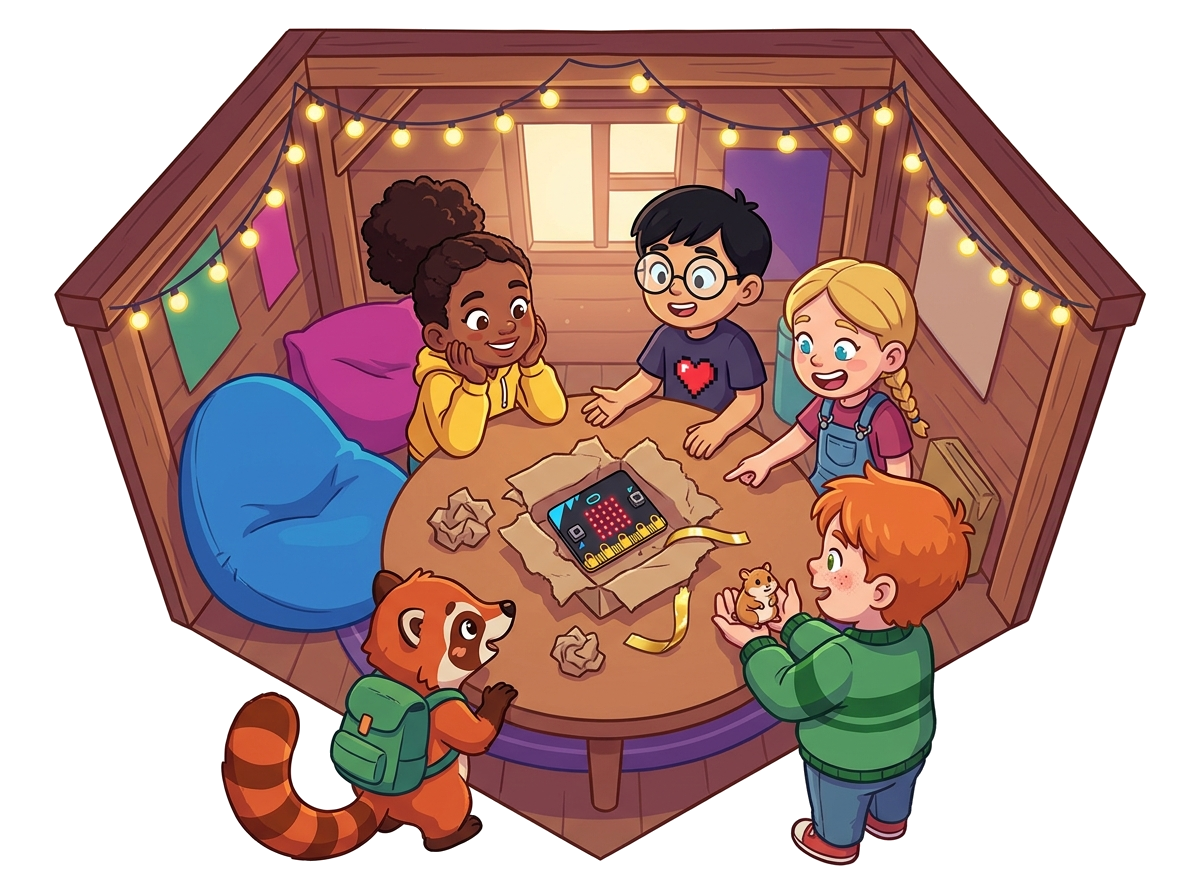
Achter in de tuin van Jonas staat een oud tuinhuis. Het ruikt naar hout en een beetje naar hamster. Sinds deze zomer heet het de Clubhut.
Op een dag ligt er een pakje op de tafel. Erin: een computertje, kleiner dan een bankkaart. Vijfentwintig lampjes, twee knoppen, een rij gouden tanden. "Een micro:bit," fluistert Kiko de neusbeer. "Hiermee kunnen we alles bouwen. Alarmen. Spelletjes. Een geheime radio."
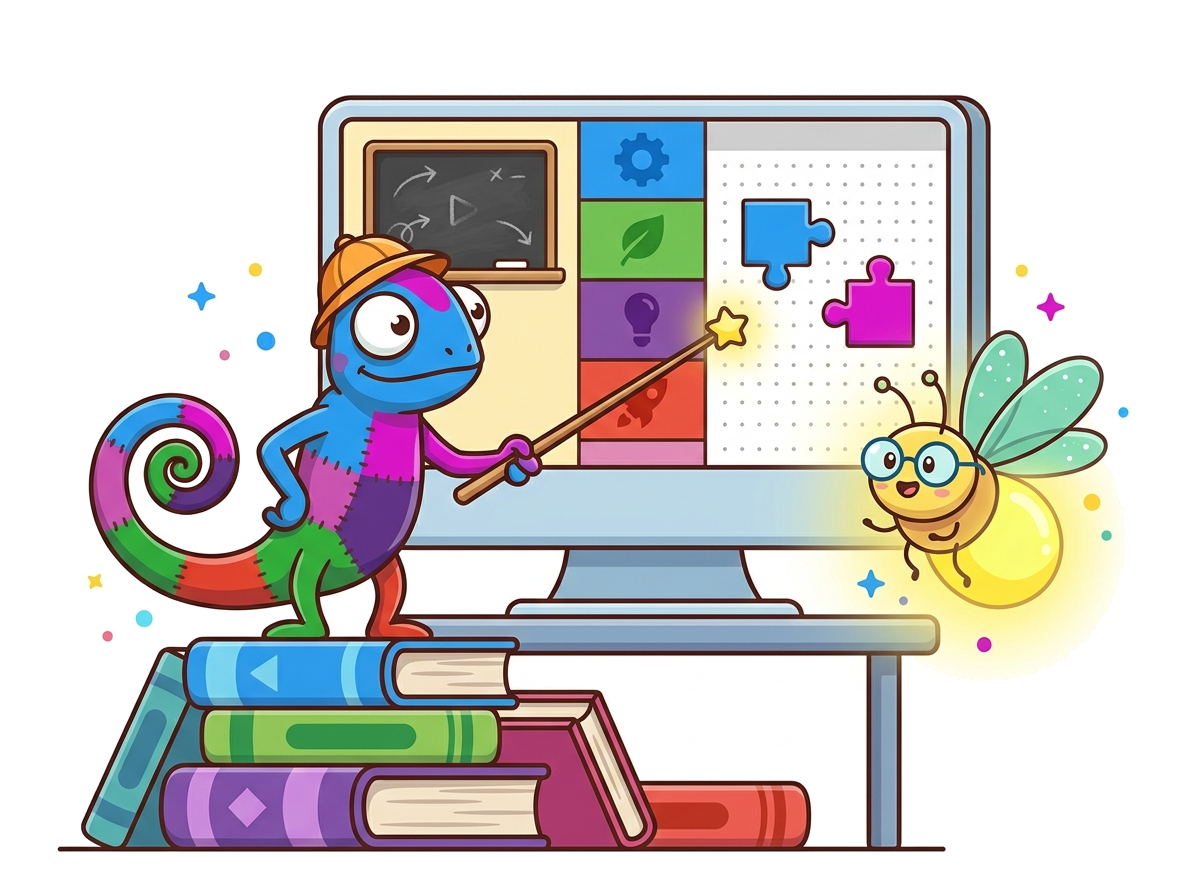
Maar eerst moet iedereen leren hoe hij werkt. Dat doe jij in dit boekje.
De club
De micro:bit van dichtbij
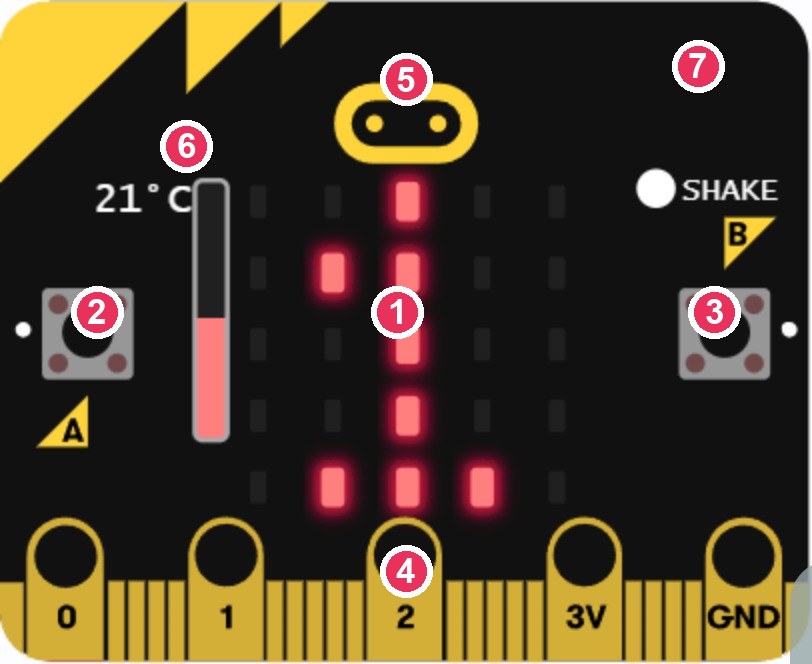
Zo ziet de micro:bit eruit in de simulator van MakeCode. De echte is even groot als een bankkaart.
De achterkant: de sensoren
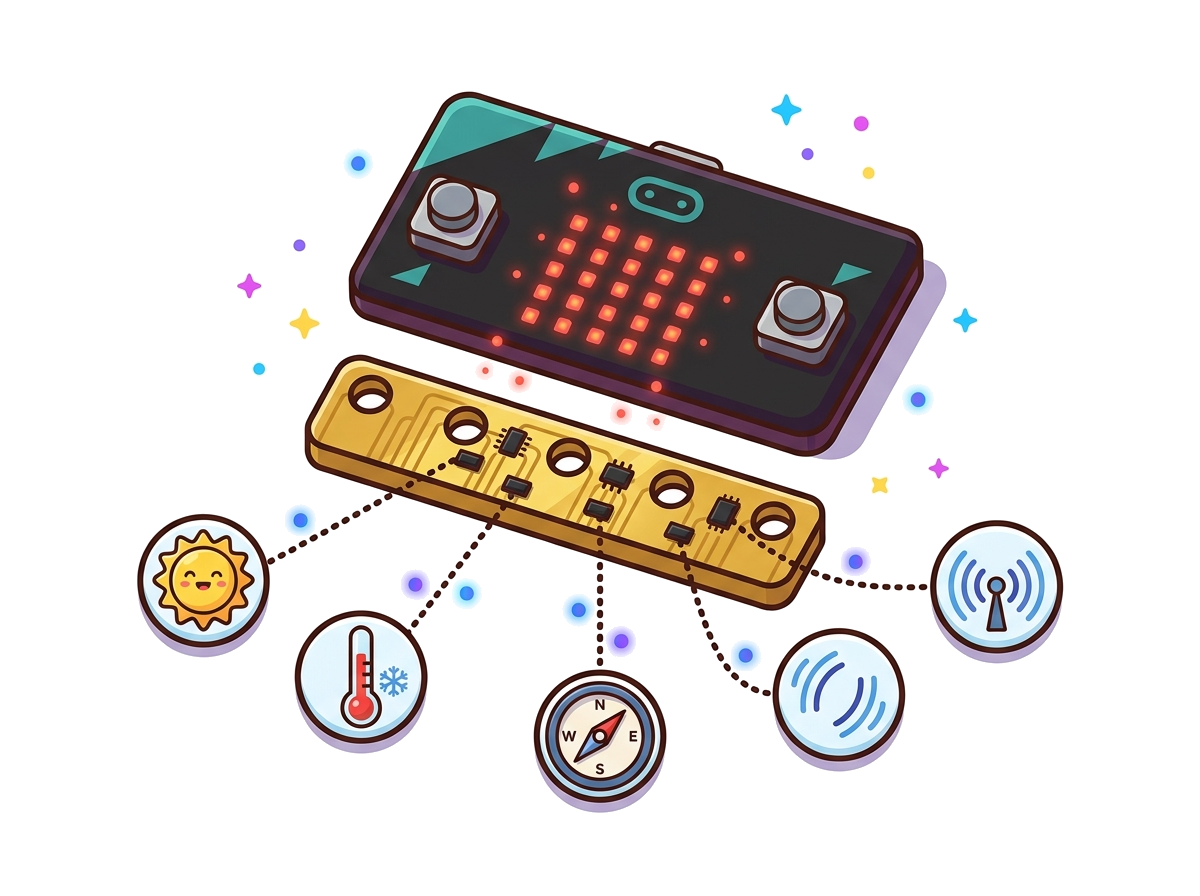
Draai een echte micro:bit om. Je ziet kleine zwarte chips. Dat zijn zijn zintuigen.
Stroom
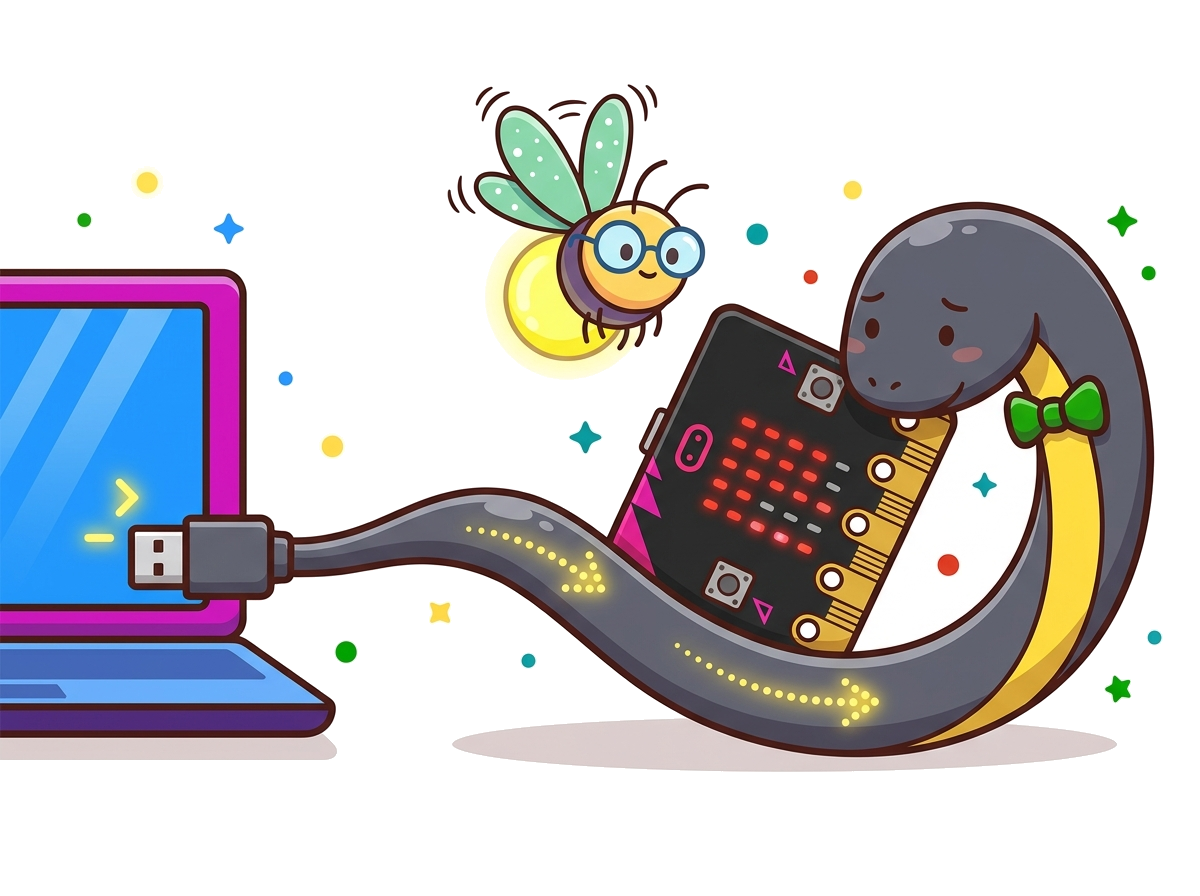
Via de USB-kabel krijgt de micro:bit stroom van de computer, en zo zet je er ook programma's op. Wil je vrij rondlopen (een badge, een stappenteller, een schatkist), dan klik je een batterijpakje met twee AAA-batterijen in de witte stekker bovenaan. Je programma blijft bewaard, ook zonder stroom.
MakeCode openen
Surf naar de editor
Typ in de adresbalk makecode.microbit.org. Een account heb je niet nodig: MakeCode bewaart je projecten in de browser van deze computer. Klik op het grote paarse vak Nieuw project.
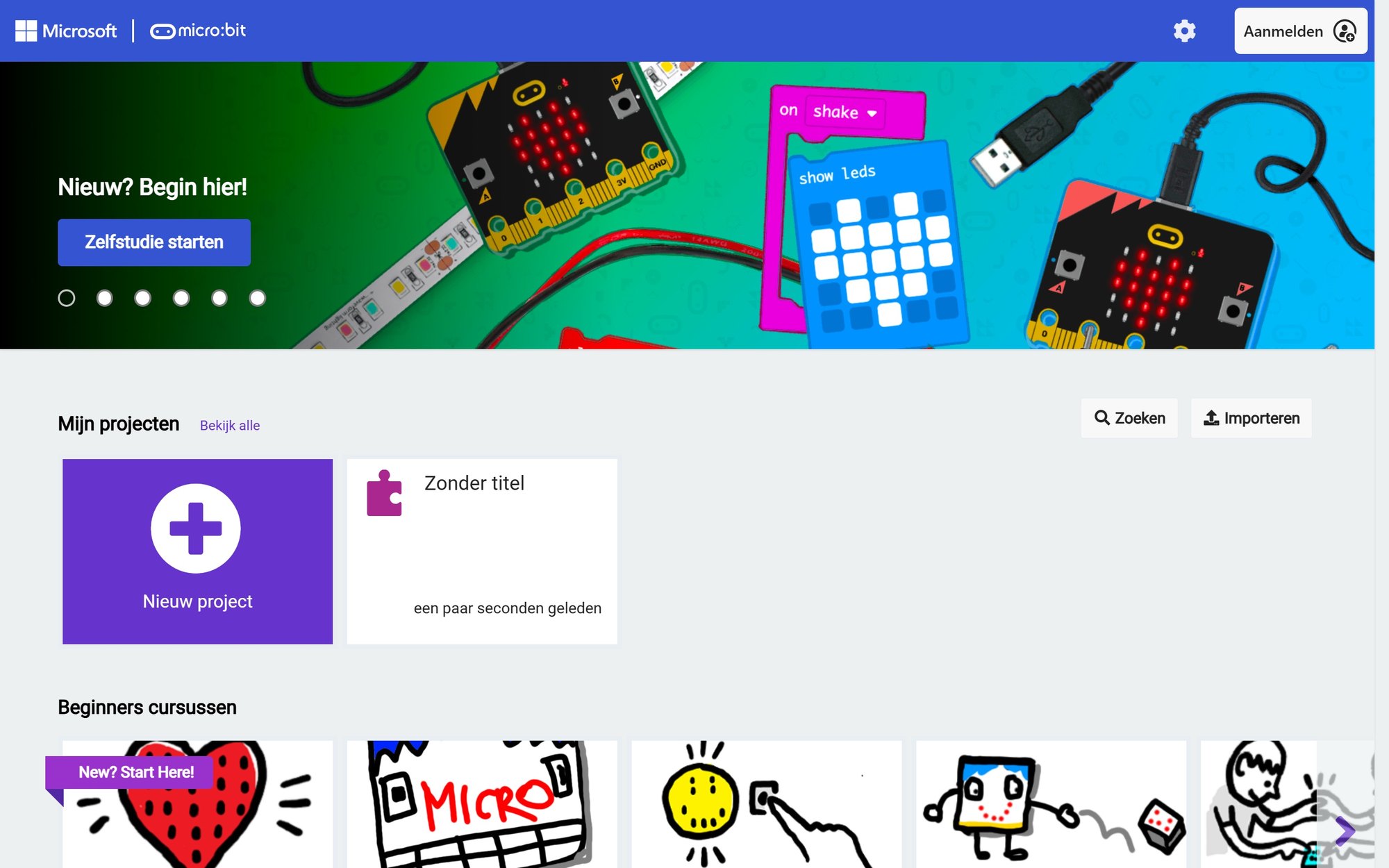
Geef je project een naam
Typ een duidelijke naam, zoals clubbadge, en klik op Aanmaken. Zonder naam vind je het later niet terug, want dan heet alles "Zonder titel".
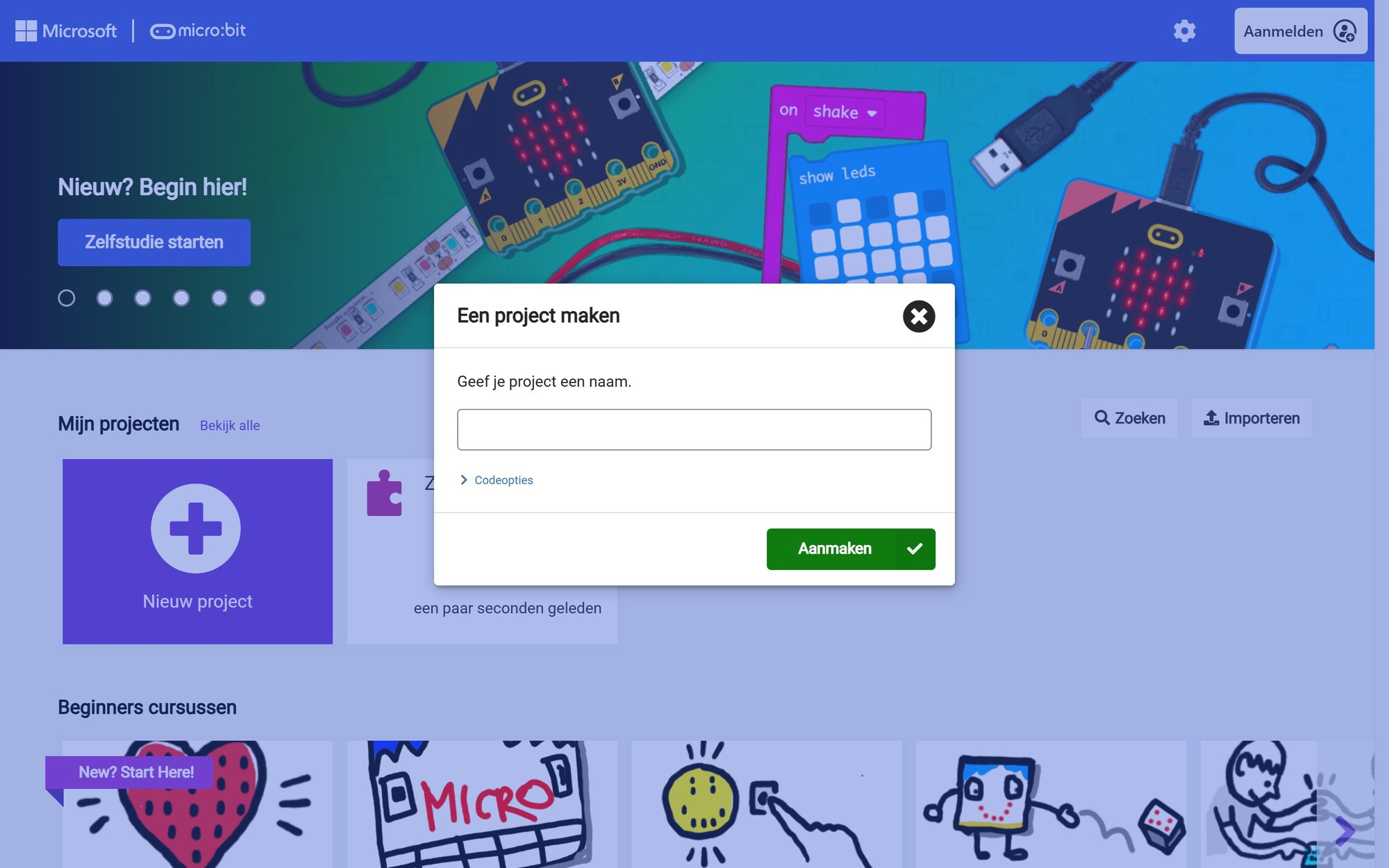
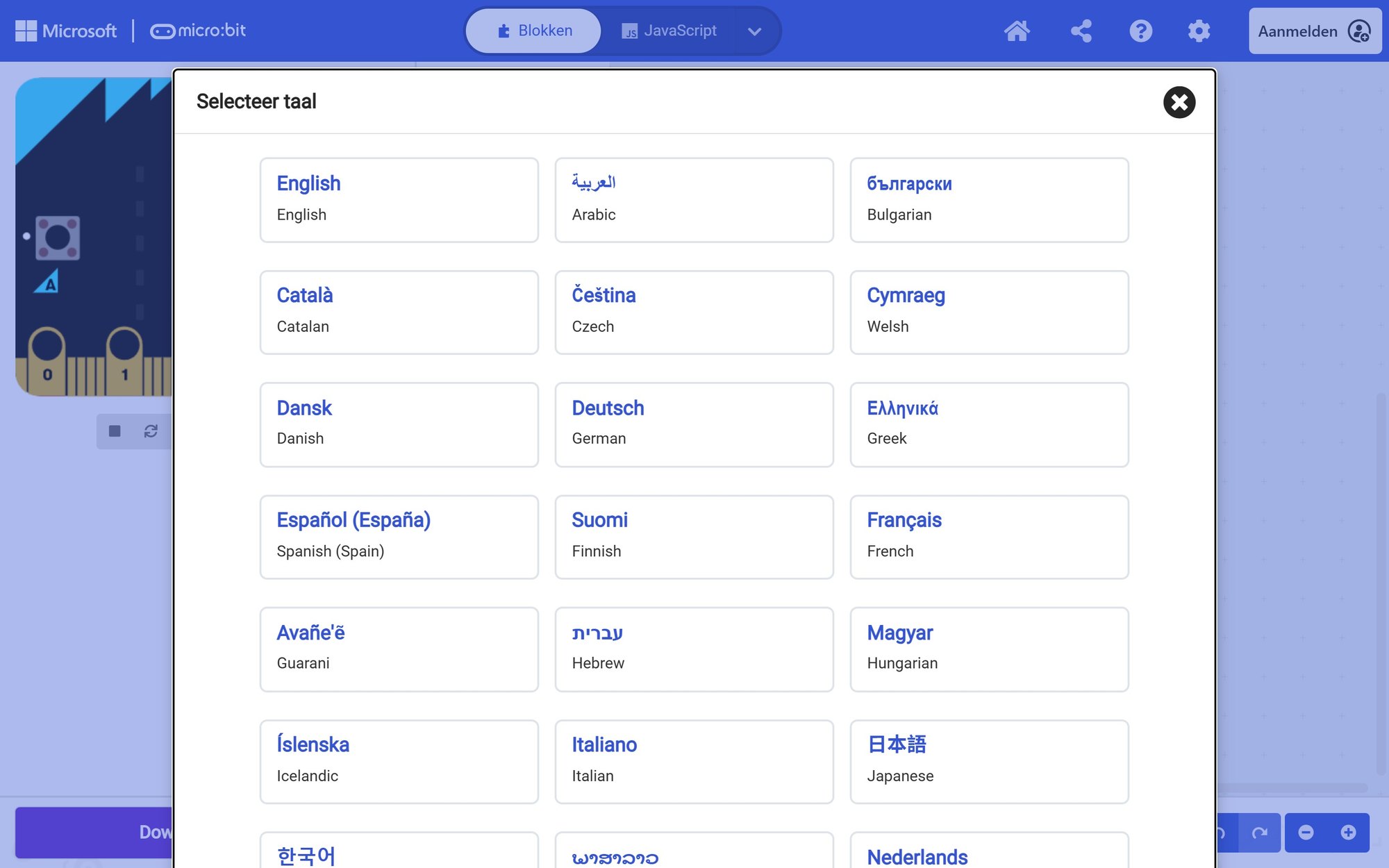
Staat alles in het Engels?
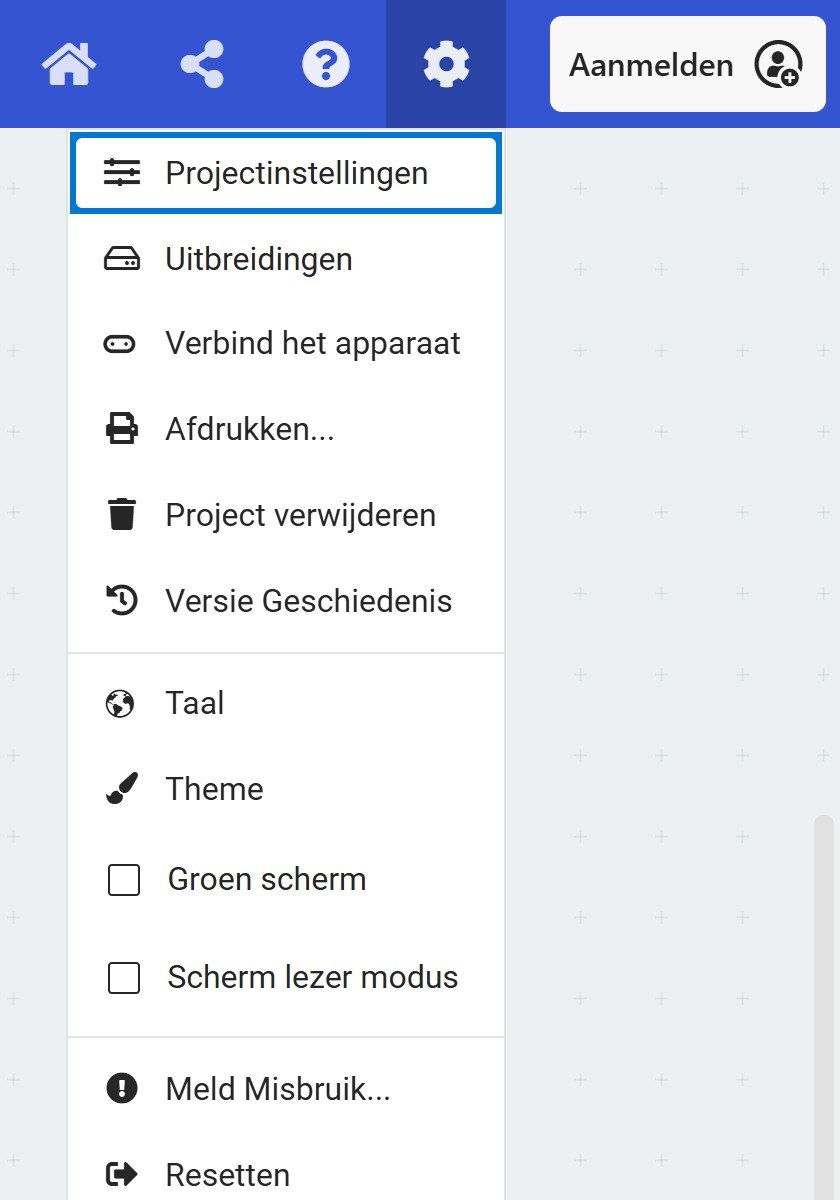
Klik rechtsboven op het tandwiel en kies Language (Taal). Scroll in de lijst naar Nederlands. In dit boekje staan alle blokken met hun Nederlandse naam.
Het scherm van MakeCode
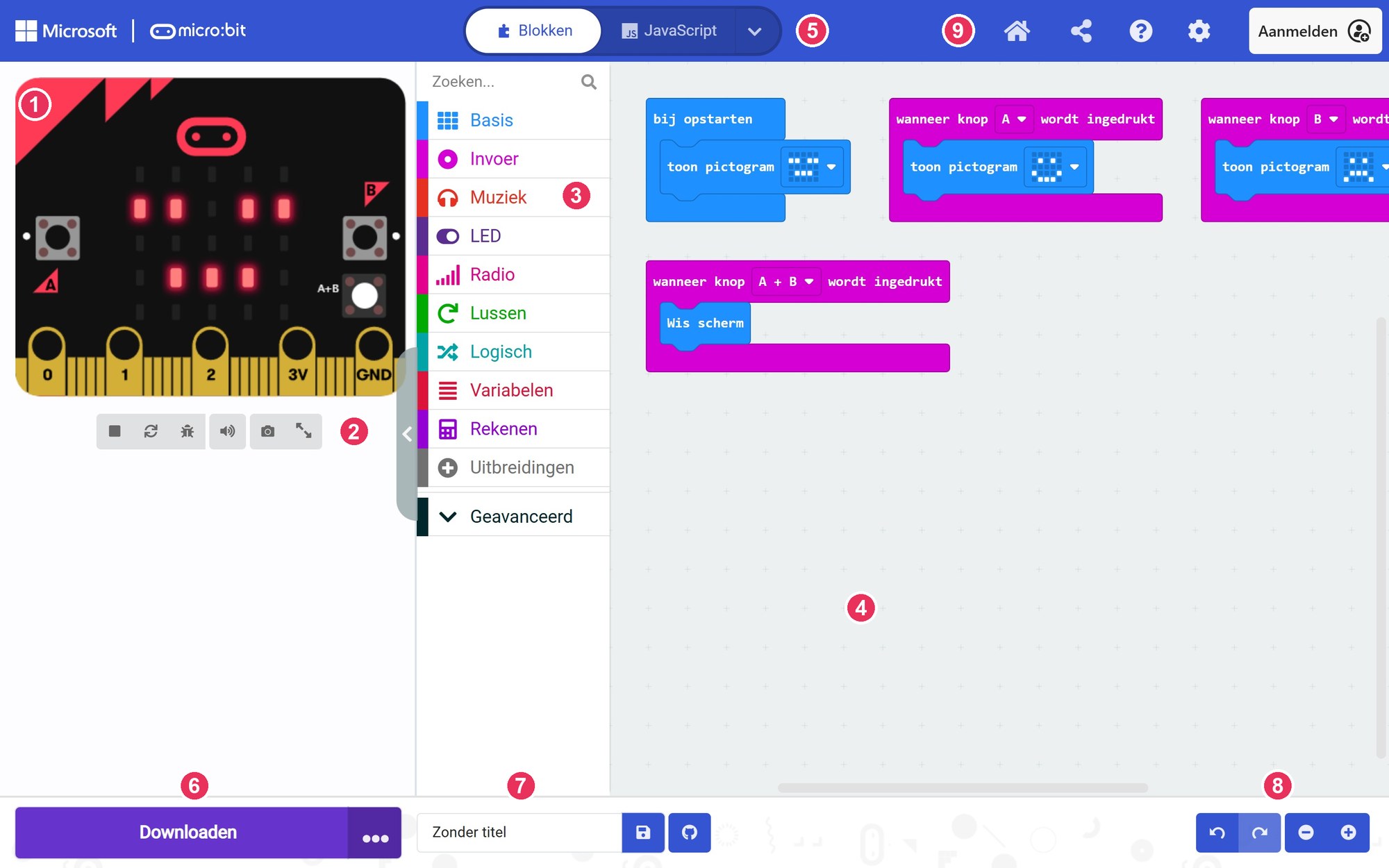
Twee blokken staan altijd klaar
bij opstarten gebeurt één keer, als de micro:bit aangaat. Perfect om iets klaar te zetten. de hele tijd herhaalt zichzelf zonder ooit te stoppen: daar komt alles wat steeds opnieuw moet, zoals meten of een spel laten lopen. Heb je een van de twee niet nodig? Laat hem leeg staan, dat is geen probleem.
De blokken
Negen categorieën
Klik op een categorie en het palet schuift open met haar blokken. Elke categorie heeft haar eigen kleur: zo zie je aan een blok meteen waar je het vindt.
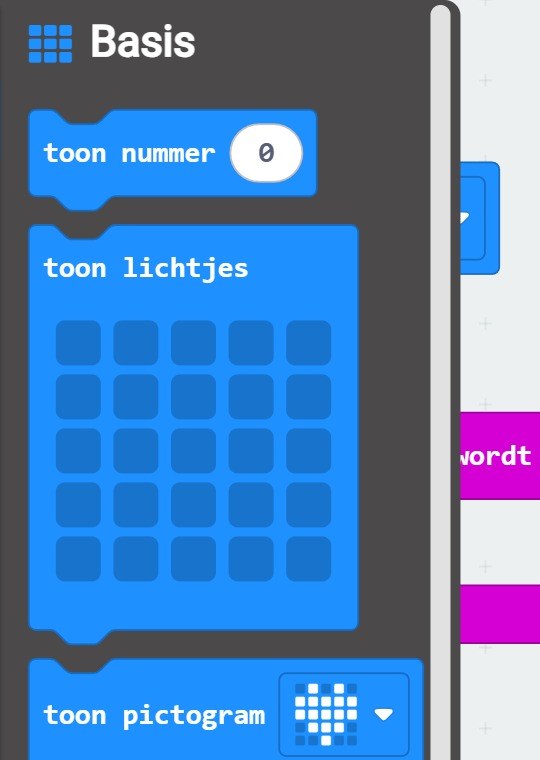
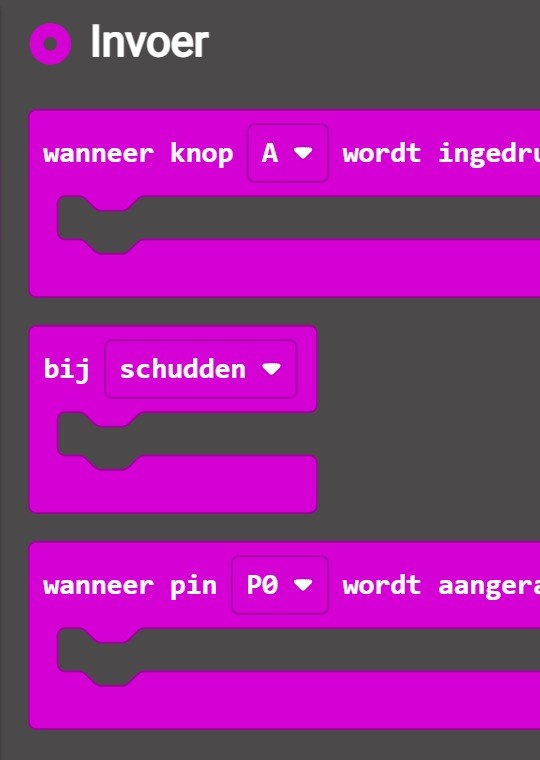
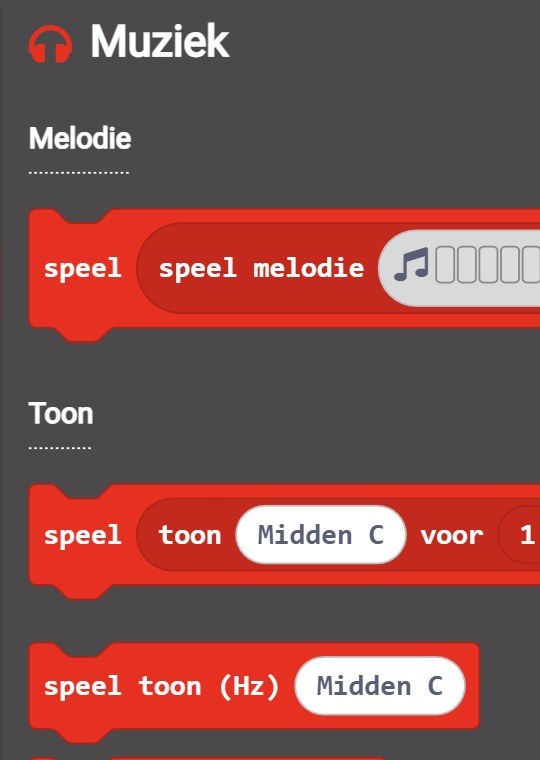
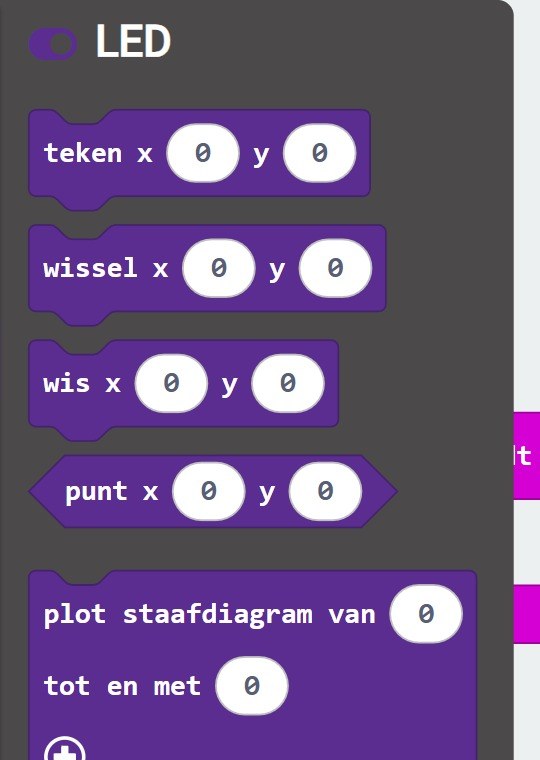
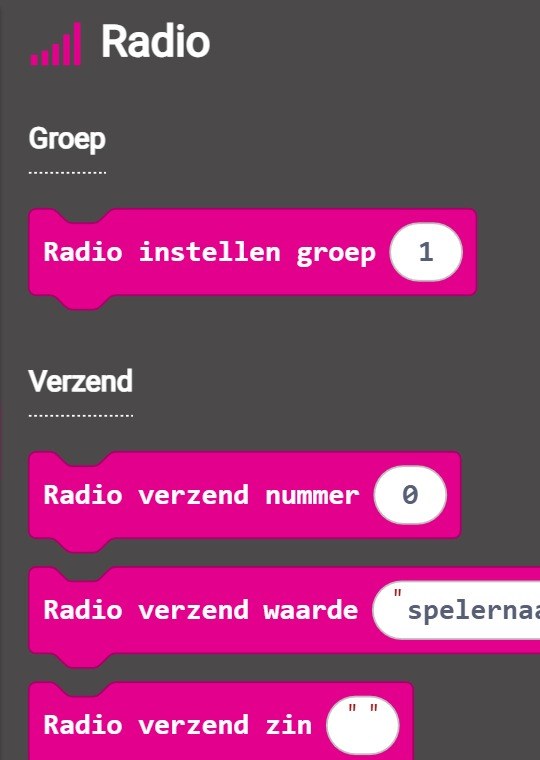
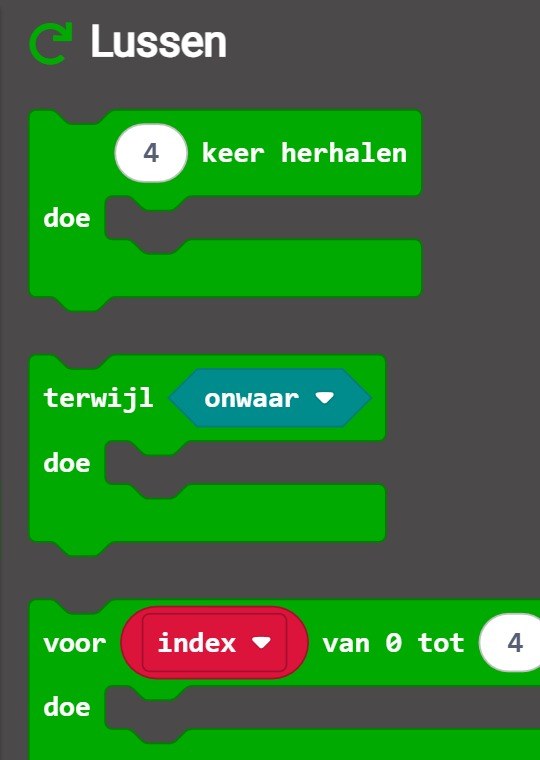
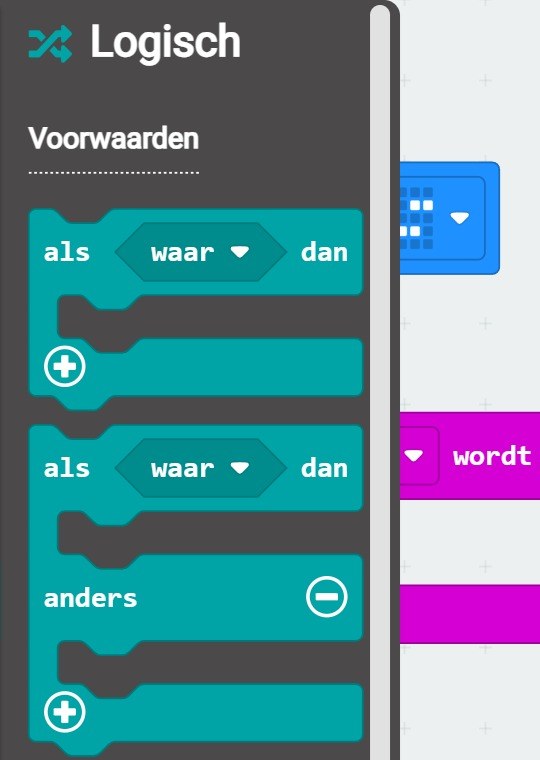
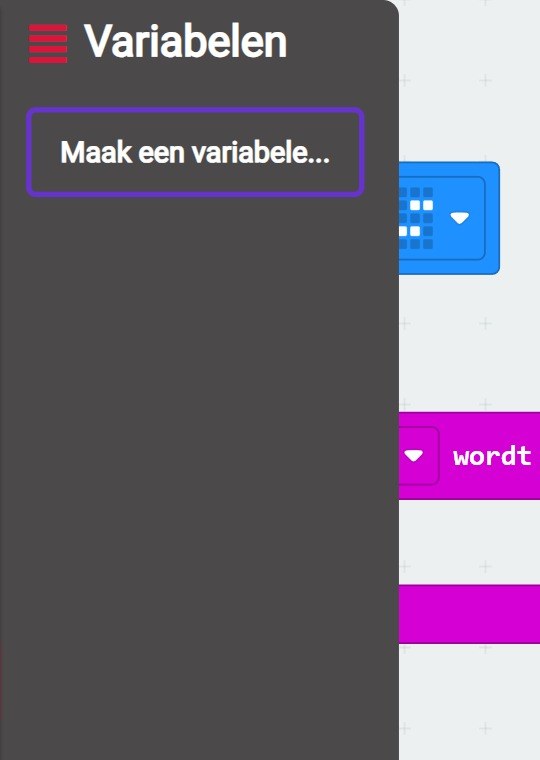
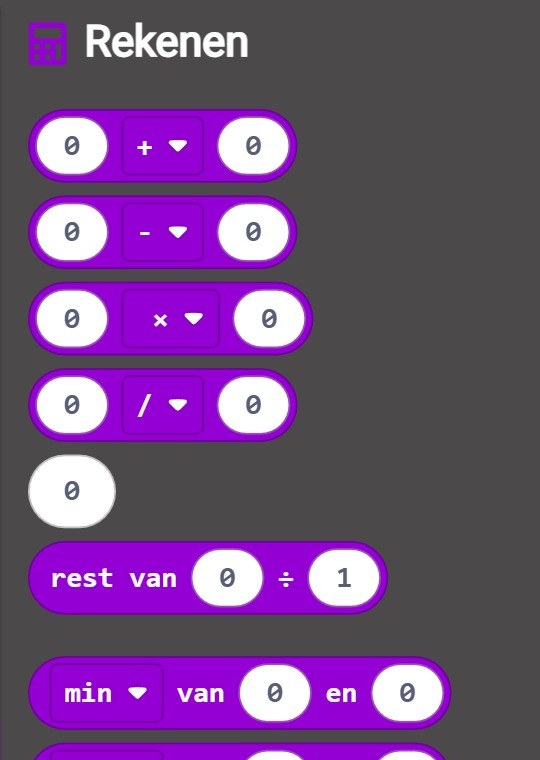
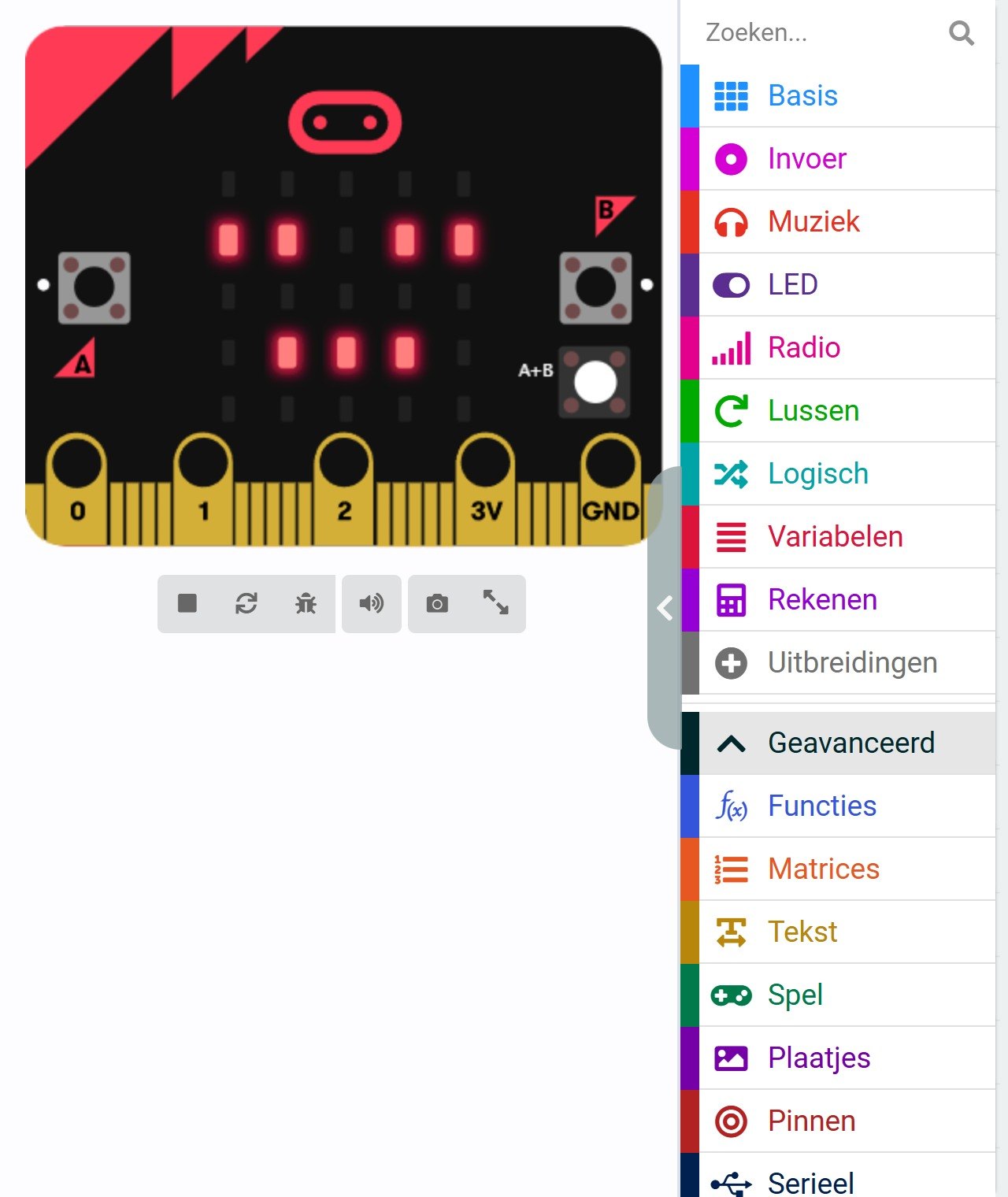
Nog meer: Geavanceerd
Onder Geavanceerd zitten extra categorieën. Spel heb je nodig in missie 10, Pinnen als je kabels en lampjes aansluit, Tekst voor woorden. Met Uitbreidingen voeg je blokken toe voor robots, ledstrips en andere sets.
Soorten blokken
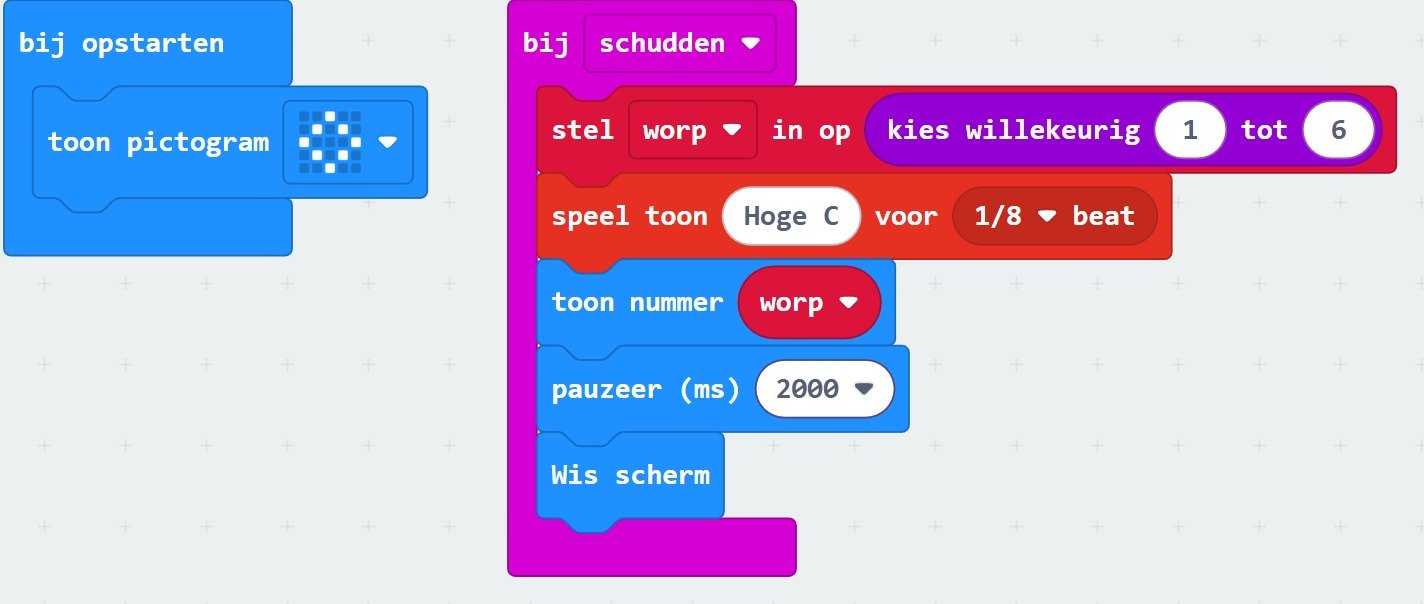
- Hoedblokken zoals bij schudden: ze starten code als er iets gebeurt. Er past niets boven.
- Stapelblokken zoals toon nummer: één opdracht. Ze klikken onder elkaar.
- Ronde blokken zoals kies willekeurig: geven een waarde. Ze passen in een rond gat.
- Zeshoekige blokken zoals 0 = 0: zijn waar of onwaar. Ze passen in een zeshoekig gat.
Een programma bouwen
- Slepen: neem een blok uit het palet en hou het onder een ander blok tot je een schaduw ziet. Loslaten, klik.
- Loskoppelen: sleep een blok weg en alles eronder komt mee.
- Verwijderen: sleep het blok terug naar het palet, of selecteer het en druk op Delete.
- Getallen en woorden in een wit vakje kan je aanklikken en veranderen.
- Grijs blok? Dan hangt het nergens aan, of het staat er twee keer. Grijze blokken doen niets.
Blokken of JavaScript
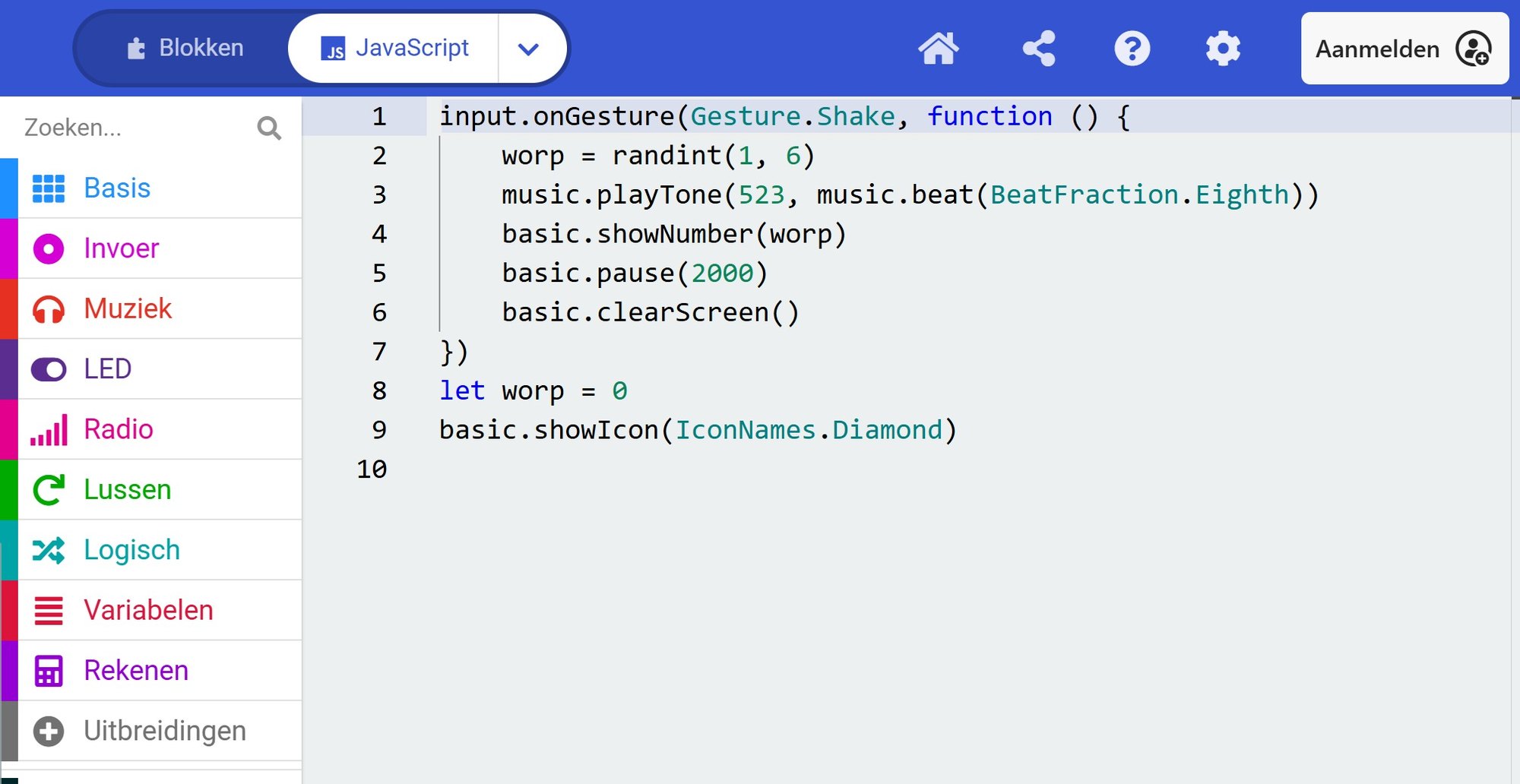
Bovenaan wissel je tussen Blokken en JavaScript. Het is hetzelfde programma, alleen geschreven in tekst. Echte programmeurs werken zo. Kijk gerust eens: zie je welke regel bij welk blok hoort?
De simulator
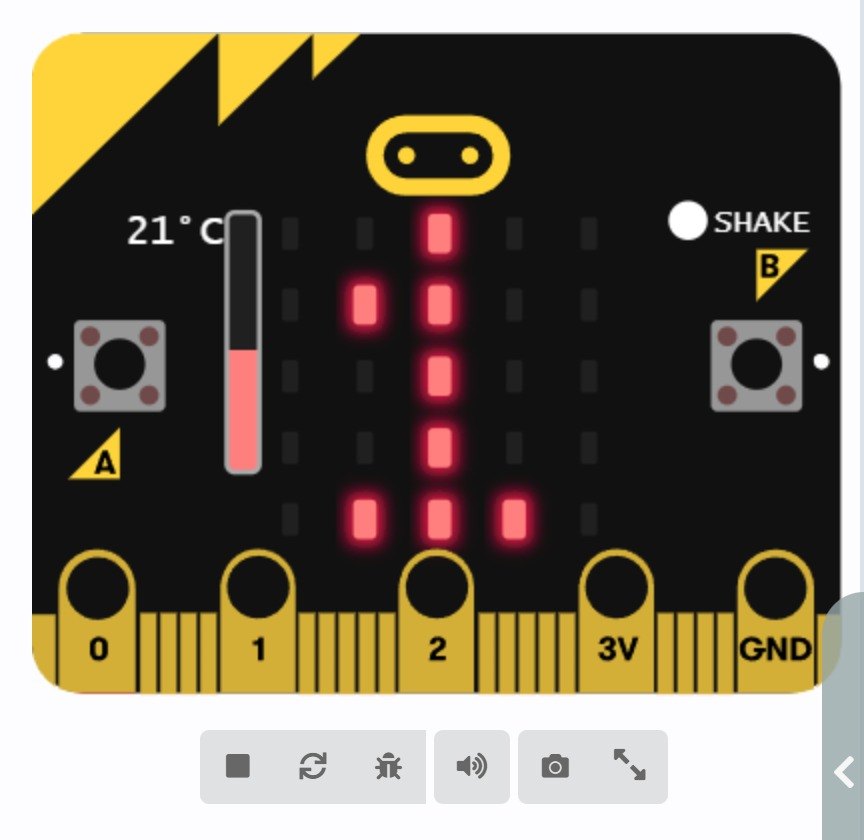
Je hoeft niet telkens je micro:bit aan te sluiten. De simulator links speelt je programma meteen na. Hij start opnieuw na elke wijziging.
- Klik op A, B of SHAKE.
- Gebruik je een sensor, dan krijg je een schuifje: zo kies je de temperatuur of het licht.
- Met de knoppen eronder stop je, herstart je, of maak je hem groot.
- Gebruik je de radio, dan verschijnt er vanzelf een tweede micro:bit.
Op je echte micro:bit
Downloaden als bestand
Sluit de micro:bit aan met de USB-kabel. Op je computer verschijnt een schijf MICROBIT, net als een USB-stick. Klik op Downloaden. MakeCode maakt een bestand dat eindigt op .hex: dat is je programma in machinetaal.
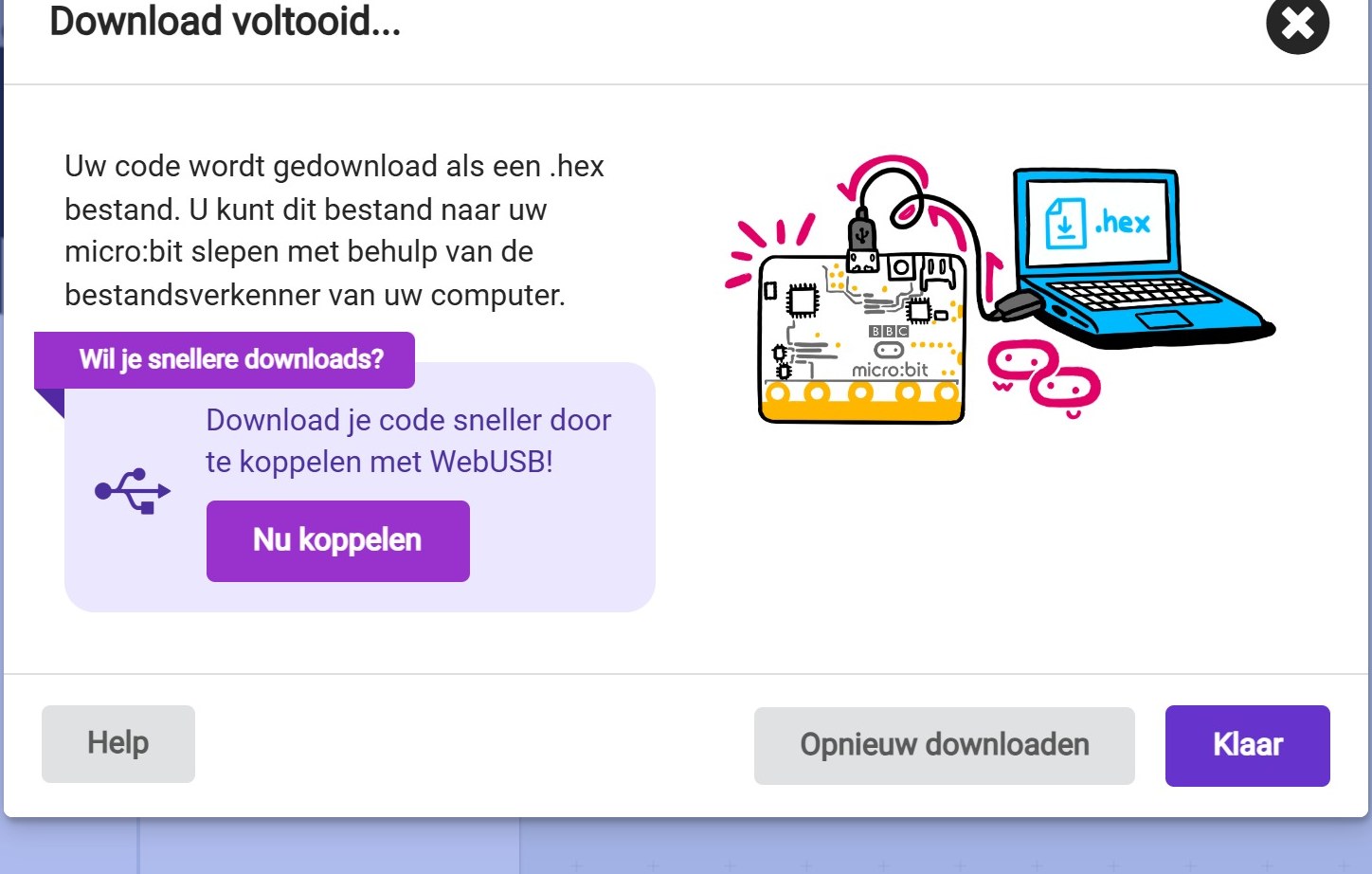
Sleep het .hex-bestand naar de schijf MICROBIT. Het gele lampje achteraan knippert: de micro:bit wordt geflasht. Daarna start je programma vanzelf, en de schijf verdwijnt even. Dat is normaal.
Sneller: koppelen met WebUSB
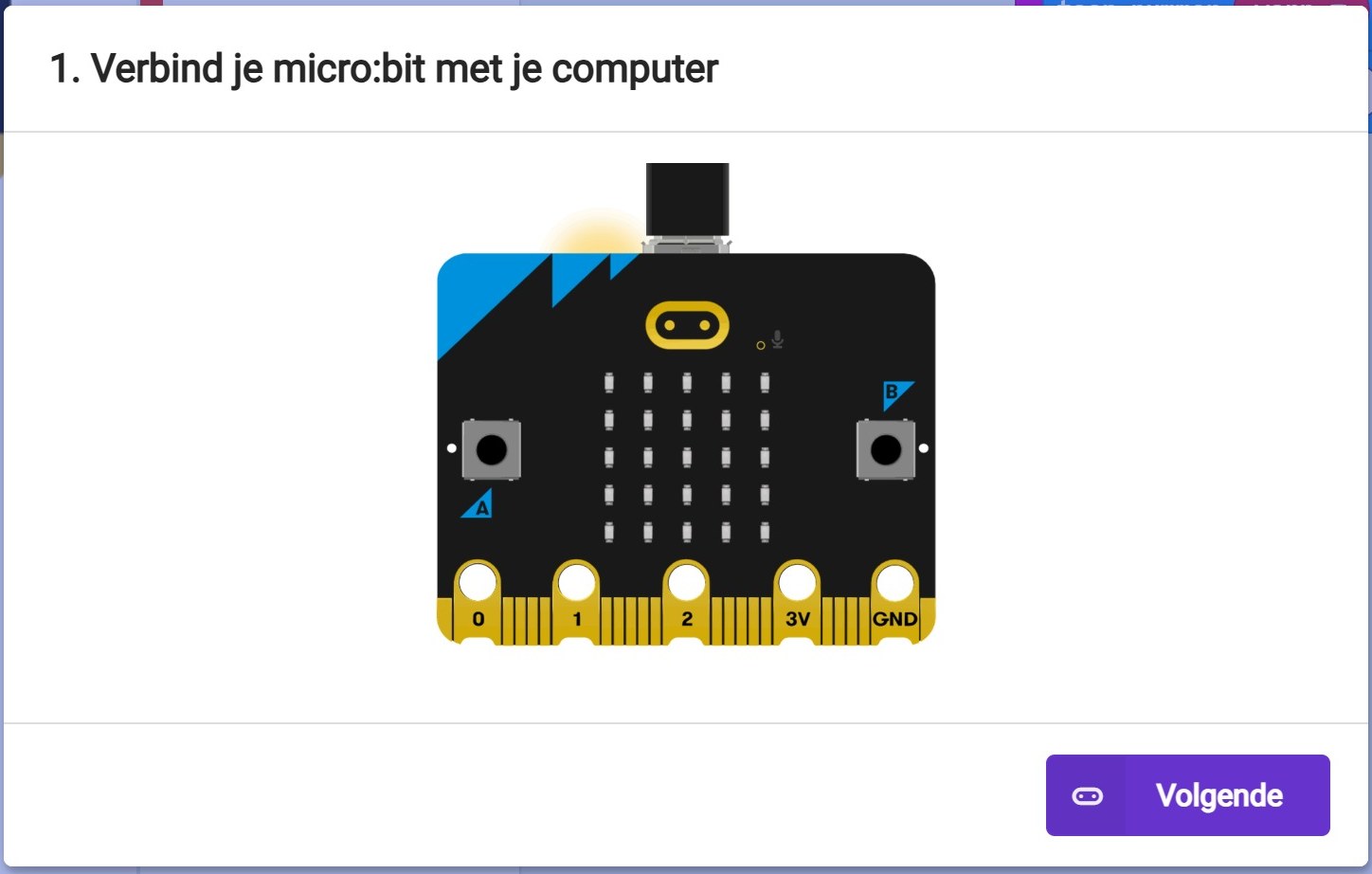
In Chrome en Edge kan MakeCode rechtstreeks met je micro:bit praten. Klik op de drie puntjes naast Downloaden en kies Verbind het apparaat.
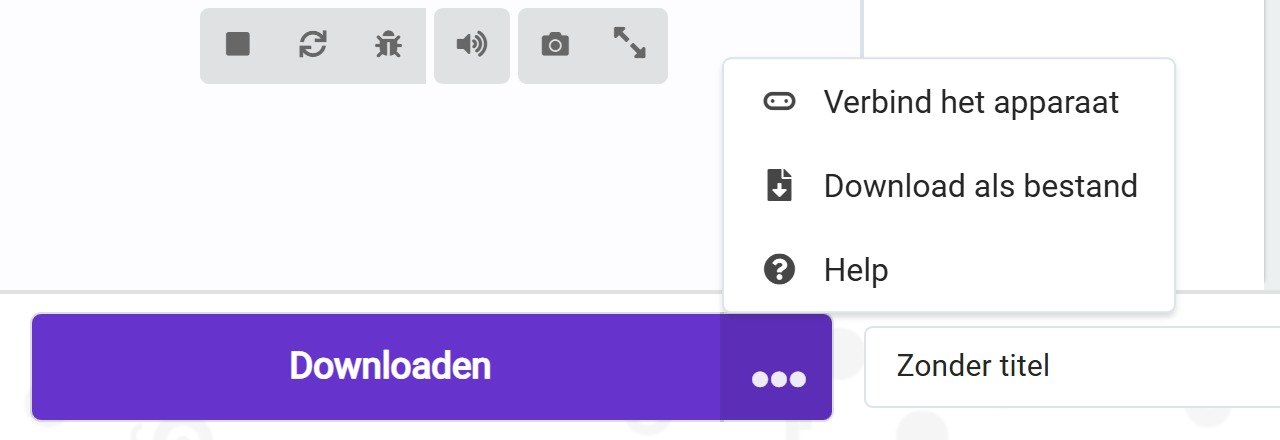
MakeCode legt het uit in een paar schermen. Klik op Volgende. De browser toont een lijstje: kies BBC micro:bit CMSIS-DAP en klik op Verbinden. Vanaf nu gaat elk programma met één klik op Downloaden naar je micro:bit.
Werkt het flashen niet?
- Geen schijf MICROBIT? Probeer een andere kabel: sommige kabels laden alleen op en sturen geen data.
- Op een Chromebook gebruik je best het koppelen (WebUSB).
- Schuift er een getal met een verdrietig gezicht voorbij? Dan loopt je programma vast. Het getal (bijvoorbeeld 020) zegt wat er misging: vaak te weinig geheugen of een fout in een figuurtje.
- Na het flashen nog het oude programma? Druk op het resetknopje achteraan, naast de USB-stekker.
Vijf klassieke fouten
- Los blok. Een blok dat nergens aan vastklikt, wordt grijs en doet niets.
- Verkeerde volgorde. Code loopt van boven naar onder. Eerst rekenen, dan tonen.
- Komma in plaats van punt. MakeCode schrijft 0.5, niet 0,5.
- Twee keer hetzelfde startblok. Twee keer "wanneer knop A": één wordt grijs.
- Te lang bouwen zonder testen. Test na elke paar blokken in de simulator.
Codeboek
En nu: de missies
Speel ze in volgorde. Elke missie geeft je een nieuwe skill, en de volgende bouwt erop verder.
Mijn codeboek
Welk blok wil je onthouden? Welk idee wil je nog bouwen? Schrijf het hier.
Ontwerp je pictogrammen
Kleur vakjes in: elk raster is een scherm van 5 bij 5 lichtjes. Een clubteken, een geheim symbool, een monster voor je spel. Bouw het daarna na met toon lichtjes.
Mijn projecten
Schrijf op onder welke naam je elk project bewaarde. Zo vind je het volgende keer meteen terug.
| Missie | Datum | Projectnaam | Gelukt? |
|---|---|---|---|